YouTubeは、教育ビデオからエンターテイメントまで、あらゆるコンテンツを提供しており、すべての視聴者に適したものではありません。特に、子どもたちがAndroidデバイスを介してYouTubeでアクセスできるコンテンツについては、親や保護者として心配するかもしれません。幸いなことに、Googleは、子どもたちにより安全なオンライン環境を提供するためのツールを提供しています。制限モードを有効にしたり、監視付きのGoogleアカウントを設定したり、YouTube Kidsを使用したりすることで、YouTubeの体験をより年齢に適したものにカスタマイズするためのいくつかのオプションがあります。
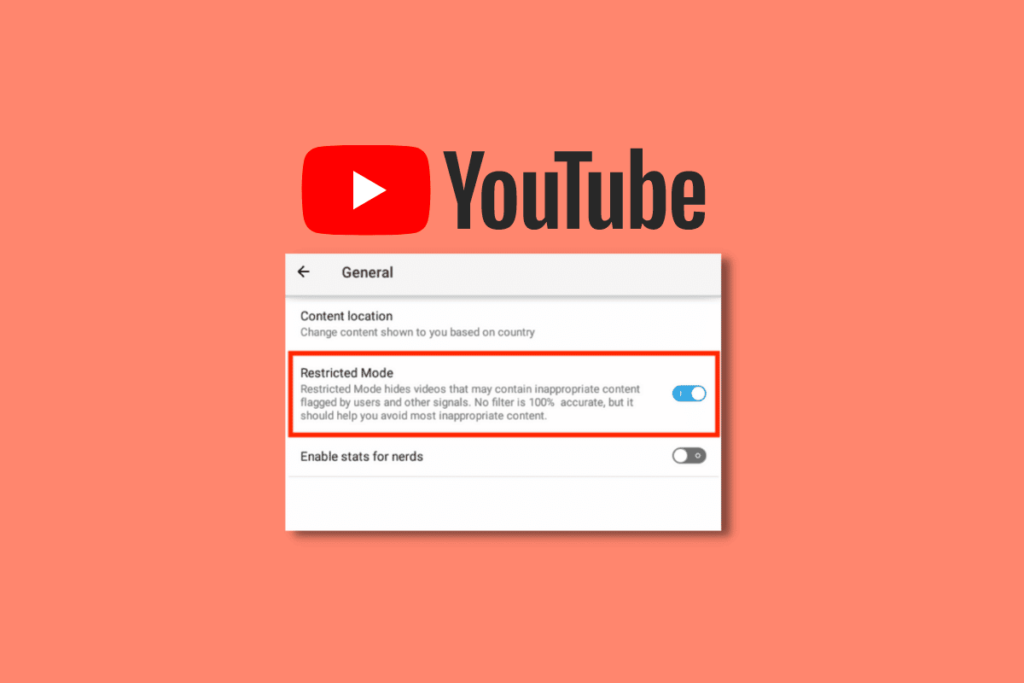
アンドロイドでYouTubeの制限をする方法
この記事では、アンドロイドでYouTubeの制限を設定する手順をご紹介します。子どもがインターネットを探索する際に安心感を得られるようにします。さあ、子ども向けにYouTubeをより安全な場所にする方法を探ってみましょう。
YouTubeアプリで制限モードをオンにする方法
YouTubeでは、制限モード設定を使用するオプションがあります。以下の手順に従って有効にします。
ステップ1:モバイルでYouTubeを開きます。
注意: YouTubeアカウントにサインインしていることを確認してください。
ステップ2:右上隅にある プロフィール画像 をタップします。
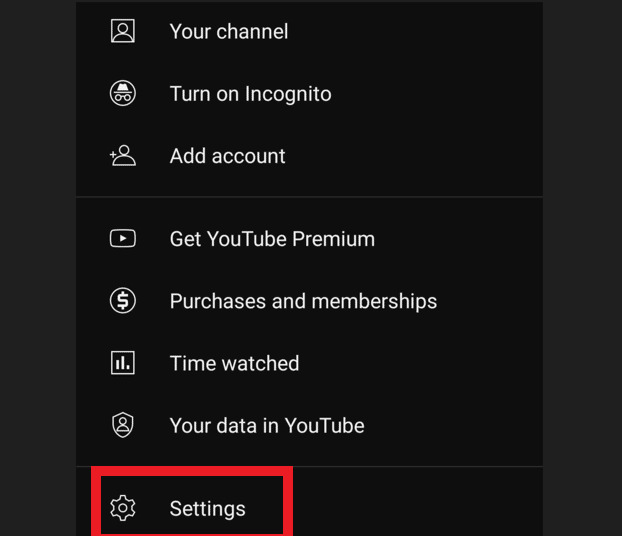
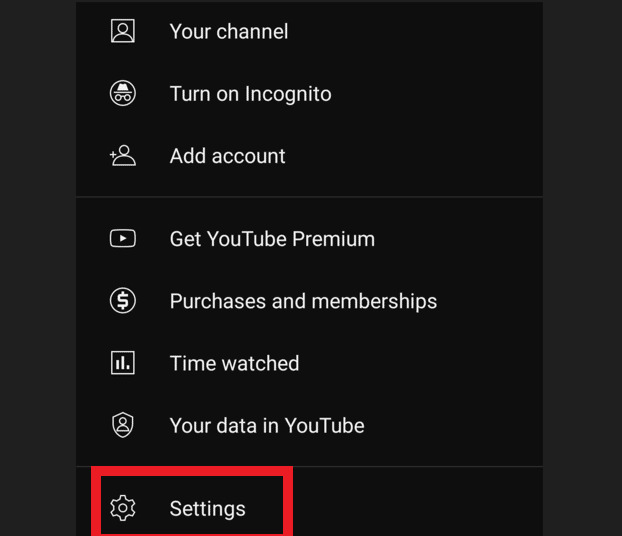
ステップ3:次に、 設定 をタップします。
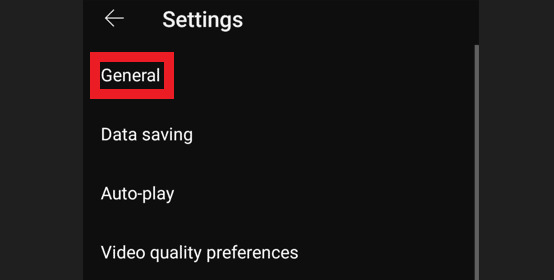
ステップ4: 一般 を選択します。
ステップ5: 制限モードのトグル を オン にします。
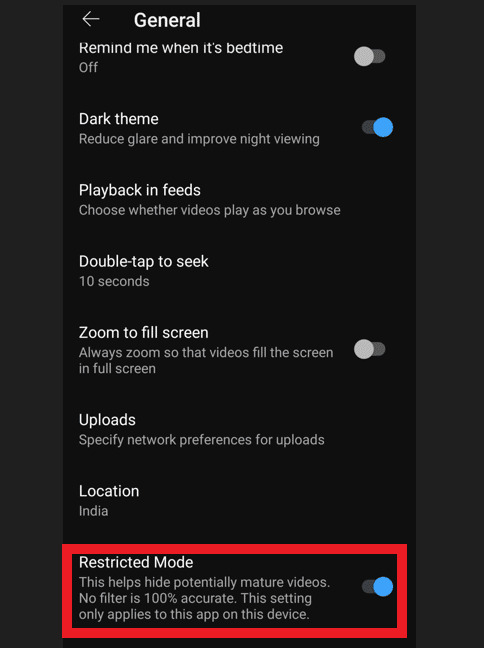
これは、年少の視聴者にさらされる不適切または暴力的なコンテンツを防ぐのに役立つ便利な親制御機能です。Googleは13歳以下の子供向けにYouTube Kidsという別のアプリも提供しています。一方、映画を探す必要がある場合は常にこの機能をオフにすることができます。どのようにしてYouTubeの制限モードをオフにするかを説明します。
YouTubeアプリで制限モードをオフにする方法
より成熟したコンテンツを扱うことができる年齢であれば、制限モードを無効にすることができます。制限モードを無効にする手順は、有効にする手順と同じです。逆の方法で行う必要があります。詳しく見てみましょう。
ステップ1:モバイルでYouTubeアプリを開きます。
注意: YouTubeアカウントにサインインしていることを確認してください。
ステップ2:右上隅にある プロフィール設定 をタップします。
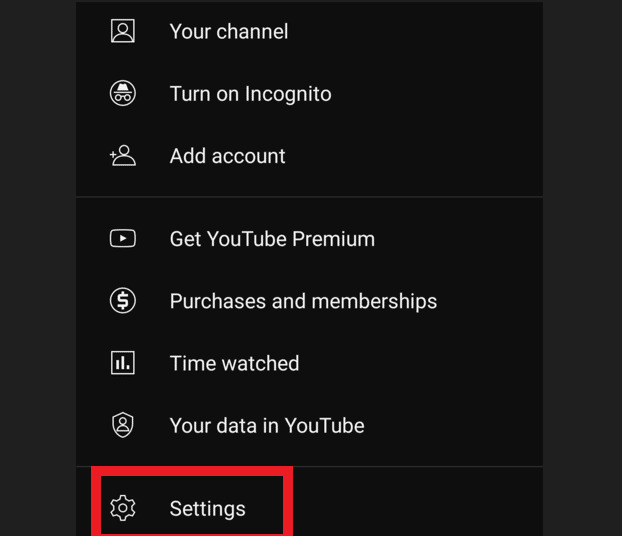
ステップ3:次に、 一般 をタップします。
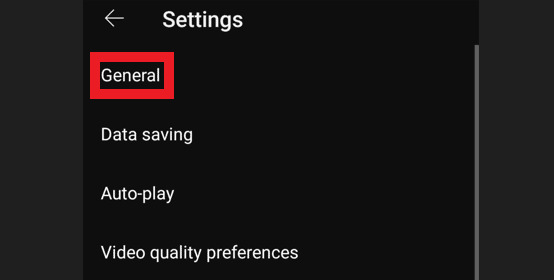
ステップ4:今、 制限モードのトグル をオフにします。
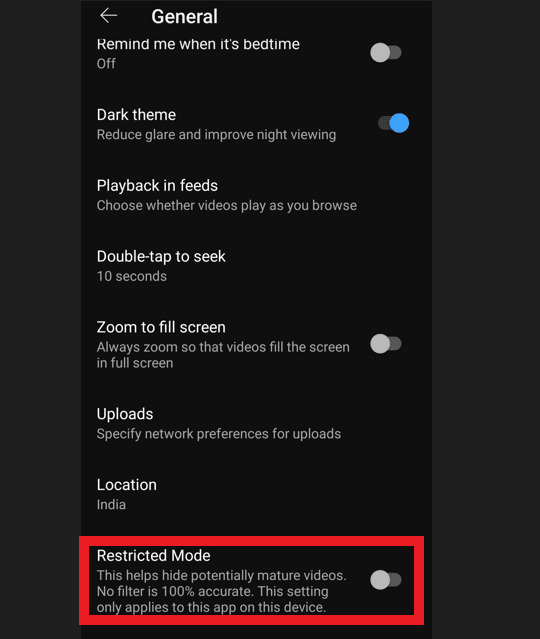
これがYouTube Androidで制限モードをオフにする方法です。この方法で、プラットフォーム上の何もかもが隠されることはありません。次に、iPhone/iOSデバイスで同じプロセスを見てみましょう。
YouTubeのiPhoneアプリで制限モードをオンにする方法
以下の手順に従って、YouTubeのiPhoneアプリで制限モードをオンにすることができます。
ステップ1:iPhoneのYouTube appを開きます。
注意: まだログインしていない場合は、アカウントに サインイン してください。
オールインワンのビデオコンバーター
YouTube、Facebook、Twitter、Instagram、NicoNico、TikTok、Reddit、Netflix、その他のビデオサイトからワンクリックでビデオをダウンロード。Apple Music、Spotify、YouTube Music、SoundCloud などに対応したロスレス音楽コンバーター。今すぐお試しください。
ステップ2:右上隅にある プロフィール写真 をタップします。
ステップ3:次に、 設定 をタップします。
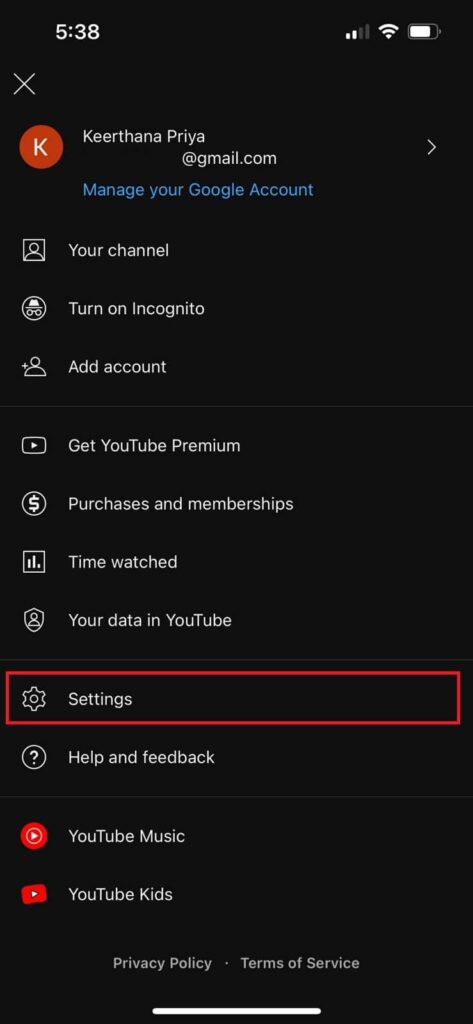
ステップ4: 一般 を選択します。
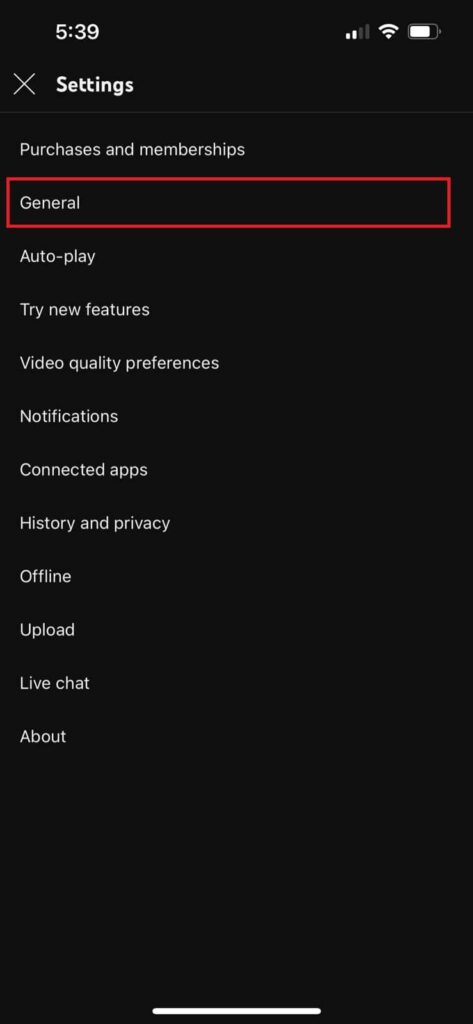
ステップ5:次に、 制限モードのトグル をオンにします。
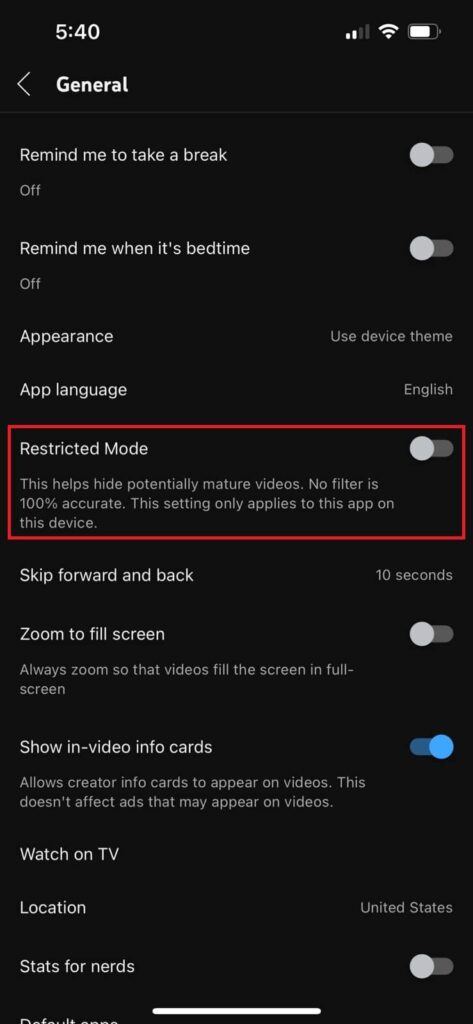
制限モードを設定した後、何らかの理由で制限モードを再度無効にすることに決めた場合、YouTubeアカウントにログインしている限り、それを行うのに1分かかるだけです。YouTubeのiPhoneで制限モードを無効にする手順は同じですが、逆に 制限モードのトグル をオフにします。
時々、YouTubeの制限モードを有効にしても暴力的または不適切なコンテンツを受信することがあります。そのような場合は、特に子供やティーンエイジャーが不適切な情報にアクセスすることを心配している場合は、より良い保護を提供する可能性があるいくつかの無料の YouTube の代替手段を真剣に検討したいと思うかもしれません。今では、Androidやその他のデバイスでYouTubeを制限する方法がわかりました。
よくある質問(FAQ)
Q1. YouTubeの制限モードは自動的に有効になりますか?
答え:いいえ 、制限モード機能はデフォルトで無効になっています。18歳以上でないと、YouTubeは18歳未満のユーザーに対して潜在的に有害なコンテンツを自動的にブロックします。
Q2. 制限モードは効果的ですか?
答え:はい。 制限モードは、過激なコンテンツのほとんどをフィルタリングし、動画のコメントを削除するという約束を実行するのに十分な仕事をします。
Q3. YouTubeの制限モードを解除できないのはなぜですか?
答え: いくつかの理由が考えられます。たとえば、アカウントが Family Link で監視されており、あなたが 18歳未満 の場合などです。
Q4. なぜYouTubeはネットワーク管理者が制限モードを有効にしたと主張していますか?
答え:公共のWi-Fi を使用している場合、ネットワークを運営している人やグループが制限モードを有効にした可能性があります。自宅の個人ネットワークを使用しているときにこのプロンプトを 受け取る場合、ルーターのDNS設定、ブラウザのアドオン、またはクッキーがプロンプトの原因 となる可能性があります。
Q5. なぜ私はYouTubeの制限モードに入れられましたか?
答え: 制限モードがアクティブになっていると、動画が利用できない場合があります。YouTubeの 自動アルゴリズム は、まず動画のメタデータ、タイトル、言語などの指標を探します。人間のレビュアーによって設けられた 年齢制限 のため、一部の動画は制限モードでアクセスできない場合があります。
制限モード機能は、あなたやあなたのデバイスの他のユーザーが見たくない可能性のあるコンテンツをフィルタリングするのに役立ちます。この手順を参照して、 AndroidでYouTubeを制限する方法 を理解できたことを願っています。ご質問やご提案がある場合は、以下のコメント欄でお知らせください。また、次に学びたいことを教えてください。