YouTubeビデオが読み込まれるが再生されない問題を修正する方法 :YouTubeのビデオを開くと、ビデオは完全に読み込まれているのに再生されないという問題に直面している場合は、心配しないでください。今日はこの問題を修正する方法を見ていきます。Chrome、Firefox、Internet Explorer、SafariなどでYouTubeビデオが読み込まれるが再生されないというのは一般的な問題です。
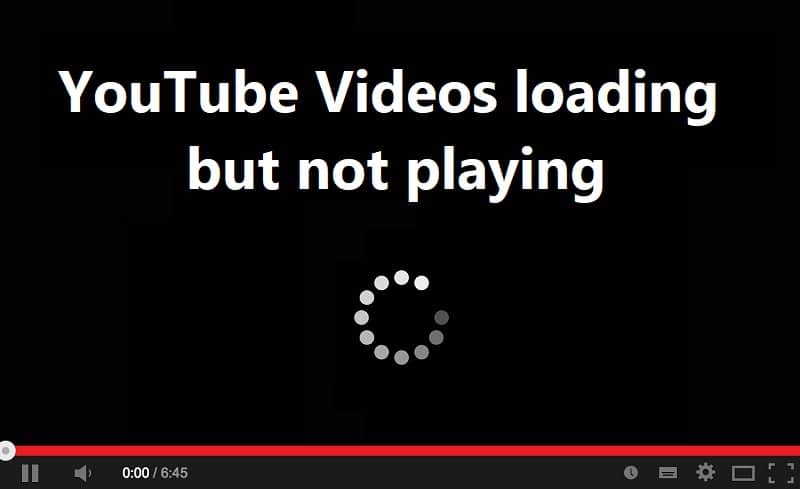
インターネット接続が適切でない、プロキシ設定が間違っている、ビットレートの問題、破損したAdobe Flash Player、日付と時刻の設定が正しくない、ブラウザのキャッシュ&クッキーなど、この問題が発生している理由はいくつかあります。それでは、以下に示すトラブルシューティングガイドを使用して、YouTubeビデオが読み込まれるが再生されない問題を修正する方法を見てみましょう。
YouTubeビデオの読み込みがされるが再生されない問題を修正する方法
万が一何か問題が発生した場合に備えて、システムの復元ポイントを作成することを忘れないでください。
注: これらの特定の手順はGoogle Chrome向けです。Firefox、Opera、Safari、またはEdgeなど、 ご利用のブラウザーに合わせて手順を確認してください。
YouTubeのビデオが読み込まれるが再生されない問題を修正
ステップ1:タスクバーの日付と時刻を右クリックし、 「日付/時刻の調整」 を選択します。
ステップ2: 「時間を自動的に設定する」 のトグルをオンにしてください。
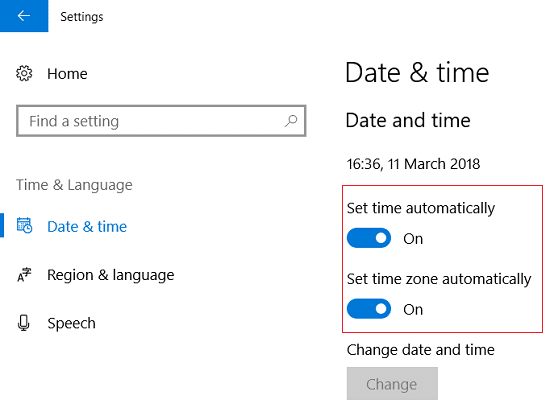
ステップ3:Windows 7の場合は、 「インターネット時刻」 をクリックし、 「インターネット時刻サーバーと同期する」 にチェックを入れてください。
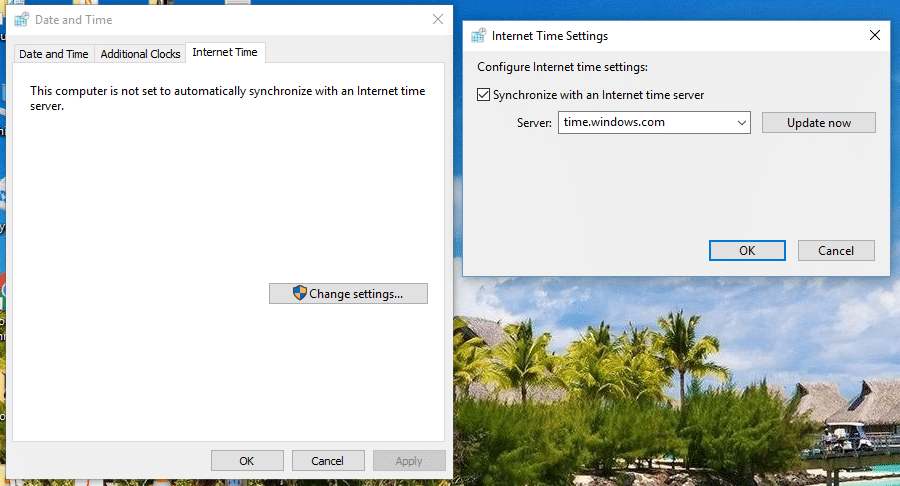
ステップ4:サーバーに「time.windows.com」を選択し、更新して「OK」をクリックします。更新を完了する必要はありません。ただし、「OK」をクリックしてください。
方法2:ブラウザのキャッシュとクッキーをクリアする
ブラウジングデータが長期間クリアされていない場合、YouTubeビデオが読み込まれるが再生されない問題が発生することがあります。
ステップ1:Google Chromeでブラウザデータをクリアする
Google Chromeを開き、 Ctrl+H を押して履歴を開きます。
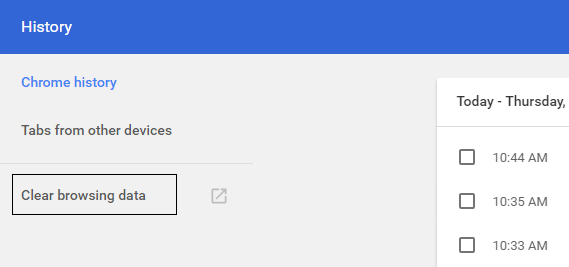
ステップ2:次に、左パネルから 「ブラウジングデータをクリア」 をクリックします。
ステップ3:「次のアイテムを以下から削除する」として、「すべての期間」が選択されていることを確認してください。
ステップ4:以下もチェックマークを入れます:
- ブラウジング履歴
- ダウンロード履歴
- クッキーおよびその他のサイトとプラグインデータ
- キャッシュされた画像とファイル
- 自動入力フォームデータ
- パスワード
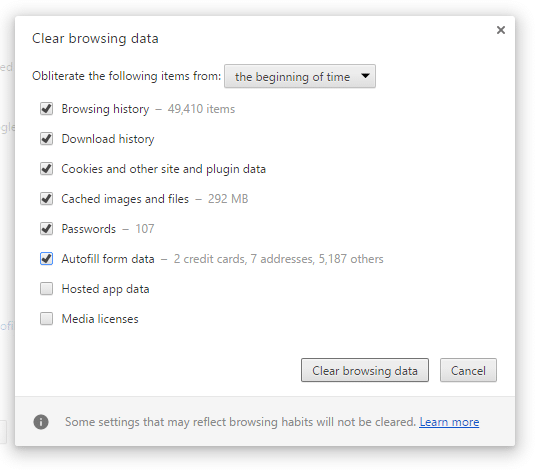
ステップ5:今すぐ ブラウジングデータ をクリアボタンをクリックして、完了するのを待ちます。
ステップ6:ブラウザを閉じてPCを再起動して変更を保存します。
Microsoft Edgeでブラウザデータをクリアする
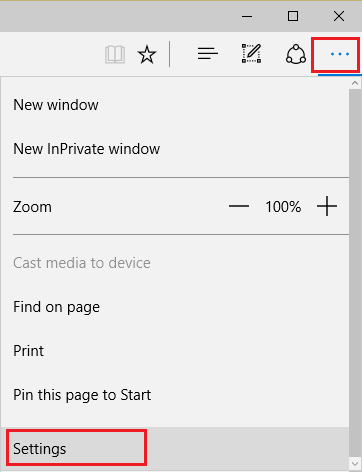
ステップ1:Microsoft Edgeを開き、 右上隅にある3点 をクリックして 設定 を選択します。
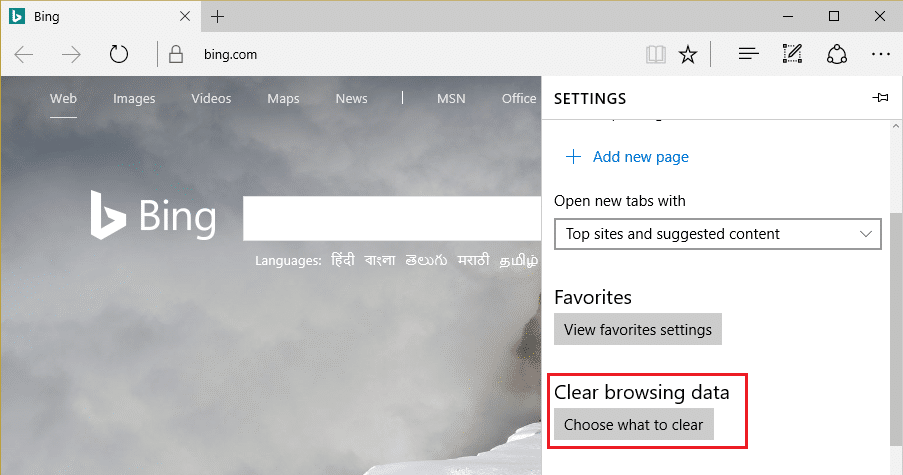
ステップ2: 「ブラウジングデータをクリア」 を見つけるまでスクロールし、次に 「クリアする内容を選択」 ボタンをクリックします。
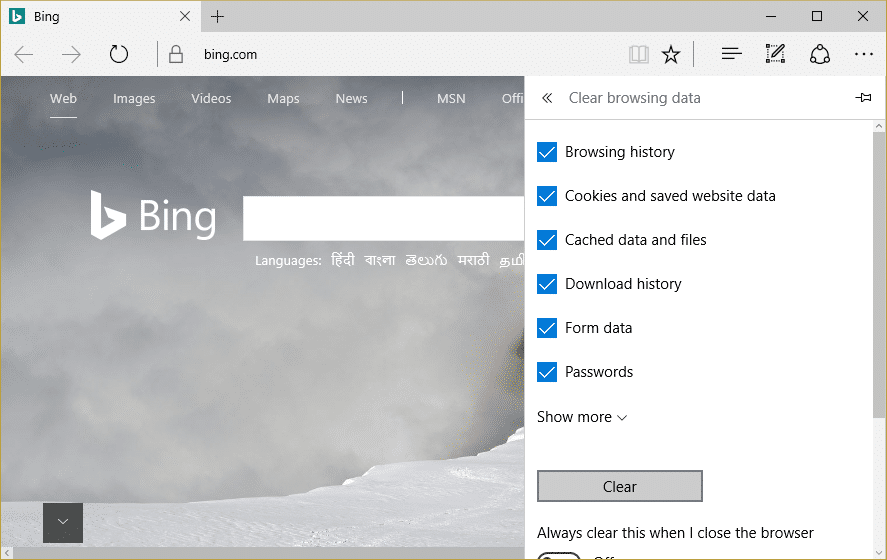
ステップ3:すべてを選択して、 「クリア」 ボタンをクリックします。
ステップ4:ブラウザがすべてのデータをクリアするのを待ち、 Edgeを再起動 します。ブラウザのキャッシュをクリアすることで、 YouTubeビデオが読み込まれるが再生されない問題が解決 されることがありますが、この手順が役立たない場合は、次の手順を試してみてください。
方法3:ブラウザを更新する
Google Chromeを更新する
ステップ1:Google Chromeを開いて、 右上隅にある3つの点 をクリックし、 「ヘルプ」 を選択してから 「Google Chromeについて」 をクリックします。

ステップ2:Google Chromeが最新版かどうかを確認し、最新でない場合は 「更新」 ボタンが表示されるので、それをクリックします。
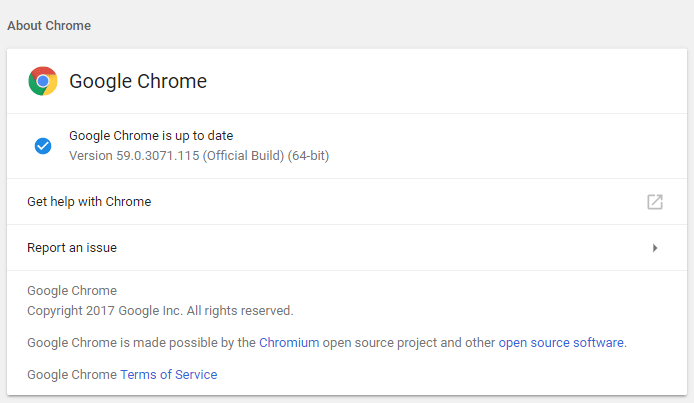
これにより、Google Chromeが最新ビルドに更新され、YouTubeのビデオが読み込まれるが再生されない問題が解決される可能性があります。
Mozilla Firefoxを更新する
ステップ1:Mozilla Firefoxを開き、 右上隅にある3つの横線 をクリックします。
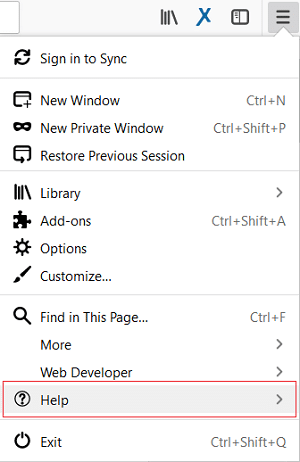
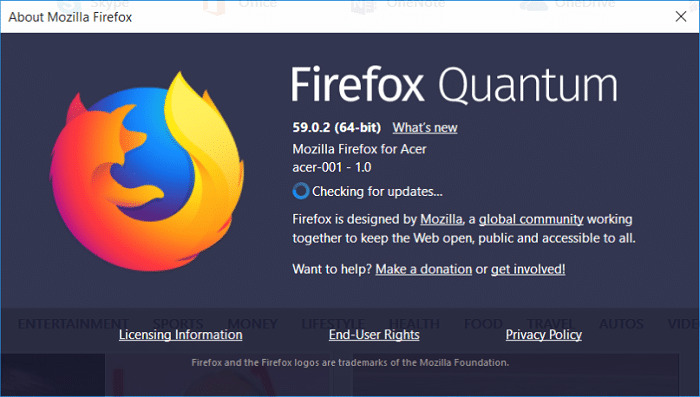
ステップ2:メニューから 「ヘルプ」>「Firefoxについて」 をクリックします。
ステップ3:Firefoxは自動的に 更新を確認 し、更新があればダウンロードします。
ステップ4:変更を保存するために PCを再起動 します。
方法4:ネットワーク接続をリセットする
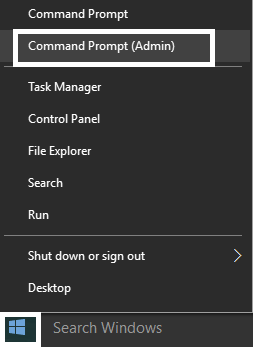
ステップ1:Windowsキー+Xを押して、 コマンドプロンプト(管理者) を選択します。
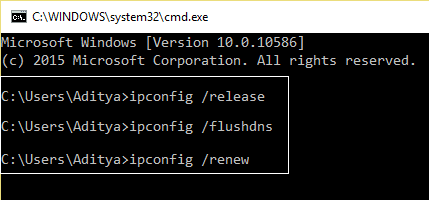
ステップ2:次のコマンドを cmd に入力し、それぞれ Enterキー を押します。
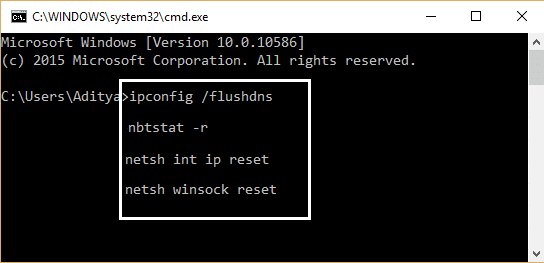
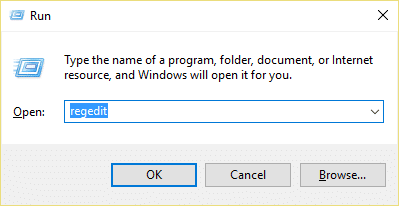
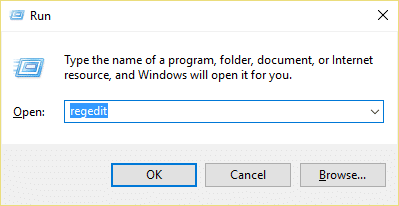
ステップ3:アクセスが拒否されたエラーが表示された場合は、 Windowsキー+R を押してregeditと入力し、Enterキーを押します。
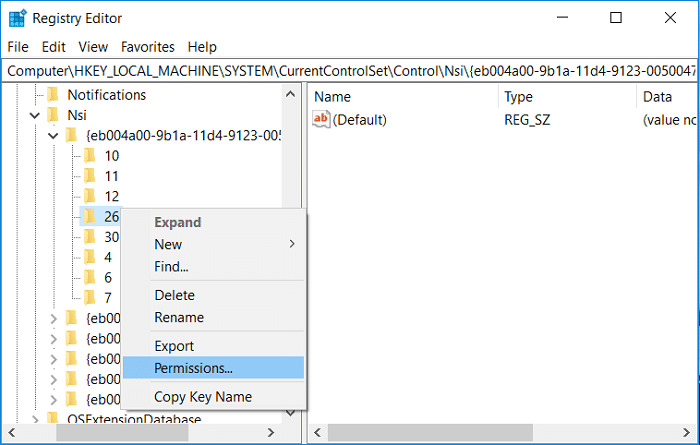
ステップ4:次のレジストリエントリに移動します。
ステップ5: 26を右クリックし 、「アクセス許可」を選択します。
ステップ6: 「追加」 をクリックしてEVERYONEと入力し、「OK」をクリックします。EVERYONEがすでに存在する場合は、単に 「フルコントロール(許可する)」 にチェックを入れます。
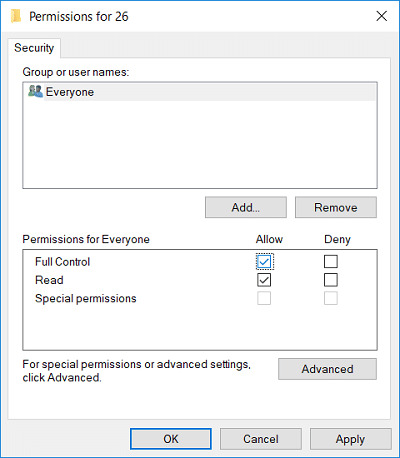
ステップ7:次に、 「適用」 をクリックしてから 「OK」 をクリックします。
ステップ8:再度、上記のコマンドをCMDで実行し、 PCを再起動 して変更を保存します。
方法5:一時ファイルを削除する
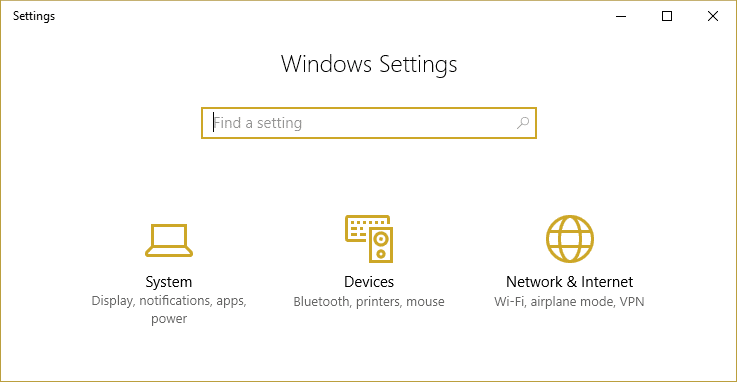
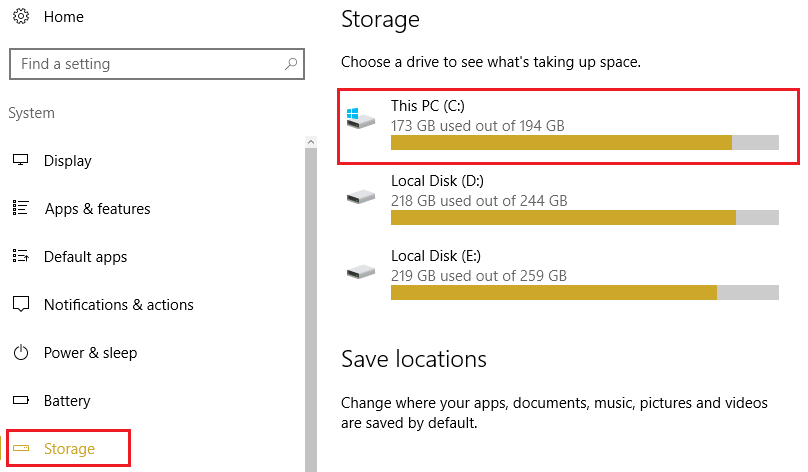
ステップ1:Windowsキー+Iを押してWindows設定を開き、次に「システム」>「ストレージ」に移動します。
ステップ2:ハードドライブのパーティションがリストされているので、 「このPC 」を選択してクリックします。
ステップ3:一番下までスクロールして、 「一時ファイル」 をクリックします。
ステップ4: 「一時ファイルを削除」 ボタンをクリックします。
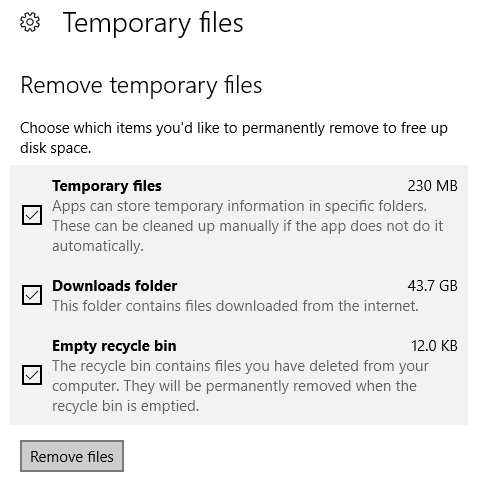
ステップ5:上記のプロセスが完了したら、PCを再起動します。
オールインワンのビデオコンバーター
YouTube、Facebook、Twitter、Instagram、NicoNico、TikTok、Reddit、Netflix、その他のビデオサイトからワンクリックでビデオをダウンロード。Apple Music、Spotify、YouTube Music、SoundCloud などに対応したロスレス音楽コンバーター。今すぐお試しください。
一時ファイルを手動でクリーンアップする
ステップ1:Windowsキー+Rを押して、 temp と入力し、Enterキーを押します。
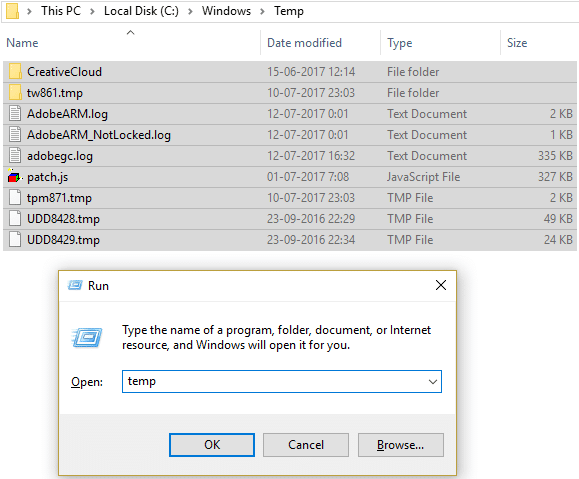
ステップ2:続行をクリックして、一時フォルダを開きます。
ステップ3:一時フォルダ内にあるすべてのファイルまたはフォルダを選択し、完全に削除します。
注: ファイルまたはフォルダを完全に削除するには、 Shift+Del ボタンを押す必要があります。
上記の手順でYouTubeのビデオが読み込まれるが再生されない問題が解決できるかどうかを確認し、解決されない場合は次の手順を続けてください。
方法6:ブラウザの設定をリセットする
Google Chromeのリセット方法
ステップ1:Google Chromeを開き、 右上隅にある3つの点 をクリックして 「設定」 をクリックします。
ステップ2:設定ウィンドウで下にスクロールし、一番下にある 「詳細」 をクリックします。
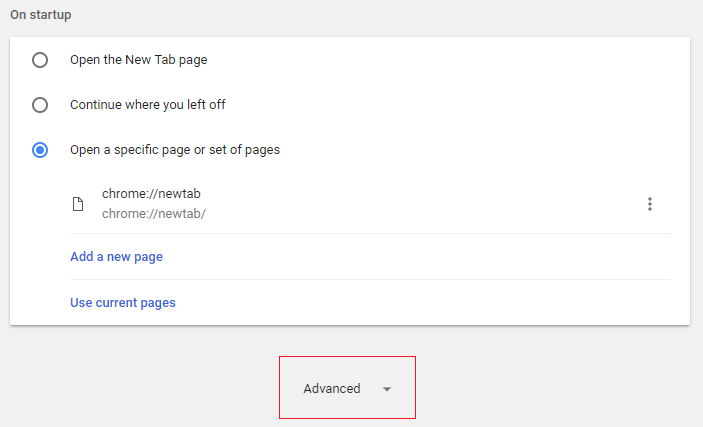
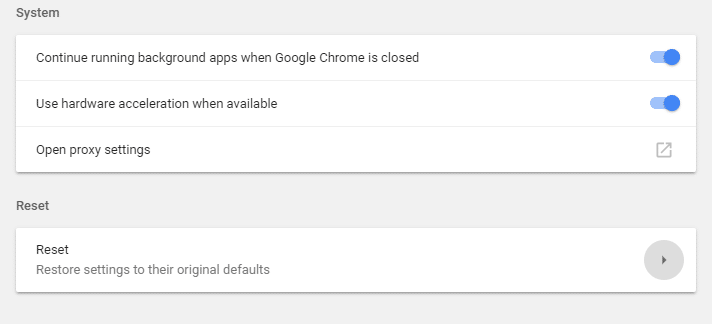
ステップ3:再度一番下までスクロールし、 「リセット」 列をクリックします。
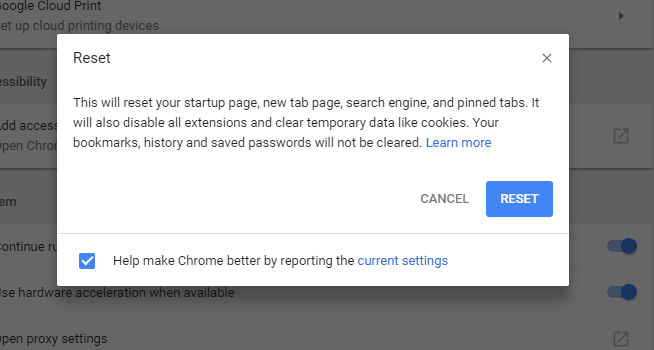
ステップ4:これにより、再度リセットするかどうかを確認するポップアップウィンドウが開きますので、「リセット」をクリックします。
Mozilla Firefoxのリセット方法
ステップ1:Mozilla Firefoxを開き、 右上隅にある3つの横線 をクリックします。
ステップ2:次に、 「ヘルプ」 をクリックし、 「トラブルシューティング情報」 を選択します。
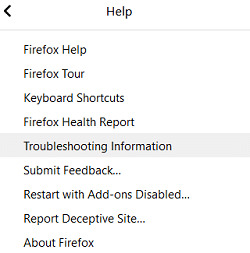
ステップ3:まずはセーフモードを試してみてください。そのためには、 「アドオンを無効にして再起動」 をクリックします。
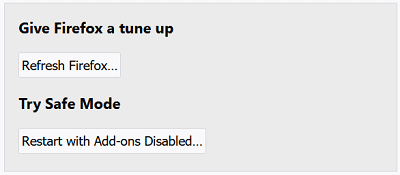
ステップ4:問題が解決されているかどうかを確認し、解決されていない場合は、「Firefoxをチューンアップする」の下にある 「Firefoxをリフレッシュ」 をクリックします。
ステップ5:変更を保存するためにPCを再起動し、YouTubeのビデオが読み込まれるが再生されない問題が解決できるかどうかを確認します。
方法7:すべての拡張機能を無効にする
Firefoxの拡張機能を無効にする
ステップ1:Firefoxを開き、アドレスバーに 「about:addons」 と入力してEnterキーを押します。
ステップ2:各拡張機能の横にある 「無効にする」 をクリックして、すべての拡張機能を無効にします。
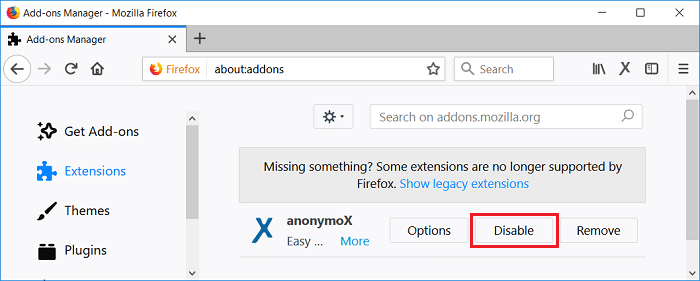
ステップ3: Firefoxを再起動 し、原因となっている拡張機能を特定するために、1つずつ拡張機能を有効にします。
注: 拡張機能を有効にした後は、 Firefoxを再起動 する必要があります。
ステップ4:これら特定した 拡張機能を削除して、PCを再起動 します。
Chromeでの拡張機能の無効化
ステップ1:Google Chromeを開き、アドレスバーに chrome://extensions と入力してEnterキーを押します。
ステップ2:まず、不要なすべての拡張機能を無効にし、削除アイコンをクリックして削除します。
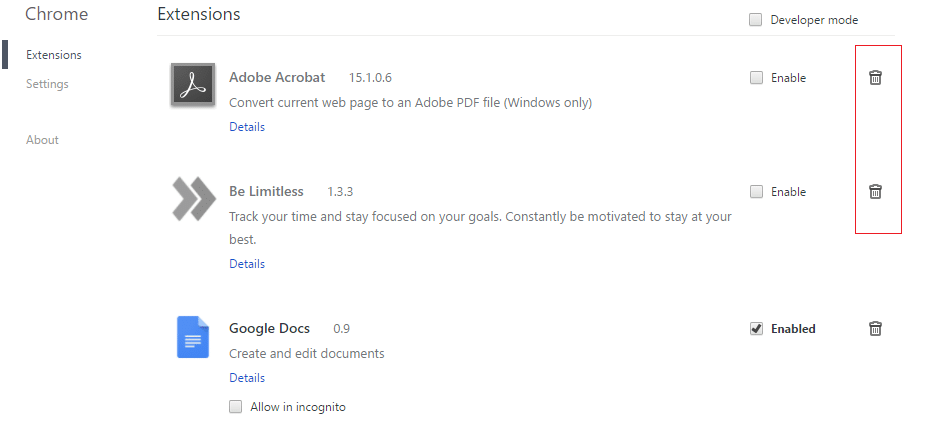
ステップ3:Chromeを再起動し、YouTubeのビデオが読み込まれるが再生されない問題が解決できるかどうかを確認します。
ステップ4:まだYouTubeビデオに問題がある場合は、すべての拡張機能を無効にします。
方法8:サウンドドライバーを再インストールする
ステップ1:Windows キー+R を押して、devmgmt.mscと入力し、 Enterキ ーを押してデバイスマネージャーを開きます。
ステップ2: 「サウンド、ビデオ、およびゲームコントローラー」 を展開し、Realtek High Definition Audioを右クリックして 「ドライバーの更新」 を選択します。
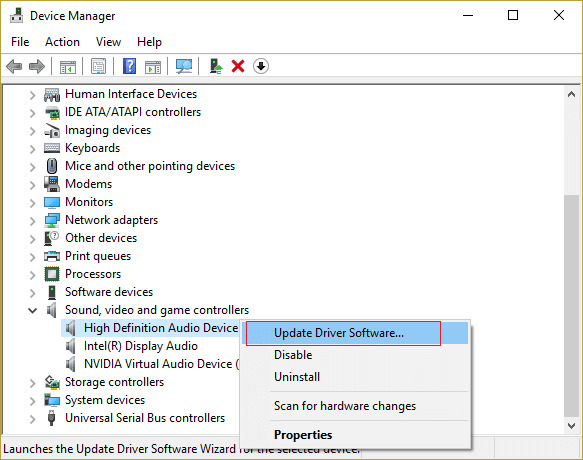
ステップ3:次の画面で 「更新プログラムを自動的に検索する」 をクリックします。
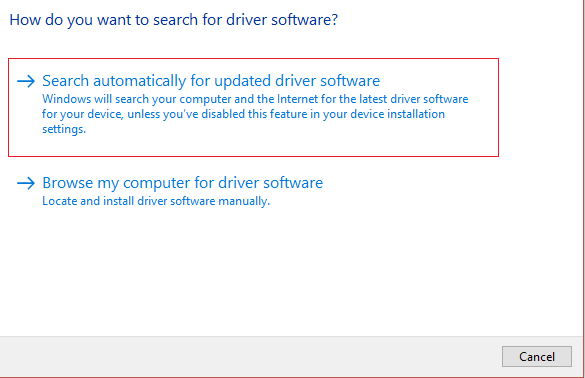
ステップ4:プロセスが完了するのを待ち、最新のサウンドドライバーの利用可能な更新が見つかった場合は、インストールをクリックしてプロセスを完了します。完了したら、閉じて PCを再起動 して変更を保存します。
ステップ5:ただし、ドライバーがすでに最新の場合は、 「お使いのデバイスに最適なドライバーソフトウェアがすでにインストールされています」 というメッセージが表示されます。
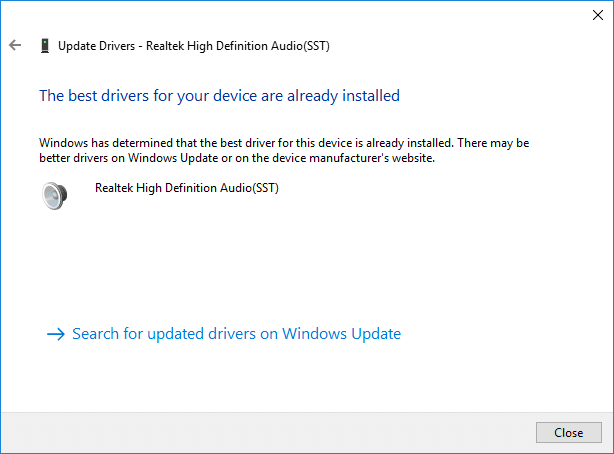
ステップ6:閉じるをクリックして、何もする必要はありません。
ステップ7:完了したら、PCを再起動して 変更を保存 します。
YouTubeのビデオが読み込まれるが再生されない問題が解決しない場合は、ドライバーを手動で更新する必要があります。次の手順に従ってください。
ステップ1:再度デバイスマネージャーを開き、Realtek High Definition Audioを右クリックして 「ドライバーの更新」 を選択します。
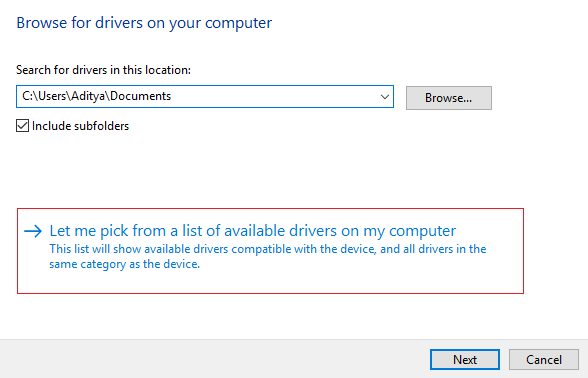
ステップ2:今度は「コンピューターのドライバーソフトウェアを参照してインストールする」をクリックします。
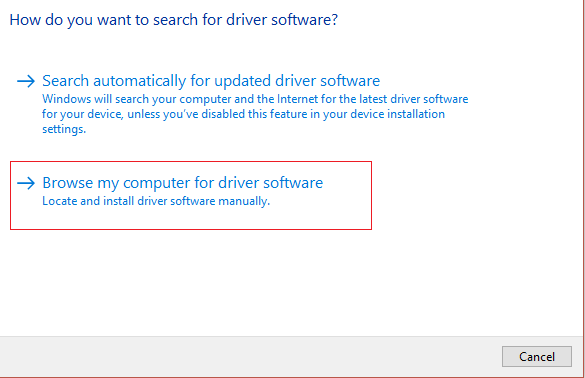
ステップ3:次に、 「コンピューター上の利用可能なドライバーから選択する」 を選択します。
ステップ4:リストから適切な ドライバー を選択し、 次へ をクリックします。
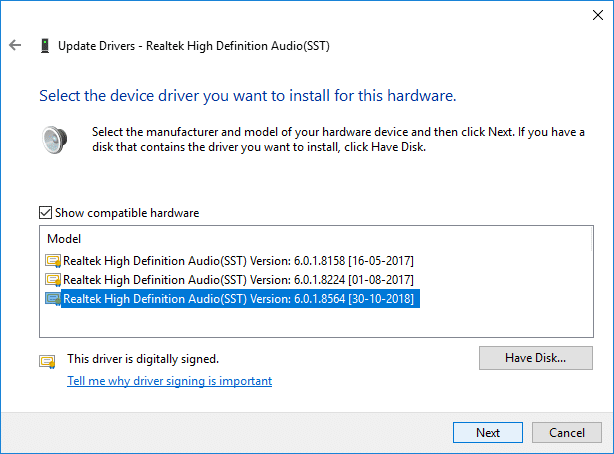
ステップ5:ドライバーのインストールが完了したら、PCを再起動します。