Shorts を制作するために数時間を費やすと、最初の一目で視聴者を引き込みたいと思うでしょう。低品質の Shorts ビデオでは、平凡な視聴体験しか提供できません。YouTube で視聴者を獲得するために努力するクリエイターが多い中、目を引くビジュアルコンテンツで目立つ必要があります。望むビデオ品質を実現するための主要な要件は、クリエイター向けの HD カメラです。適切な機器を手に入れたら、常に高品質な Shorts を YouTube にアップロードする方法は次の通りです。
ビデオの品質設定を調整して YouTube ショートの品質を向上させる
YouTube Shorts の編集ワークフローを調整する前に、YouTube アプリが可能な限り最高の解像度でビデオをストリーミングしていることを確認することが重要です。設定が間違っていると、YouTube は 4K ビデオをアップロードしても低品質でビデオをストリーミングする場合があります。
ステップ1:ホーム画面またはアプリドロワーから YouTube アプリを起動します。
ステップ2:YouTube アプリの右上隅にある プロフィール をタップします。
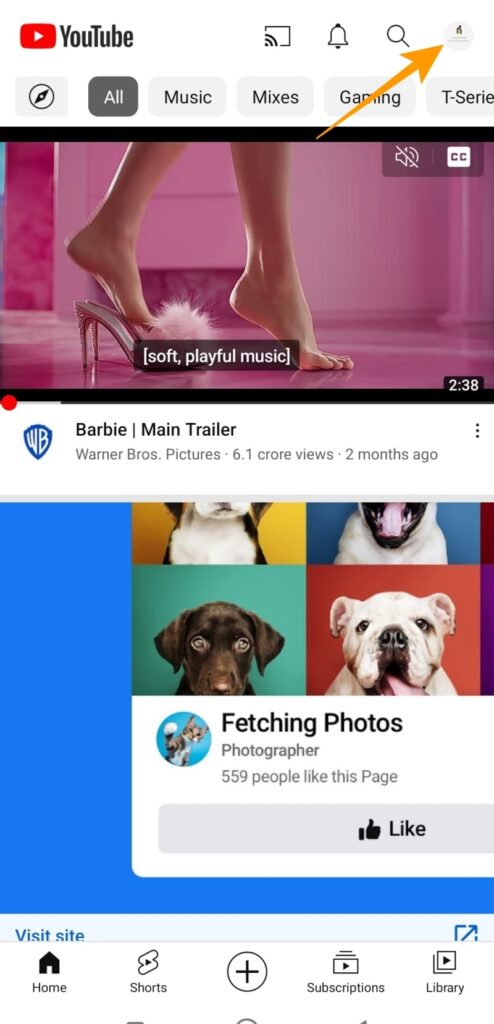
ステップ3:オプションのリストから [設定] Seleccione uno.
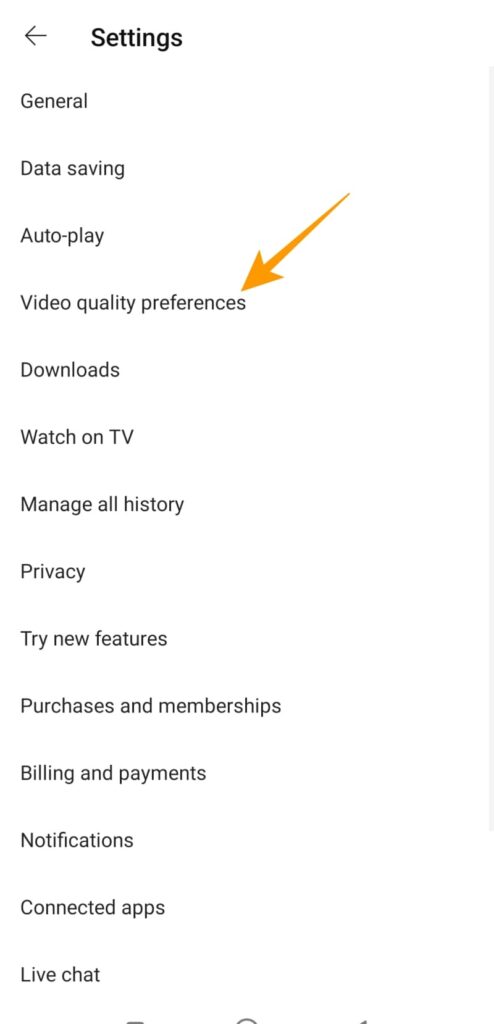
ステップ4:[設定] メニューで、 [ビデオ品質設定] オプションをタップします。
ステップ5: [ビデオ品質設定] で、 [モバイル ネットワークと Wi-Fi のビデオ品質] セクションの [高画質] をタップします。
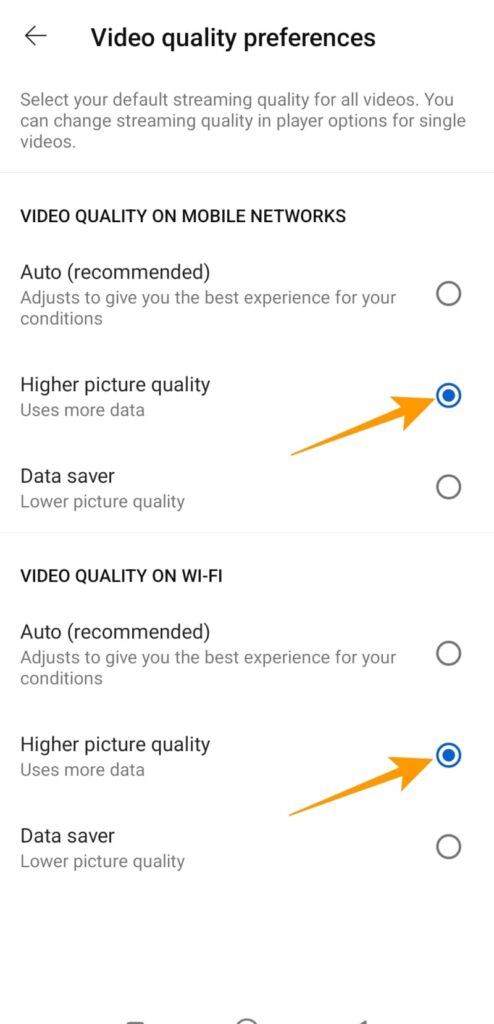
これにより、あなたの接続に許可されている最高品質で、YouTube アプリが常にビデオと Shorts をストリーミングするようになります。
YouTube ショート動画はどの解像度で録画する必要がありますか。
YouTube Shortsは縦9:16のアスペクト比で録画する必要があります。プラットフォームは短い動画については1920 x 1080の解像度しかサポートしていませんが、より高い解像度で撮影することができます。その後、編集中にビデオの解像度をダウンスケールします。これにより、YouTube Shortsにより多くの詳細が含まれるようになりますが、これはほとんどのユーザーにとって簡単には見えないかもしれません。
高品質の YouTube ショート動画をデスクトップからアップロード
デスクトップでYouTube Shortsを編集している場合、デスクトップからプラットフォームにビデオをアップロードするのが最も便利なオプションです。理想的には、ビデオを2Kまたは4Kの解像度でレンダリングする必要があります。その後、以下の手順に従ってデスクトップから高品質なYouTube Shortsをアップロードします。
ステップ1:デスクトップのWebブラウザーでYouTubeにアクセスし、YouTubeクリエイターアカウントにログインします。
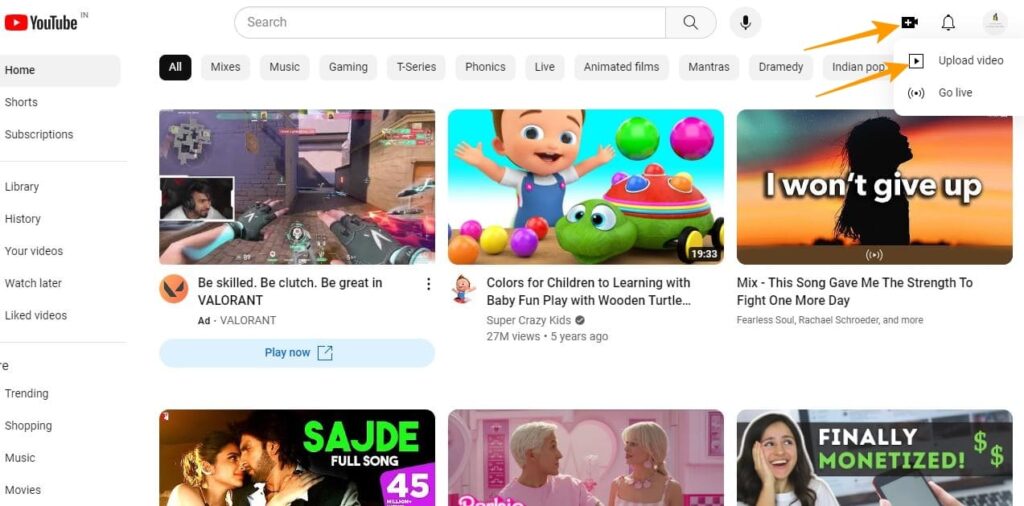
ステップ2;ログインしたら、ブラウザー画面の右上にあるアップロードアイコンをクリックし、ポップアップメニューから 「ビデオをアップロード」 オプションをクリックします。
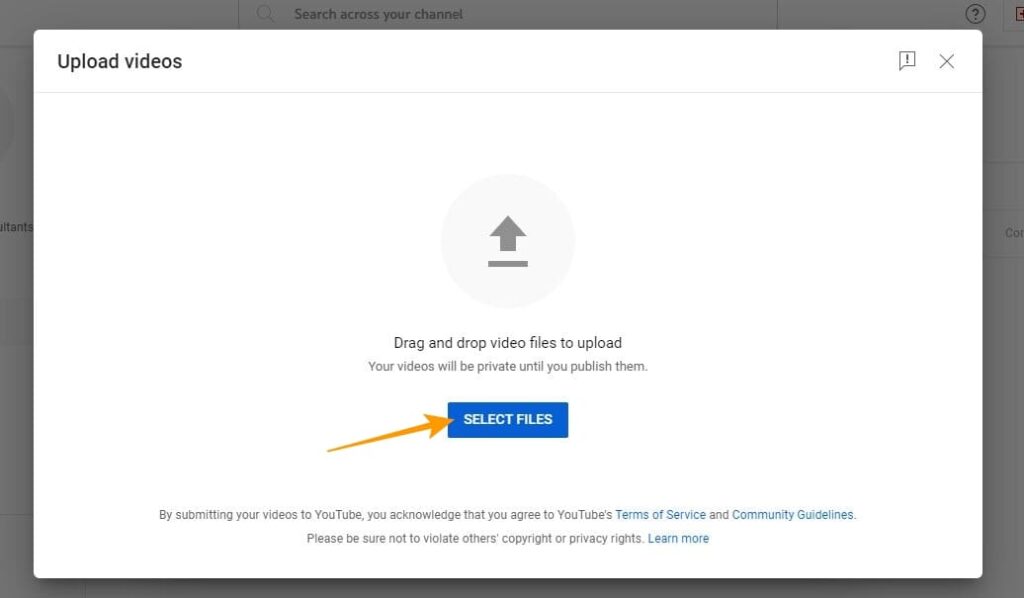
ステップ3: 「ビデオをアップロード」 画面で、 「ファイルを選択」 をクリックしてアップロードしたいビデオを選択します。この時点で、ビデオがHD形式であり、縦向きであり、YouTube Shortsとして利用できるように、60秒以内であることを確認する必要があります。
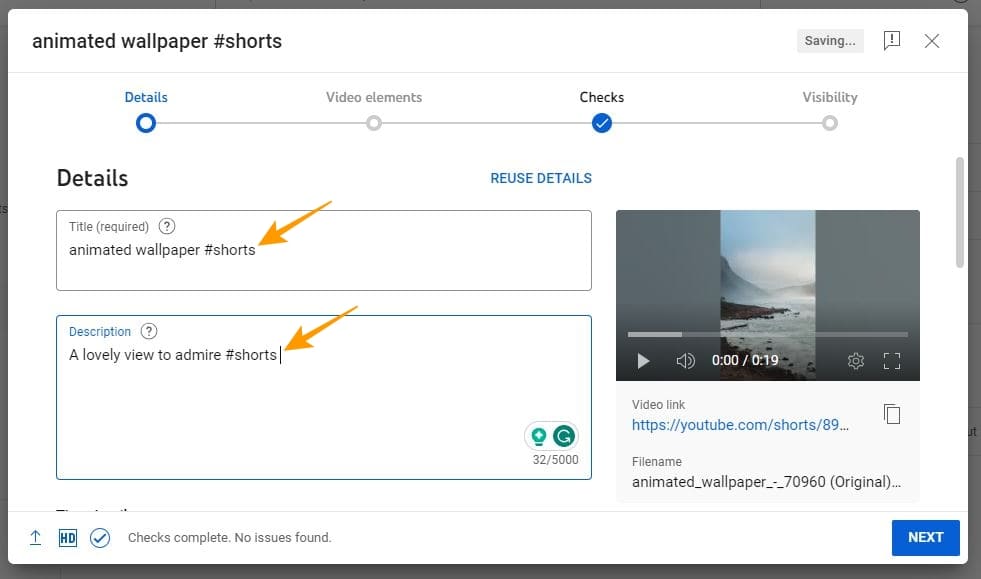
ステップ4:次の画面で、詳細セクションの下にビデオの タイトル と 説明 を入力します。さらなるリーチと可視性を得るために、タイトルと説明の最後に #Shorts ハッシュタグを追加できます。
ステップ5:画面をスクロールして、必要に応じて対象視聴者を選択し、年齢制限を適用します。ポップアップ画面の最後に、アップロードされたビデオがHD品質であることを確認できます。
ステップ6:完了したら、右下の 「次へ」 ボタンをクリックします。
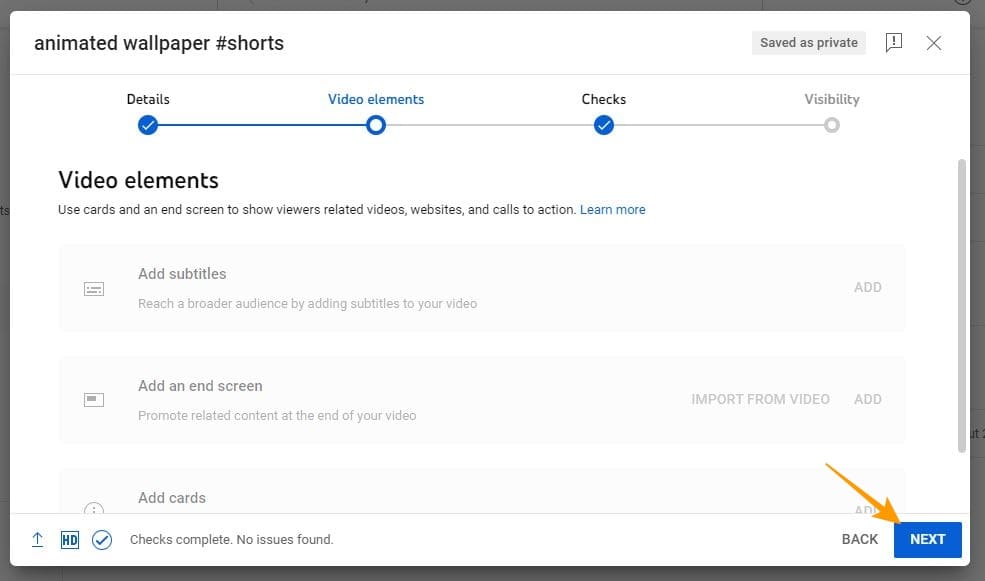
ステップ7:ビデオ要素セクションで、必要に応じて要素を追加し、右下の 「次へ」 ボタンをクリックします。
ステップ8:プラットフォームは、著作権の問題をスキャンするためにビデオコンテンツをチェックします。問題がなければ、 「次へ」 ボタンをクリックします。
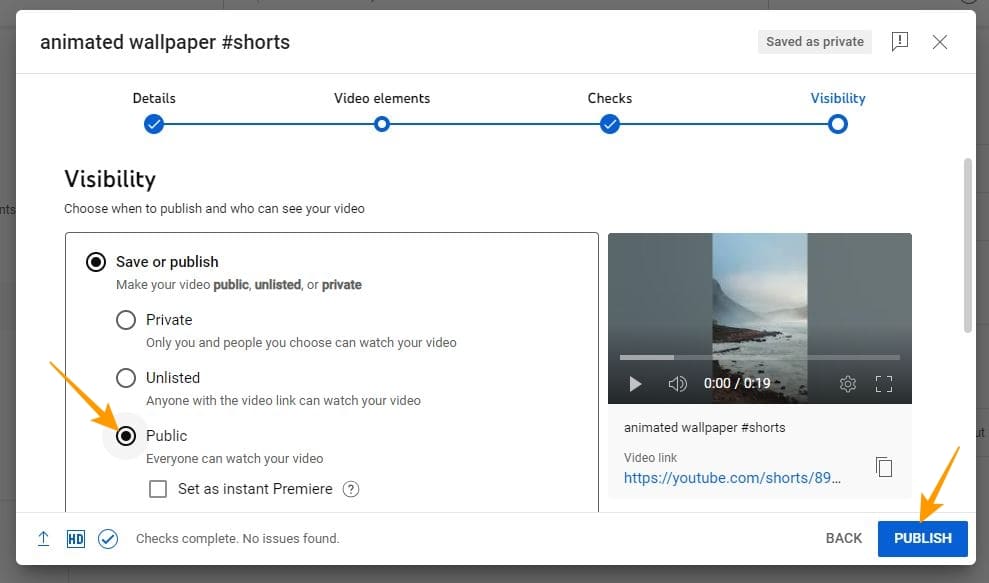
ステップ9:可視性セクションで、ビデオを 「公開」 に設定して、Shortをプラットフォーム上のすべての人に見えるようにします。
ステップ10:最後に、右下の 「公開」 をクリックして、YouTube Shortを公開します。
YouTube アプリから高品質の YouTube ショート動画をアップロードする
YouTube ショートをアップロードするために、常にデスクトップに張り付く必要はありません。 YouTube のモバイル アプリを使用して、高品質のショート動画をアップロードすることもできます。その方法は次のとおりです。
ステップ1:携帯電話で YouTube アプリを開きます。
ステップ2:アプリの下部にある (+) アイコンをタップします。
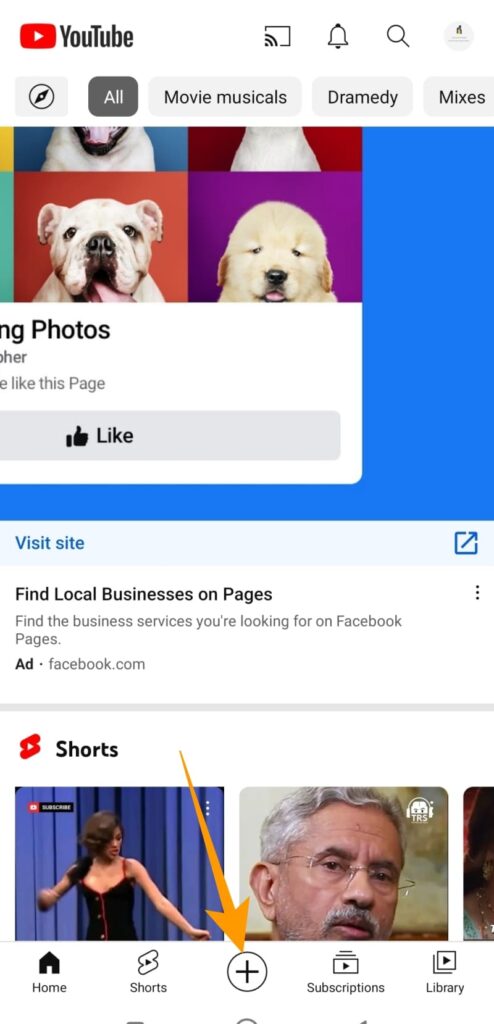
ステップ3: 「作成」 メニューから 「ビデオのアップロード」 オプションをタップします。
ステップ4:ショート動画としてアップロードする HD 品質の動画を選択します。この時点で、YouTube ショートとして認定するには、動画が縦向きであり、長さが 60 秒を超えていないことを確認する必要があります。
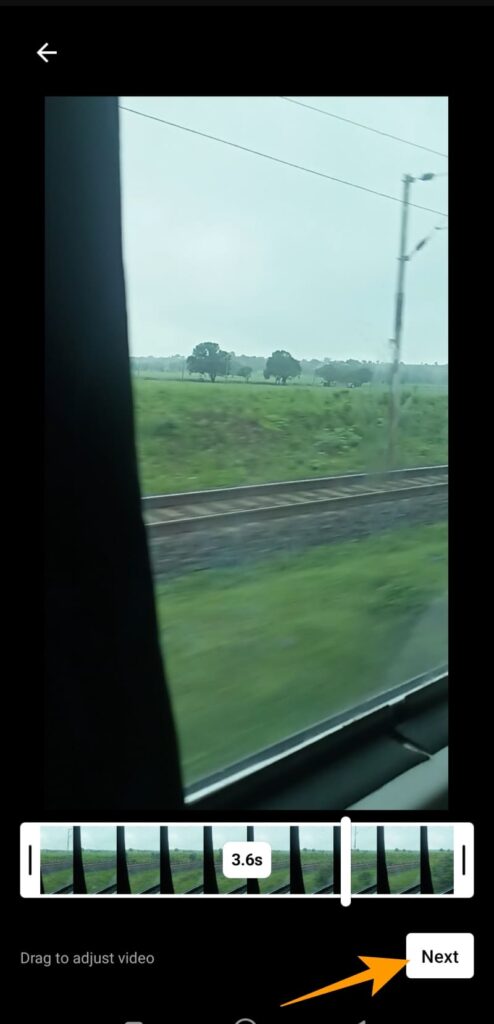
ステップ5:アップロードした動画がショートの基準を満たしている場合、長さを調整するための [ドラッグして動画を調整] オプションが表示されます。完了したら、 「次へ」 をタップします。
ステップ6:次の画面では、ショートにサウンド、テキスト、フィルター、タイムラインを追加するオプションが表示されます。その後、右上隅の 「次へ」 をタップします。
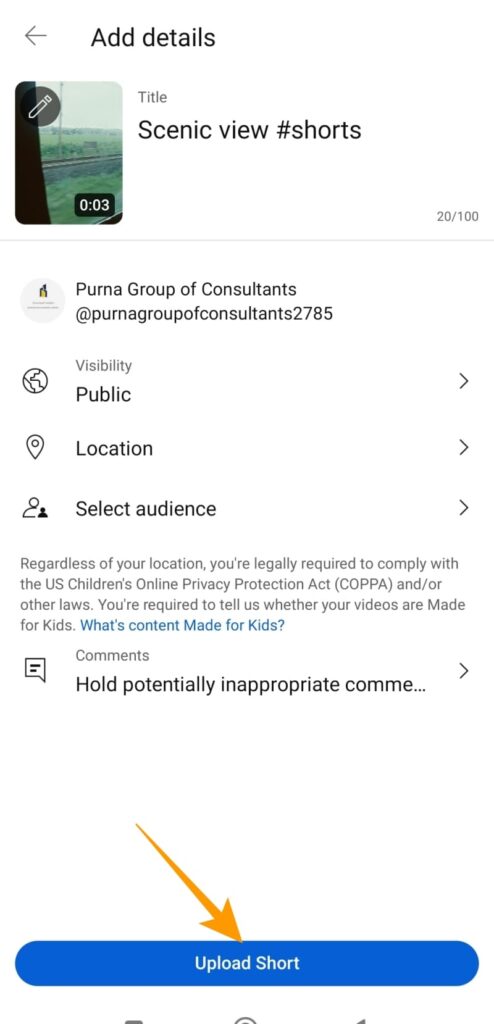
Paso 7: [詳細の追加] セクションで、 タイトル フィールドに短編のタイトルを入力します。また、リーチを広げるために、タイトルに #Shorts ハッシュタグを必ず追加してください。
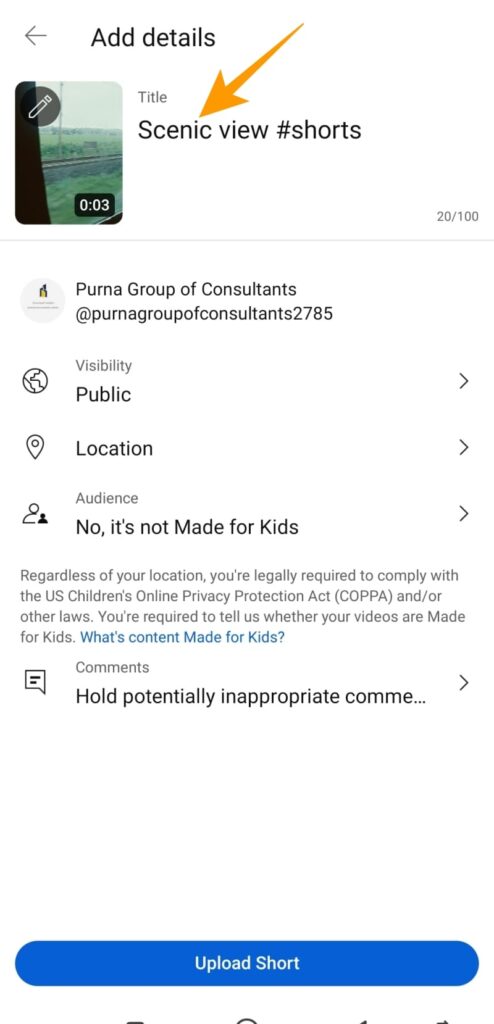
ステップ8:同じ画面で、 [公開設定] を [公開] に設定し、 [視聴者を選択] オプションをタップしてショート動画に適切な視聴者グループを選択します。
ステップ9: [視聴者の選択] 画面で、ビデオが子供向けの場合は [はい、子供向けに作られています] オプションをタップします。逆の場合も同様です。
ステップ10:最後に、下部にある [ショートをアップロード] をタップして、動画を高品質の YouTube ショートとしてアップロードします。
常に高品質なYouTube Shortsをアップロードする
他の人気のあるソーシャルメディアプラットフォームと同様に、YouTubeも過去10年間で大きく進化してきました。YouTube Shortsは、この進化の目立つ成果の1つです。YouTubeはプラットフォームとして成長し続け、クリエイターとユーザー数も増えており、プラットフォームはかつてないほどに混雑しています。
したがって、クリエイターとして、視聴者に最高のコンテンツを提供することが重要です。そうしないと、低品質でスパムのようなコンテンツを定期的に投稿するYouTubeアカウントはブロックされる可能性があります。したがって、クリエイターとして、より広い層にリーチするために高品質のShortsを作成するために投資する必要があります。
よくある質問
Q. YouTube ショートの品質を高めるにはどうすればよいですか。
A. 適切な照明の下で、少なくとも 4K 解像度でビデオを録画できる優れたカメラを使用してショート動画を撮影していることを確認してください。また、編集したビデオは可能な限り最高の解像度でレンダリングしてください。
Q. YouTube ショートが低品質でアップロードされるのはなぜですか。
A. YouTube の動画設定、動画ファイル形式、圧縮された動画ファイル、アップロード中のインターネット接続の遅さは、ショート動画が低品質でアップロードされる一般的な理由の一部です。
Q. YouTube ショートの最高品質はどれですか。
A. 最大 8K 解像度でアップロードできる通常の YouTube 動画とは異なり、ショート動画はアスペクト比 9:16、解像度 1920 x 1080 に制限されています。