
Facebookは、あなたに表示される動画を決定するためにいくつかの異なる要因を使用しています。そのアルゴリズムはあなたのブラウジングパターンを分析し、それに基づいて動画の提案を行います。しかし、Facebookは時々、あなたのエンゲージメントや視聴履歴とは無関係なランダムな動画を提案することもあり、それがストレスを引き起こすことがあります。このガイドでは、Facebookで不要な動画を表示しないようにするためのさまざまな方法を共有します。
Facebookで不要な動画を見ないようにする方法
スイッチをオフにして、不要な動画や不適切な動画がフィードに表示されないようにする公式の方法はありません。 Facebook には、不要なコンテンツや不適切なコンテンツを除外するための厳格なポリシーがありますが、必ずしも十分であるとは限りません。ただし、フィードに不要な動画が表示されないようにするための回避策はあります。イライラして Facebook アカウントを削除するよりは良いでしょう。
この手順はデバイス (Facebook Web、iPhone、Android) を問わず同じです。設定に移動する方法のみが異なる場合があります。記事に示されている手順とスクリーンショットは iPhone のものです。 Web では Facebook 設定はプロフィール写真の下にありますが、Android ではハンバーガー メニューを使用します。
1、Hide Videoボタンを使用する
この方法は非常にシンプルです:フィード上の不要なコンテンツを非表示にして、Facebookのアルゴリズムに同様の動画を少なく提案させます。
- ウェブブラウザまたは携帯アプリでFacebookを開き、資格情報を使用してログインします。
- 非表示にしたい動画の右上にあるXをタップします。
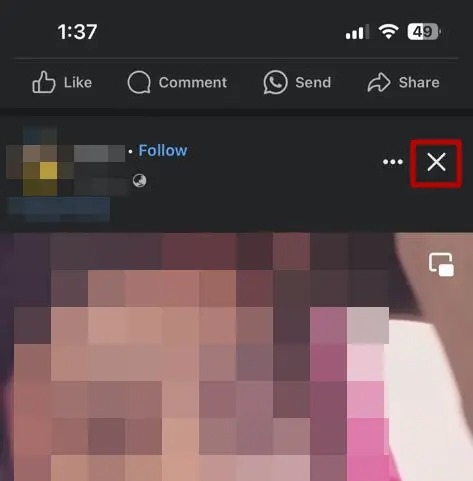
- これで、不要な動画がタイムラインから非表示になります。
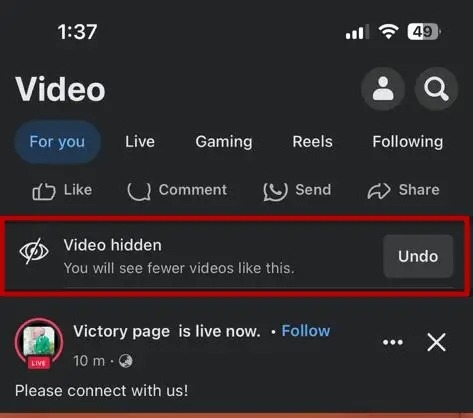
もしも動画を誤って非表示にした場合は、Xボタンをタップした後に数秒間表示される「元に戻す」オプションをタップします。
2、「もっと少なく見る」を選択する
Facebookのアルゴリズムを調整して、フィードに表示される動画の提案を減らすことができます。
- ビデオプレーヤーの横にある 3点リーダーメニューボタン をタップします。
- 「もっと少なく見る」 Seleccione uno.
これにより、推奨されたコンテンツと類似した動画の提案がフィードに表示される頻度が減少します。
3、レポートボタンの使用
Facebookは、不適切と思われる動画を報告し、フィードから非表示またはブロックするオプションも提供しています。
- 不適切と思われるビデオを開きます。
- ビデオの右上隅にある 3つの点 をタップします。
- 「ビデオを報告」 Seleccione uno.
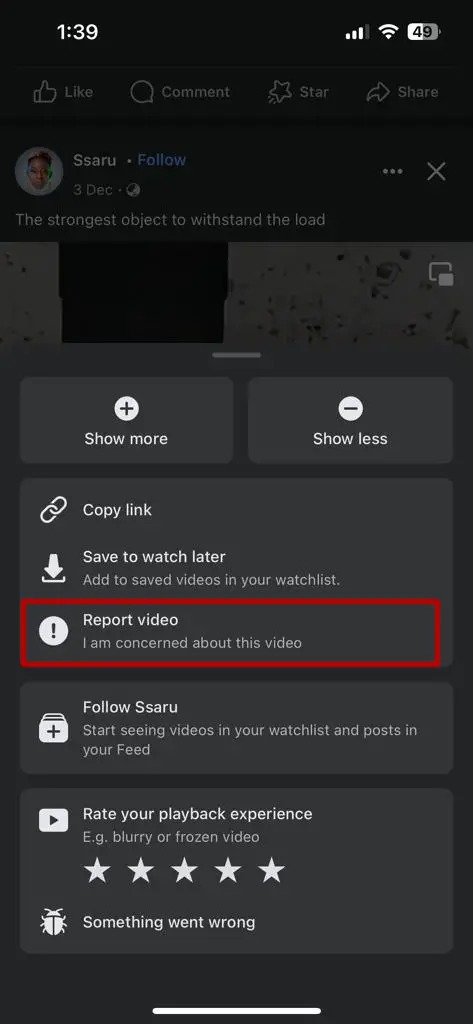
コンテンツを報告して理由を提供すると、Facebookはそのページからの投稿が表示されないようにするための[すべて非表示]オプションを提供します。 [プロフィールをブロック] をタップして、そのアカウントをブロックすることもできます。友達リストにある人が不要なビデオを共有した場合、Facebookでその人をブロックします。
4、フィード設定の調整
Facebook は、ユーザーが投稿をどのように操作するかに基づいてフィードを調整し、ユーザーが通常見ているものをさらに表示し続けます。フィードを修正する簡単な方法は、設定を調整することです。
- 右下隅のハンバーガーメニューをタップし、 「設定」 をタップします。
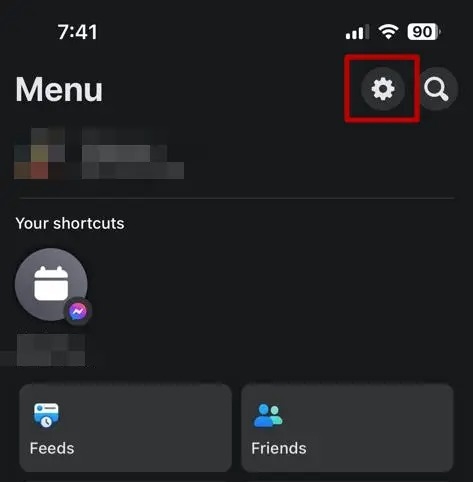
- 「設定」まで下にスクロールし、「ニュースフィード」をタップします。
- さまざまな設定に合わせてフィード設定を調整できます。お気に入りを使用すると、優先したい人やページを選択できます。フォローを解除すると、人やページのフォローを解除できます。スヌーズ中の特定のページまたはユーザーからの投稿の表示を一時的に停止することもできます。
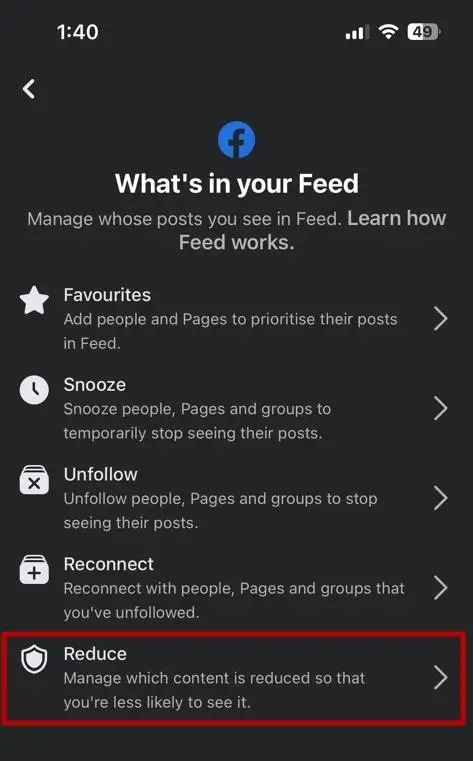
- Facebook フィードで表示を減らしたいコンテンツを管理するには、 「減らす」 をタップします。
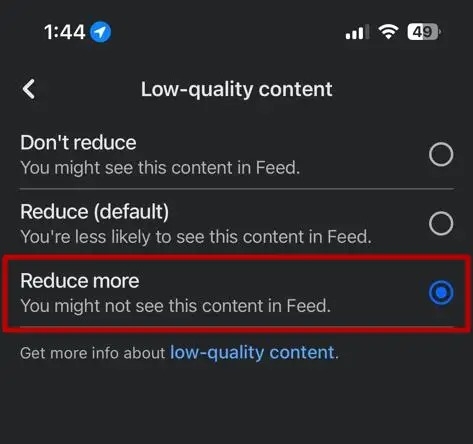
- ここで、制御したいものをタップします: 低品質、オリジナルではない、または機密性の高いコンテンツ。
- そのコンテンツをどの程度削減するかを選択します。 [さらに減らす] をタップすると、フィードにそのコンテンツが表示されなくなる可能性があります。
5、視聴履歴をクリアする
Facebook の再生履歴をクリアすると、おすすめをリセットできます。
- [設定] に移動し、検索バーをタップして、アクティビティ ログを検索します。
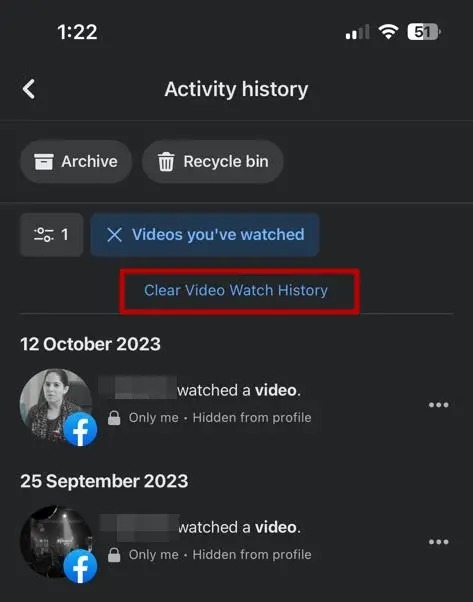
- 「見たビデオ」というオプションをタップします。これにより、Facebookで視聴したすべてのビデオが表示されます。
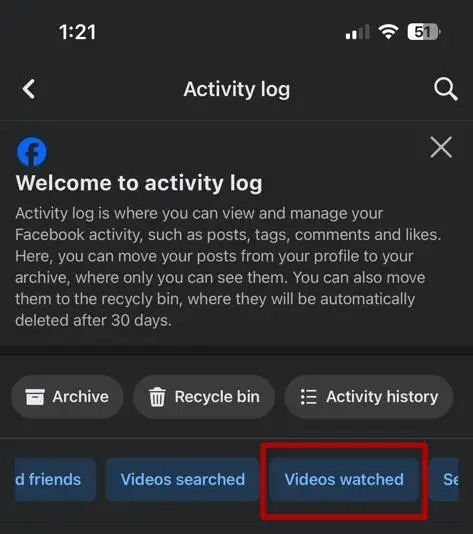
- 次に、「ビデオの再生履歴を消去」をタップして、再生履歴を削除します。
6、ナビゲーション バーからビデオ モードを非表示にする
ビデオ モードの削除は、Facebookのチャイルド ロックのような役割を果たします。メイン ページからビデオ モードを非表示にすることは、優れた予防策となる可能性があります。
- 右上隅にある歯車アイコンをタップします。
- 「環境設定」の下に「ナビゲーション バーの設定」が見つかるまで下にスクロールします。
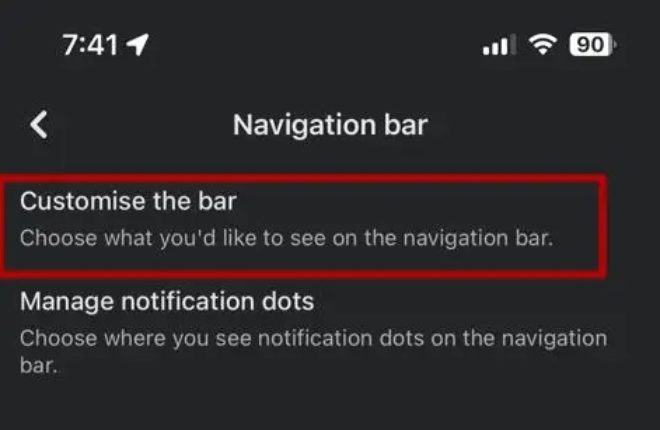
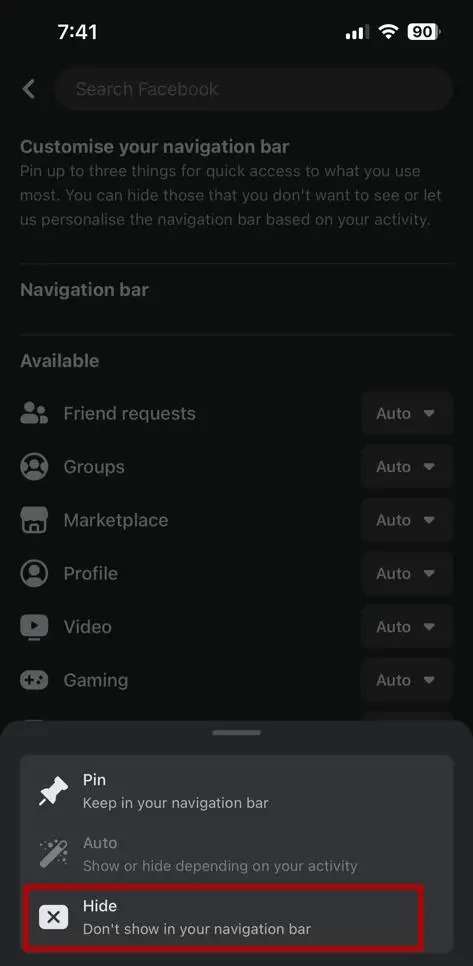
- 次に、「バーをカスタマイズ」をタップします。
- 「ビデオ」 の横にあるドロップダウンをタップし、「非表示」を選択します。これにより、ビデオモードがホームから非表示になります。ただし、ビデオモードはプロフィールセクションで利用可能になります。
動画は時間を無駄にしすぎます
オンラインで何を表示するかをコントロールすることが不可欠になっています。ほぼすべての年齢層が利用する Facebookなどのプラットフォームの場合、望ましくないコンテンツや不適切なコンテンツをブロックするには、プライバシー設定と基本設定を確認することが必須となるはずです。
よくある質問
Q: Facebook上の不適切なコンテンツを停止するにはどうすればよいですか。
A: Facebook上の不適切なコンテンツを停止することは不可能かもしれませんが、プラットフォーム上で表示される内容を制御することはできます。レポートを継続し、ビデオの種類を減らして、より良い結果を得ることができます。
Q: Facebookで望ましくない投稿が表示されるのはなぜですか。
A: Facebookはあなたのパターンとエンゲージメント活動を分析して、投稿と広告をターゲットにします。ただし、パターンに関係なく投稿がフィードに表示される場合があります。これは、投稿の人気、または特定の地域をターゲットにしていることが原因である可能性があります。