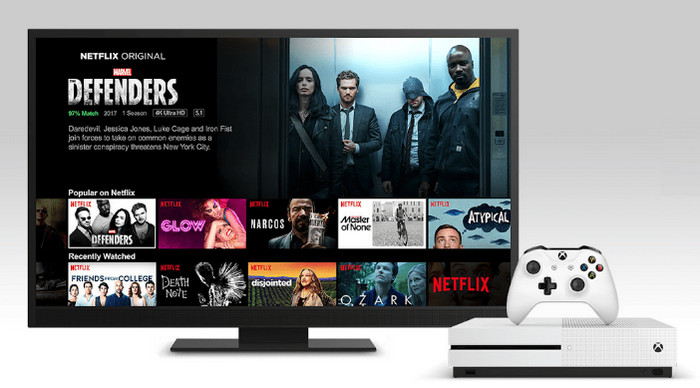
Xbox で Netflix を視聴できますか? はい、Netflix は Xbox デバイスや Nintendo Switch 以外のゲーム コンソールでもご利用いただけます。Xbox を使って Netflix のエキサイティングなコンテンツを存分に楽しみたいとお考えの場合は、この包括的なガイドで、サポートされている Xbox モードから一般的な問題のトラブルシューティングまで、Xbox で Netflix を使用するために必要なすべての情報を説明します。初めて使用する方でも、困難に直面している方でも、ステップ バイ ステップの手順と役立つヒントで対応します。さあ、Xbox で Netflix を最大限に活用しましょう!
Netflix はどの Xbox モデルをサポートしていますか?
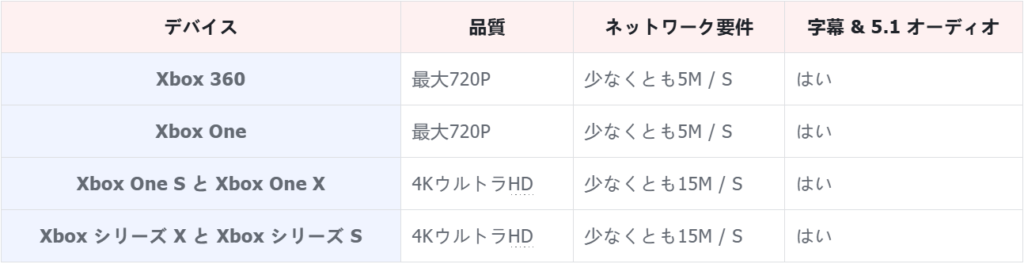
Netflix は Xbox 360、Xbox One、Xbox Series X/S モデルをサポートしています。Xbox で Netflix コンテンツをスムーズに視聴するには、有効な Netflix サブスクリプション、ブロードバンド インターネット接続、Xbox Live アカウント、Netflix アプリが必要です。以下は、より具体的な要件と、さまざまな Xbox モデルで Netflix から視聴できる内容です。
ヒント: Xbox で Netflix を視聴するには、Game Pass Ultimate アカウントが必要ですか?
いいえ、Xbox で Netflix を視聴するのに Game Pass Ultimate アカウントは必要ありません。Netflix は別のストリーミング サービスであり、独自のサブスクリプションが必要です。Game Pass Ultimate では、クラウド ゲーム、Xbox Live Gold、Xbox Game Pass などのゲーム ライブラリにアクセスできますが、Xbox で Netflix アプリを使用するために必須ではありません。
Xbox で Netflix をセットアップする方法
別の Xbox デバイスで Netflix をセットアップする手順は若干異なります。
Xbox 360 の場合:
ステップ 1: Xbox 360 の電源を入れ、Xbox Live アカウントにサインインします。 Xbox Live アカウントをお持ちでない場合は、作成する必要があります。
ステップ 2: コントローラーの中央にある Xbox ボタンを押して、Xbox ダッシュボードに移動します。
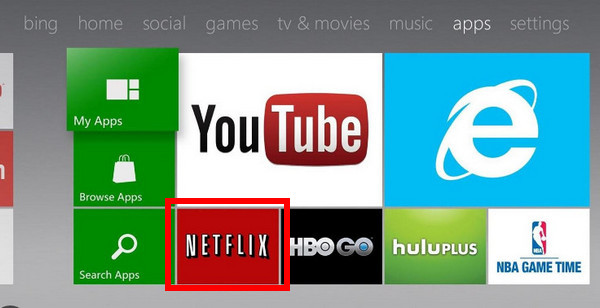
ステップ 3: 「アプリ」セクションに移動し、「Netflix」アプリを選択します。 Netflix が表示されない場合は、「ストア」セクションに移動して「Netflix」を検索し、ダウンロードしてインストールします。
ステップ 4: Netflix アプリを起動し、Netflix アカウントでサインインします。
Xbox 360 で、Netflix ライブラリから映画やテレビ番組を直接閲覧してストリーミングできるようになりました。
Xbox One シリーズおよび Xbox Series X/S の場合:
ステップ 1: ホーム画面から、メイン メニューを右にスクロールして Xbox ストアに移動します。
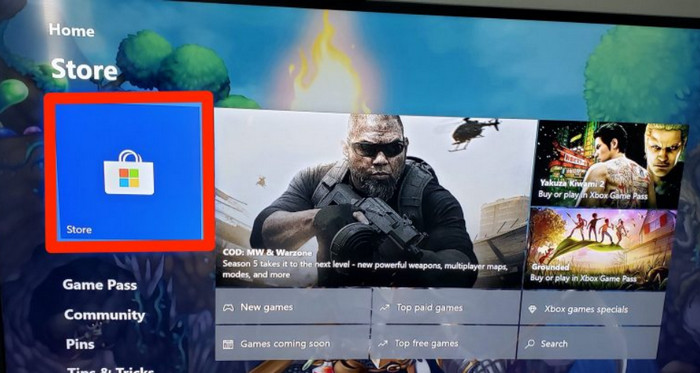
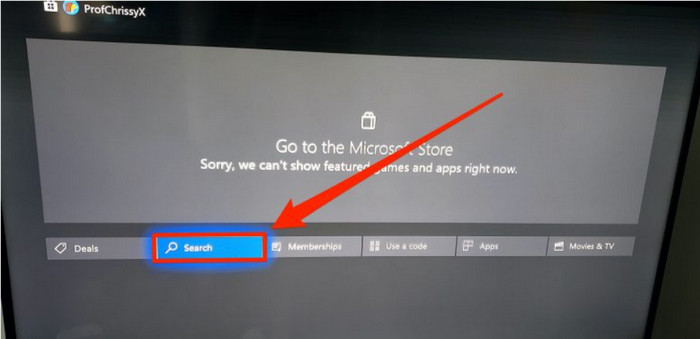
ステップ 2: Xbox ストアで検索機能を使用して「Netflix」を検索するか、アプリ セクションを参照します。
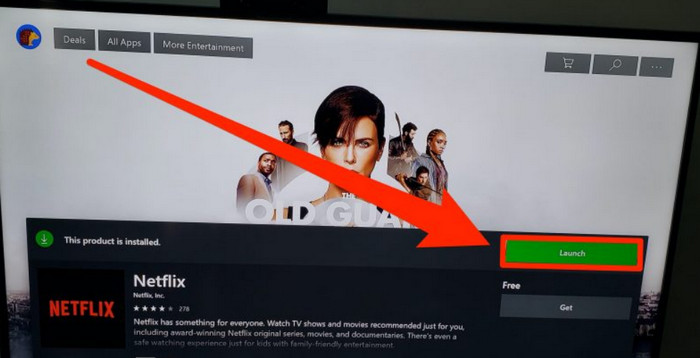
ステップ 3: Netflix アプリを選択し、「インストール」ボタンをクリックして、Xbox コンソールに Netflix アプリをダウンロードしてインストールします。
ステップ 4: インストールが完了すると、インストール ボタンが「起動」に変わるので、Netflix を起動します。
ステップ 5: その後、サインインして、Netflix のメール アドレスとパスワードを入力します。
Xbox で Netflix からサインアウトする方法
ここでは、Xbox One を例に、Netflix からサインアウトする方法を説明します。
ステップ 1: Netflix アプリを開き、コントローラーの 「B」 ボタンを押して画面の左側に移動し、メニューにアクセスします。
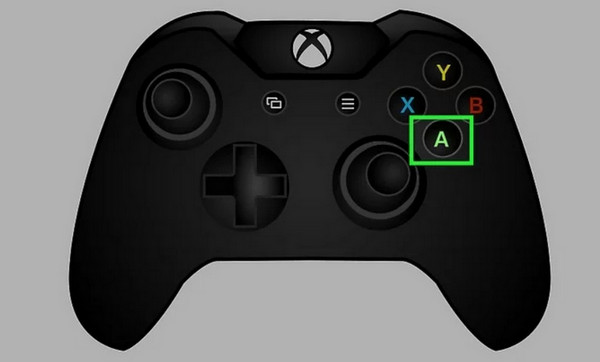
ステップ 2: コントローラーの 「A」 を押して設定ウィンドウにアクセスし、「ログアウト」オプションを選択します。
ステップ 3: サインアウトするかどうかを尋ねる確認プロンプトが表示されます。確認するには「はい」を選択します。
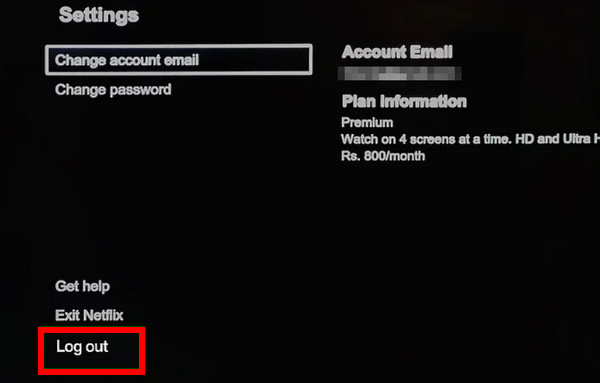
ステップ 4: 確認後、Xbox コンソールの Netflix アカウントからサインアウトされます。
Xbox で Netflix の映画や番組をダウンロードできますか?
いいえ、Xbox コンソールで Netflix の映画や番組を直接ダウンロードすることはできません。Xbox では Netflix のコンテンツをオンラインでストリーミングすることしかできません。Netflix からコンテンツをダウンロードする機能は、現在、スマートフォン、タブレット、一部の Windows PC など、特定のデバイスでのみ利用できます。
ただし、Netflix Video Downloader というサードパーティのツールを使用して Xbox でオフラインで視聴できるようにする回避策があります。これは、Netflix からコンテンツをダウンロードする機能を提供する多目的なビデオ ダウンローダーおよびプレーヤーです。これを使用すると、お気に入りの映画や番組を Netflix から MP4 または MKV 形式でダウンロードできます。ダウンロードしたら、USB にインポートして、Xbox Media Player で Netflix のダウンロードを再生できます。
パート 1: Netflix を MP4 形式でダウンロードする
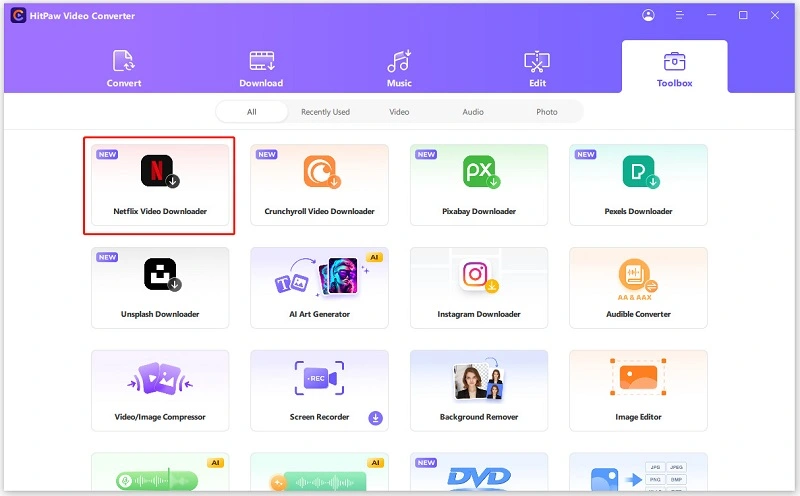
ステップ 1: Video Converter をコンピュータにダウンロードしてインストールします。 インストール後、起動し、「ツールボックス」タブで Netflix Video Downloader を見つけます。 クリックして開きます。
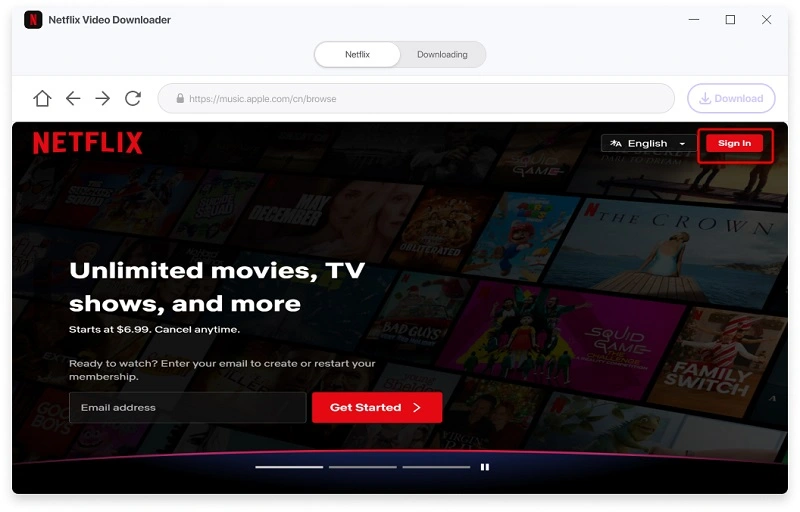
ステップ 2: Netflix アカウントにサインインして、ダウンロードの準備をします。
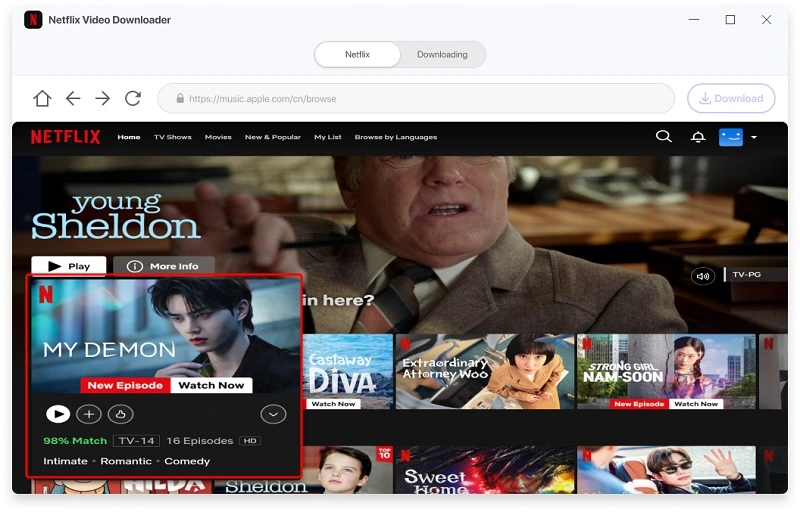
ステップ 3: Netflix でお気に入りのドラマや映画を検索します。 選択後、「ダウンロード」ボタンをクリックしてください。
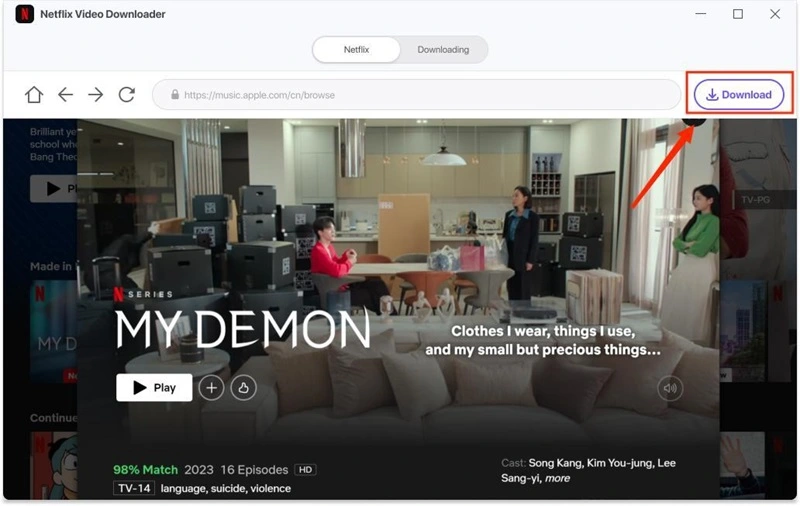
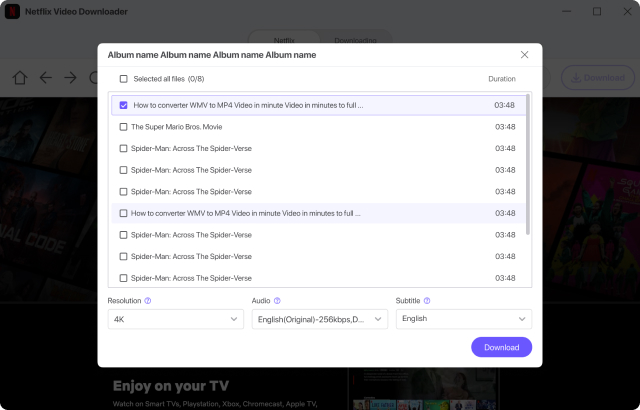
ステップ 4: そして、「ダウンロード」ボタンを押します。 ニーズに合わせてビデオ ファイル、解像度、音声、字幕を選択するなど、ダウンロードをカスタマイズできます。 設定後、「ダウンロード」ボタンをクリックしてダウンロードを開始してください。
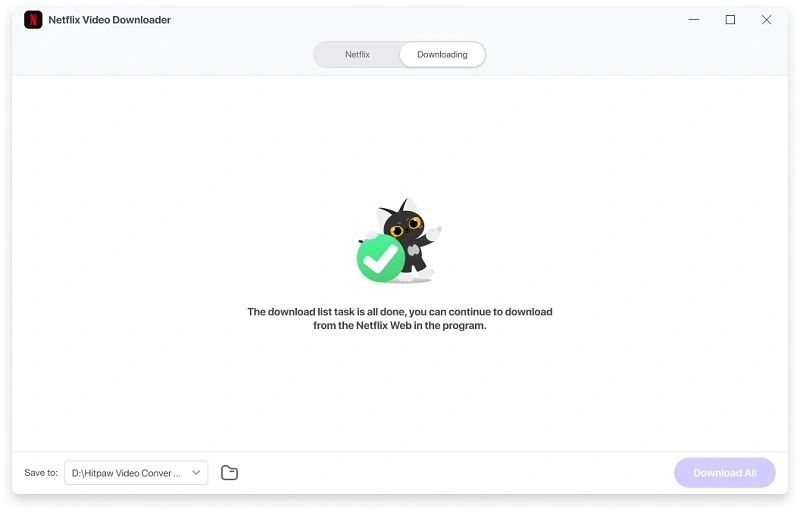
ステップ 5: ダウンロード タスクが完了すると、ダウンロードした Netflix エピソードが「保存先」フォルダーに保存されます。
パート 2: Xbox Media Player で Netflix のダウンロードを再生する
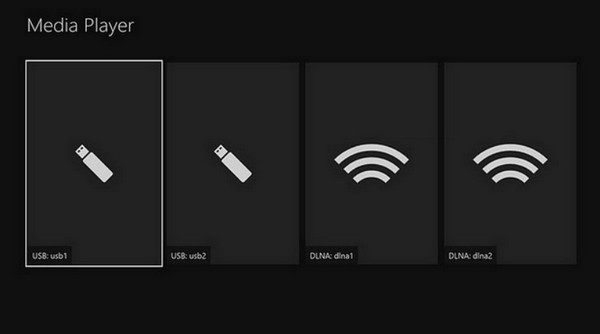
Xbox Media Player は、USB ドライブからのビデオの再生をサポートしています。したがって、Netflix のダウンロードを USB ドライブに転送し、ドライブを Xbox コンソールに接続するだけです。接続したら、Xbox Media Player アプリを使用して USB ドライブに移動し、Xbox コンソールで USB ドライブから直接ビデオを再生できます。
Xbox で Netflix が機能しない? 6 つの修正
Netflix が Xbox で機能しない場合は、問題を解決するために試すことができるトラブルシューティング手順がいくつかあります。
インターネット接続を確認する: Xbox がインターネットに接続され、接続が安定していることを確認します。インターネット アクセスを必要とする別のアプリまたはゲームを開いて、接続をテストできます。
Xbox を再起動する: Xbox を再起動するだけで一時的な問題が解決する場合があります。Xbox の電源をオフにし、数秒待ってから電源を入れ直します。
Netflix アプリを更新する: Xbox の Netflix アプリが最新バージョンに更新されていることを確認します。これを行うには、「マイゲームとアプリ」セクションに移動し、Netflix を選択して、利用可能なアップデートがあるかどうかを確認します。
Netflix アプリのキャッシュをクリアする: 場合によっては、Xbox の Netflix アプリのキャッシュをクリアすると解決することがあります。「マイ ゲームとアプリ」に移動して「Netflix」を選択し、コントローラーのメニュー ボタンを押して「アプリの管理」を選択し、「保存したデータをクリア」を選択します。
システム アップデートの確認: Xbox 本体に最新のシステム アップデートがインストールされていることを確認します。「設定」>「システム」>「アップデートとダウンロード」に移動して、利用可能なシステム アップデートがあるかどうかを確認します。
Netflix を再インストールする: 問題が解決しない場合は、Xbox の Netflix アプリをアンインストールして再インストールしてみてください。「マイ ゲームとアプリ」に移動して「Netflix」を選択し、コントローラーのメニュー ボタンを押して「アンインストール」を選択します。次に、Microsoft Store からアプリを再インストールします。
まとめ:
これで、Xbox で Netflix を使用するために必要な情報がすべて揃いました。お気に入りの番組をストリーミングしたり、サインアウトしたり、問題のトラブルシューティングを行ったりする場合でも、このガイドでは Xbox で Netflix をオンラインで使用する方法を包括的に理解できます。 Xbox で Netflix をオフラインで視聴するには、 Video Downloader だけが必要です。これを使用すると、Netflix の映画を一般的な MP4 形式でダウンロードできます。好きなものをお楽しみください。