
YouTube Musicは、Spotifyほど多くの機能を備えていないかもしれませんが、そのストリーミングサービスは広範囲な音楽ライブラリでその不足を補っています。Googleの音楽ストリーミングサービスはすべての主要なプラットフォームで利用できるため、お気に入りの曲をお使いのデバイスに関係なくお楽しみいただけます。しかし、友達のPCやデバイスにYouTube Musicアカウントでログインした後、ログアウトしたい場合はどうすればよいでしょうか。YT Musicはログインが簡単ですが、サービスからログアウトするのはそう簡単ではありません。
YouTubeミュージックからログアウトする方法(ウェブ版)
デスクトップブラウザでYouTube Musicからログアウトするのは、AndroidやiPhoneのアプリよりも比較的簡単です。これは、ウェブ版がプラットフォームから直接ログアウトするオプションを提供しているためです。
ステップ1:PCのお好みのウェブブラウザを開きます。
ステップ2: YouTube Music にアクセスします。
ステップ3:右上のプロフィール写真または名前のイニシャルをクリックします。
ステップ4:ポップアップメニューから 「サインアウト」 Seleccione uno.
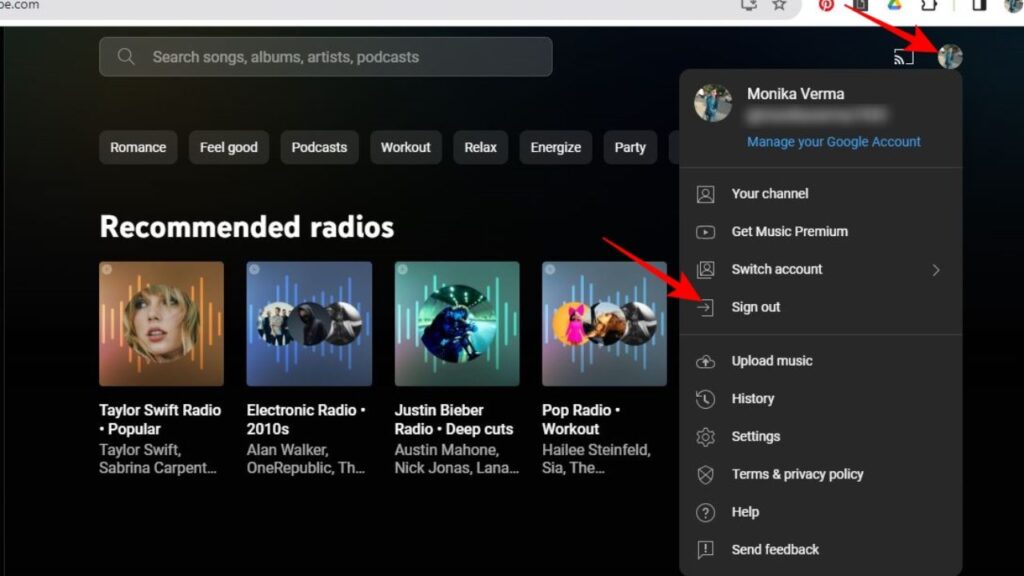
問題は、YouTube Musicからサインアウトすると、Googleアカウントからもログアウトされることです。そのため、他のGoogleサービスにアクセスしようとすると、再度サインインする必要があります。
Android で YouTube Music からログアウトする方法
YouTube Music の Android アプリと iPhone アプリには、直接サインアウトするオプションがありません。 Google アカウントを使用してログインします。ログアウトする唯一の方法は、それぞれのデバイスからアカウントを削除することです。 Google アカウントを削除すると、携帯電話上のすべての Google アプリからサインアウトされることに注意してください。
- YouTube ミュージック アプリを開きます。
- 右上にある自分の名前のイニシャルまたはプロフィール写真をタップします。
- 開いたメニューから 「Google アカウントの管理」 Seleccione uno.
- 次の画面でメールアドレスに移動します。
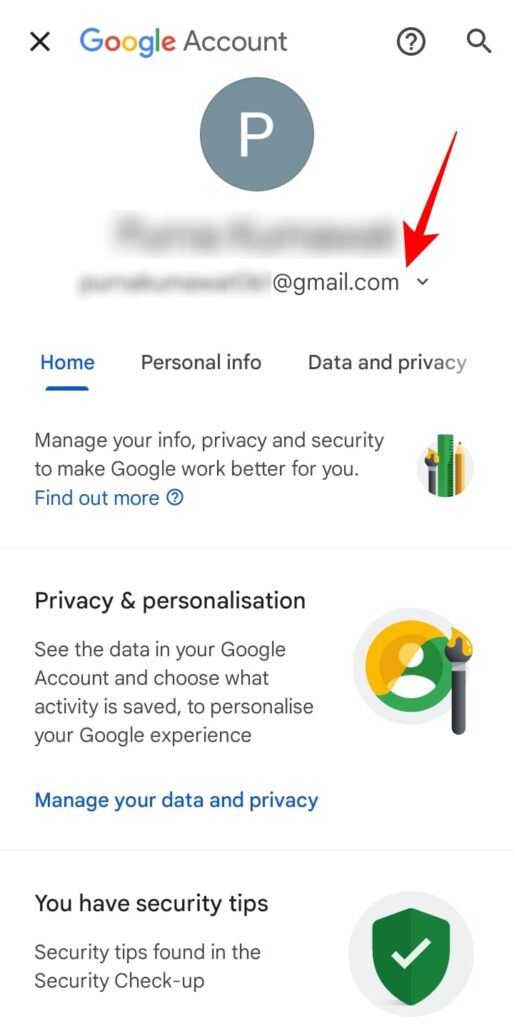
ポップアップで「このデバイスのアカウントを管理」を選択します。
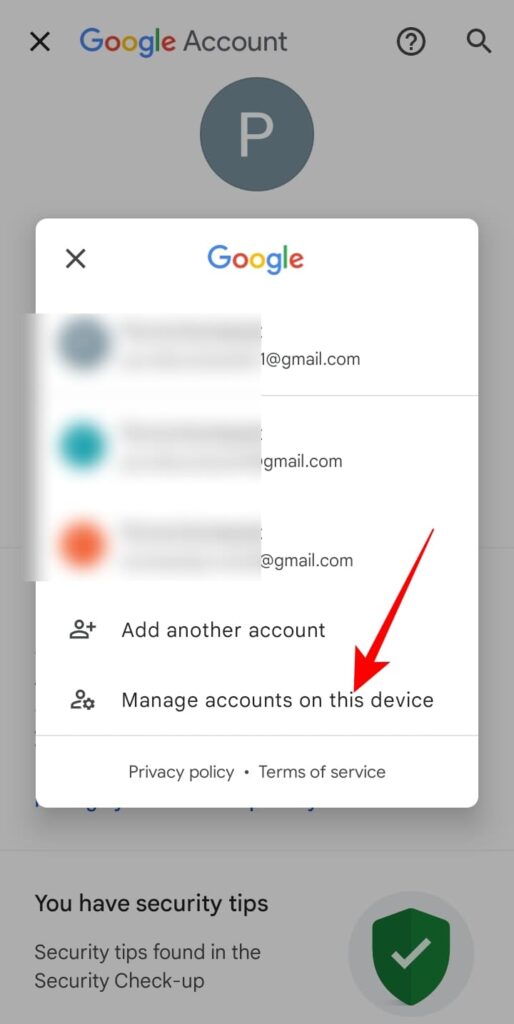
- 「アカウントと同期」の下にある「Google」をタップします。
- YouTube Music へのログインに使用したメール ID を選択します。
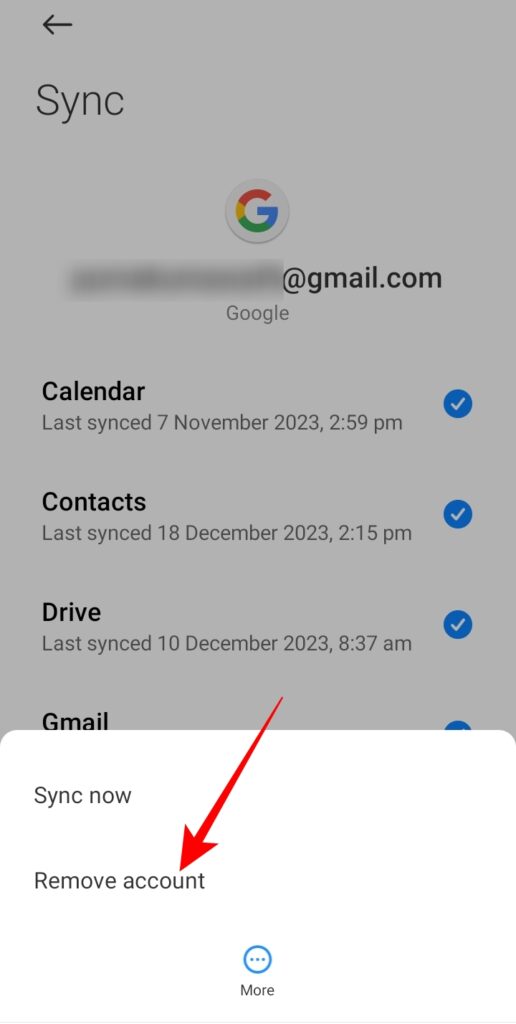
- [アカウントを削除] をタップして、YouTube を含むデバイス上のすべてのアプリからこのアカウントからサインアウトします。
Googleアカウントを削除せずに
すべての Google アプリからログアウトしたくない場合は、Android スマートフォン上の YouTube Music のアプリデータをクリアして、デフォルト設定にリセットします。これにより、アプリからもサインアウトされます。ただし、オフライン再生用にダウンロードした音楽もこの一環として削除されます。したがって、プレイリストまたはトラックをダウンロードしていて、それらを失いたくない場合、この方法はお勧めできません。
- [設定] > [アプリ] > [すべてのアプリ] に移動します
- YouTube Music を探して選択します。
- 「ストレージとキャッシュ」をタップします。
- 次に、「ストレージのクリア」と「キャッシュのクリア」をタップして、アプリに保存されているすべてのデータを削除します。
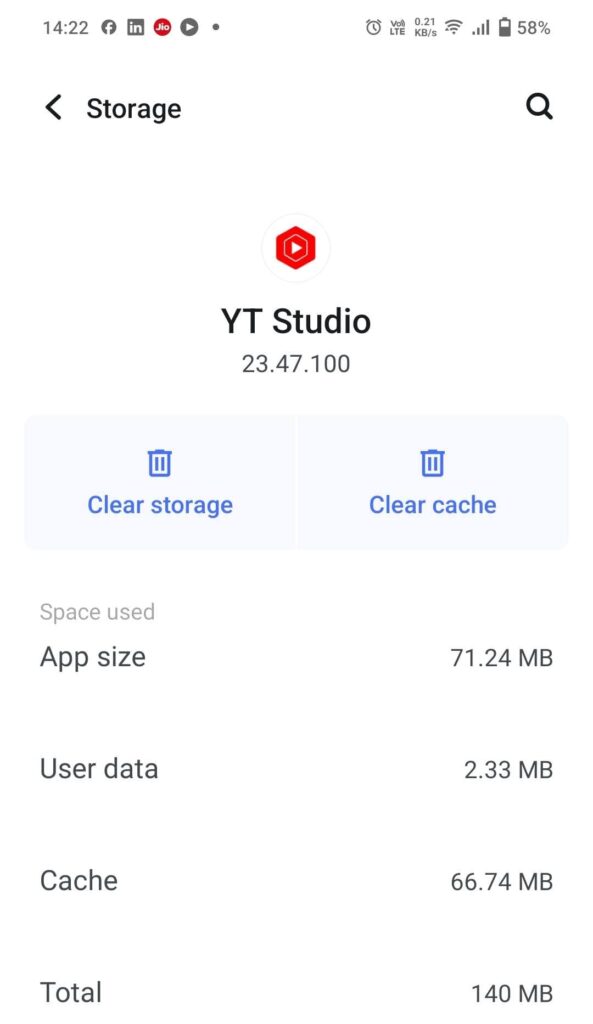
これにより、デバイス上の YouTube Music アプリのデータがすべて削除され、自動的にログアウトされます。次回 YouTube Music を開くと、Google アカウントでサインインするよう求められます。
iPhoneでYouTube Musicからログアウトする方法
YouTube Music のインターフェイスはどのモバイル アプリでも同様ですが、iPhone ではログアウトする手順が若干異なります。
- iPhone で YouTube ミュージックを開きます。
- 右上にあるプロフィール写真または名前のイニシャルをタップします。
- 「アカウントの切り替え」 Seleccione uno.
- この デバイスのアカウントの管理 に移動します。
- YouTube Music にログインしているメール ID の [このデバイスから削除] をタップします。
- 「アカウントの削除」ポップアップで 「削除」 Seleccione uno.
Android や iPhone でサービスからのログアウトが難しいと思われる場合は、YouTube Music の代替サービスを試すこともできます。
YouTube Music でお気に入りの音楽を見つけよう
YouTube Music を使用すると、お気に入りのアーティストとつながったり、新しい音楽を発見したり、すべてのデバイスでプレイリストをストリーミングしたりできます。 Spotify と同様に、YouTube Music の年間総括を表示し、友人やソーシャル メディアのフォロワーと共有できます。さらに、お気に入りのトラックをローカルに保存したい場合は、Android および iPhone アプリを使用して、Google アカウントにログインせずにデバイスから再生することもできます。
よくある質問
Q. すべてのデバイスから YouTube Music からログアウトするにはどうすればよいですか。
A. すべてのデバイスから YouTube Music からログアウトするには、ウェブブラウザで YouTube Music に移動し、右上のプロフィール写真をクリックして、 > Google アカウントの管理 > セキュリティ > お使いのデバイスに移動します。 [デバイス] で、ログアウトするデバイスをクリックし、デバイス ページで [サインアウト] を選択します。各デバイスのページに移動して、すべてのデバイスから個別にサインアウトできます。
Q. YouTube Music を 2 台のデバイスで使用できますか。
A. YouTube Music はさらに 2 台のデバイスで使用できますが、YouTube Premium メンバーの場合は、一度に 1 台のデバイスでのみ音楽をストリーミングできます。したがって、複数のデバイスにログインしている場合は、いつでも YouTube Music からログアウトして、プレミアム メンバーシップの共有を制限できます。