クイックヒント:
- Instagram アプリを更新して、このようなバグを解消してください。
- 場合によっては、速度を落としてアップロード プロセスが完了するまで待つのが最善です。
- 何も解決しない場合は、Instagram アプリを再インストールしてみてください。
修正 1: メディアがアップロードされるまで待つ
まず、しばらく待ってメディアがアップロードされるまで待ってから結論を出してください。Instagram サーバーがダウンしているか、インターネットが遅い可能性があります。
さらに、Instagram に重いメディアをアップロードすると、アプリは内部でいくつかの点をチェックするため、通常よりも時間がかかることがあります。
また、複数の写真、動画、ストーリーを同時に送信またはアップロードしないでください。1 つの写真/動画/ストーリーをアップロードしてから、他のものを投稿してください。
DM で画像や動画を送信しているときに少し遅延が発生した場合は、Instagram が最初にファイルを圧縮している可能性があります。このプロセスは通常よりも時間がかかることがあるため、忍耐強く待つこと、代替ソリューションにすぐに飛びつかないことが重要です。
修正 2: キャッシュとストレージをクリアする
次に、Instagram アプリのキャッシュとストレージをクリアしてみてください。これにより、アプリの全体的なパフォーマンスが向上し、ランダムな問題が解決されます。
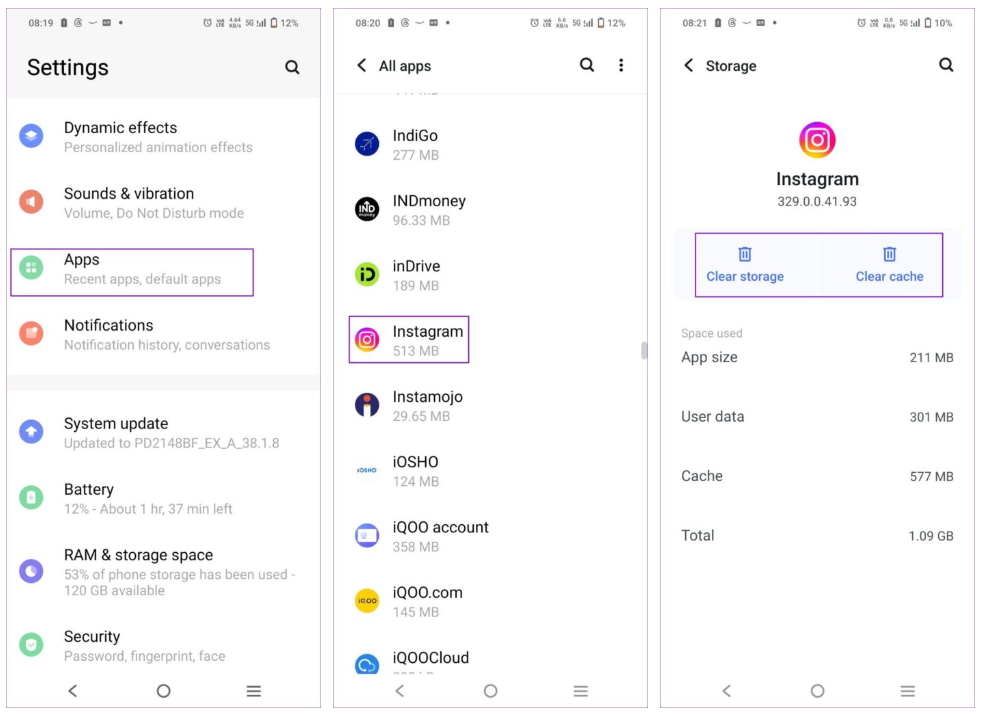
ステップ 1: 携帯電話の 設定 に移動します。下にスクロールして 「アプリ」 をタップします。
ステップ 2: 「Instagram」 > 「キャッシュをクリア」 と 「ストレージをクリア」 をタップします。
ステップ 3: その後、Instagram アカウントを再度開き、問題が解決したかどうかを確認します。
iOS を使用している場合、キャッシュをクリアする唯一の方法は、アプリをアンインストールして再インストールすることです。
修正 3: アカウントに再度ログイン
最後に、メディアのアップロードに時間がかかりすぎる場合は、アカウントからログアウトして再度ログインしてみてください。この方法では、アプリのセッションが更新され、ランダムな問題が解決することがあります。
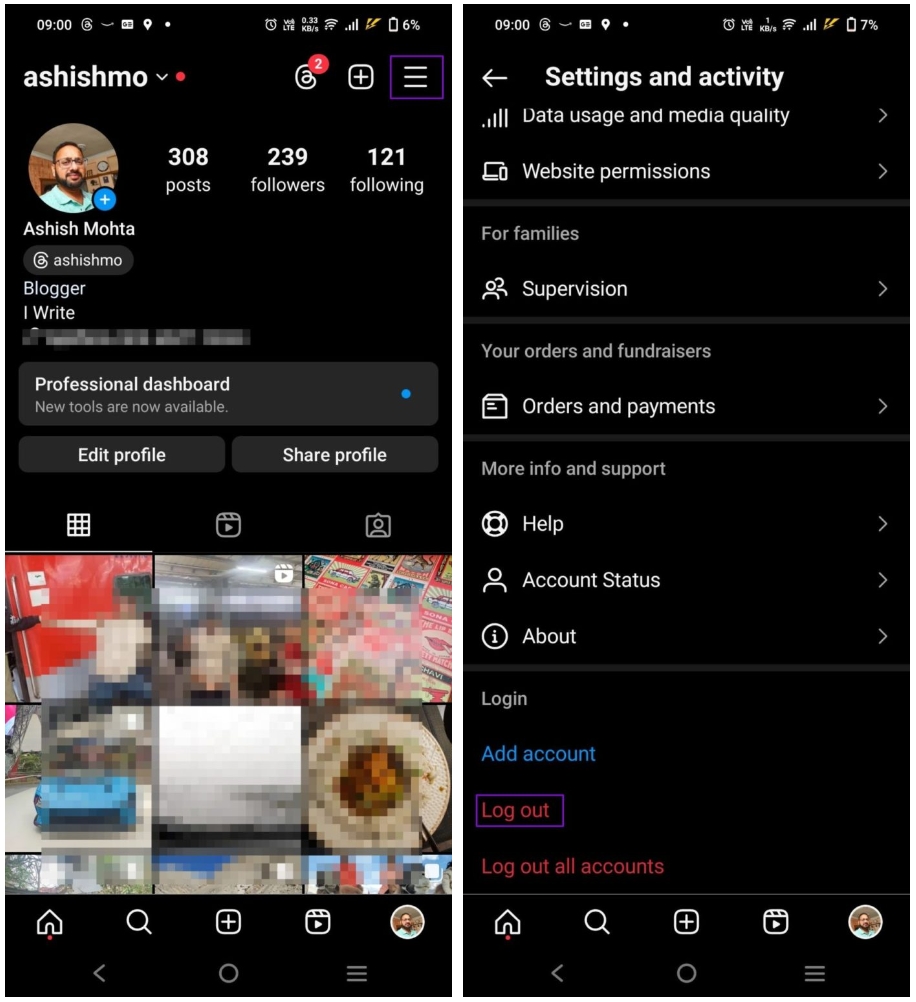
ステップ 1: Instagram アプリを開き、 プロフィール に移動します。複数のアカウントがリンクされている場合は、プロフィールに切り替える必要があります。
ステップ 2: 三本線のメニュー をタップして、一番下までスクロールします。
ステップ 3: 「ログアウト」をタップします。 ログアウト したら、ログイン情報を再入力して再度サインインします。
よくある質問
Instagram のファイルアップロードサイズ制限はどのくらいですか?
写真には厳密なサイズ制限はありません。ただし、Instagram は写真を最大幅 1080 ピクセルにサイズ変更し、元のアスペクト比を維持します。最長 10 分、650 MB 以内の動画をアップロードできます。ストーリーのアップロード制限は 4 GB です。
Instagram にはストレージ制限がありますか?
Instagram はデータストレージプラットフォームではないため、ストレージ制限はありません。写真や動画を好きなだけアップロードできます。ただし、投稿が Instagram のポリシーに違反している場合は、アカウントとデータが削除される可能性があります。また、Instagram では写真や動画をダウンロードするオプションは提供されていません。