


Si YouTube funciona lento en Windows 10, no te preocupes. Hoy veremos cómo solucionar este problema. YouTubeのバッファリングの問題 Si bien este no es un problema nuevo, suele afectar a usuarios con conexiones a internet lentas. Si experimenta este problema a pesar de tener una conexión a internet de alta velocidad, deberá solucionar el problema para identificar la causa raíz.

Sin embargo, antes de tomar cualquier decisión precipitada, debes verificar si el problema proviene de tu proveedor de servicios de internet (ISP). Prueba con otros sitios web o realiza una prueba de velocidad para comprobar si hay problemas de conexión. Si el problema de lentitud en YouTube en Windows 10 persiste, sigue esta guía para solucionarlo.
¿Por qué YouTube va tan lento en mi ordenador?
YouTubeが遅い問題は、過負荷のYouTubeサーバー、PCのインターネット接続の問題、ブラウザのキャッシュ、時代遅れのFlash Player、ISPやファイアウォールによるYoutube CDNのブロック、時代遅れまたは互換性のないグラフィックスドライバーなどが原因で発生する可能性があります。もし YouTube es muy lento No te preocupes. Sigue la guía a continuación para solucionar el problema.
Solución para cuando YouTube funciona lento en PC
問題が発生した場合のために、リストアポイントを作成してください。
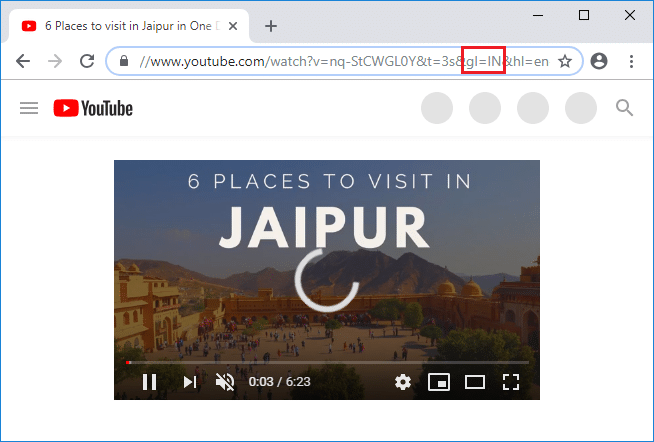
Método 1: Cambiar la URL de YouTube
En ocasiones, cambiar la URL de YouTube puede resultar útil porque algunos servidores de YouTube pueden tener menos carga que el sitio web oficial.
Paso 1: Abra su navegador web favorito, escriba o copie el enlace y péguelo en la barra de direcciones del navegador.
Paso 2: A continuación, reemplace www en la URL con ca o en Enterキ ーを押します。
Método 2: Borra la caché y el historial de tu navegador.
ブラウジングデータが 長期間 Si no se despeja, YouTubeの動作が遅く Puede suceder.
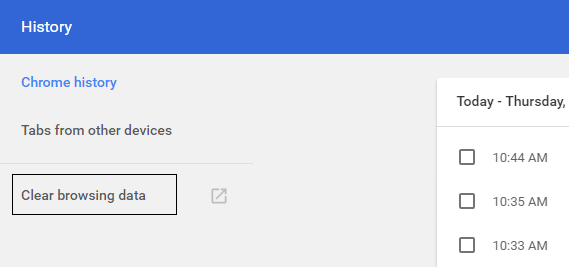
Paso 1: Abra Google Chrome, Ctrl+H を押して履歴を開きます。
Paso 2: A continuación, desde el panel izquierdo... "Eliminar datos de navegación" Haga clic en "".
Paso 3: Los siguientes elementos "Eliminar el siguiente período" Asegúrese de haberlo seleccionado en [esta opción].
- Historial de navegación
- Historial de descargas
- Cookies y otros datos del sitio
- Imágenes y archivos almacenados en caché
- Datos de formularios automatizados
- contraseña
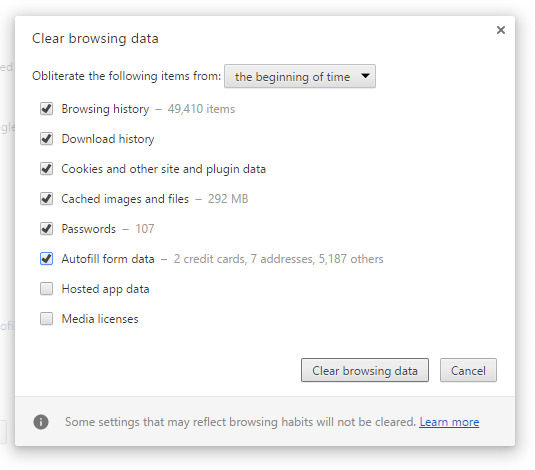
Paso 4: Ahora mismo "Borrar datos de navegación" Haz clic en el botón y espera a que finalice.
ステップ5:ブラウザを閉じて、 Guardar cambios Reinicia tu PC para hacer esto.
Vuelve a abrir tu navegador, El problema de la lentitud de YouTube se ha solucionado. Por favor, compruebe si se ha hecho.
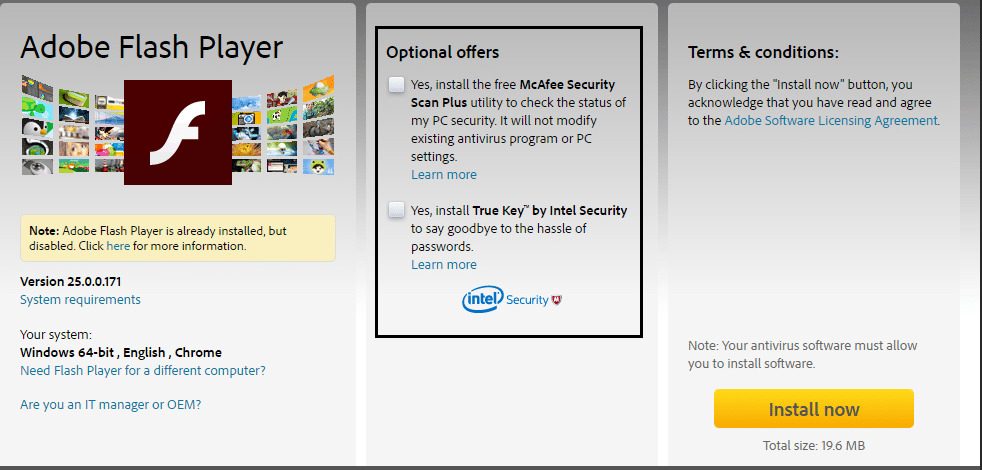
方法3:Adobe Flash Playerを更新する
Utilizando el obsoleto Flash Player, 「YouTubeがPCで遅い」 という問題が発生する可能性があります。この問題を解決するには、フラッシュウェブサイトにアクセスして、最新バージョンの Reproductor Flash Descárgalo e instálalo.
Aviso :Adobeと一緒にMcAfeeソフトウェアがインストールされないように、プロモーションオファーのチェックを外すことを忘れないでください。
Método 4: Cambia la calidad de vídeo de tus vídeos de YouTube.
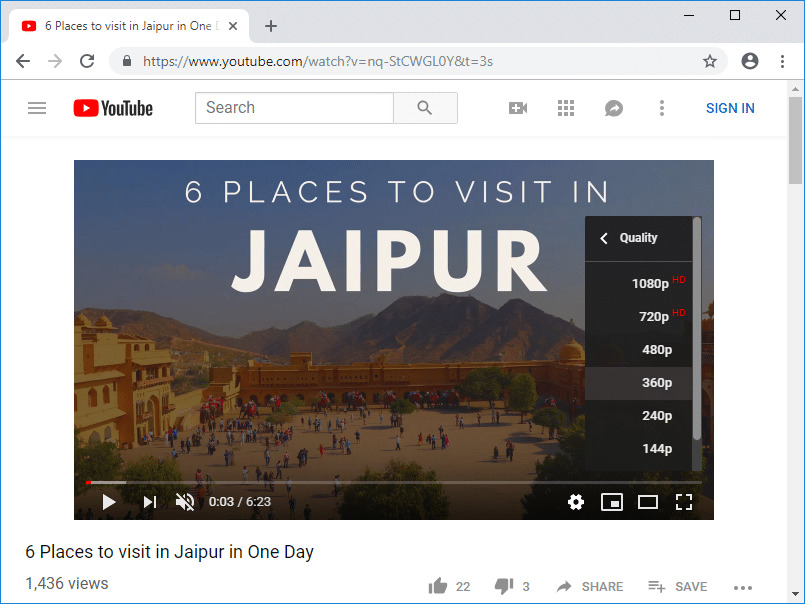
時々、YouTubeのウェブサイトやサーバーへのトラフィックが過多になり、その結果、YouTubeのバッファリング、フリーズ、遅延などが発生することがあります。この問題を解決する最良の方法は、問題が解決されるまで、ビデオを低画質で視聴することです。YouTubeのウェブサイトへのトラフィックを制御することはできませんが、ビデオ設定を制御することはできます。ビデオの品質設定で 「720pまたは360p」 Puedes elegir esta opción o seleccionar "Automático" para que YouTube gestione automáticamente la calidad del vídeo.
Paso 1: Abre el vídeo que quieres ver en tu navegador web favorito.
Paso 2: A continuación, haz clic en el icono de engranaje que se encuentra en la esquina inferior derecha del reproductor de vídeo de YouTube. (設定) Haga clic aquí.
Paso 3: Seleccione una calidad inferior a la del vídeo que está viendo actualmente y, si el problema persiste, Configurar la calidad en automático Por favor, hágalo.
Método 5: Bloquear la CDN de YouTube
Normalmente, cuando ves vídeos de YouTube, los ves desde una CDN, no directamente desde YouTube. Una Red de Distribución de Contenido (CDN) reduce la distancia física entre el usuario y el centro de datos de la CDN, donde se carga el contenido. Usar una CDN mejora la velocidad de carga y la visualización de los sitios web. A veces, los proveedores de servicios de internet (ISP) reducen la velocidad de conexión a estas CDN, lo que puede provocar que los vídeos de YouTube se carguen lentamente o que se produzcan problemas de almacenamiento en búfer. En cualquier caso, para solucionar los problemas de lentitud en YouTube, sigue estos pasos.
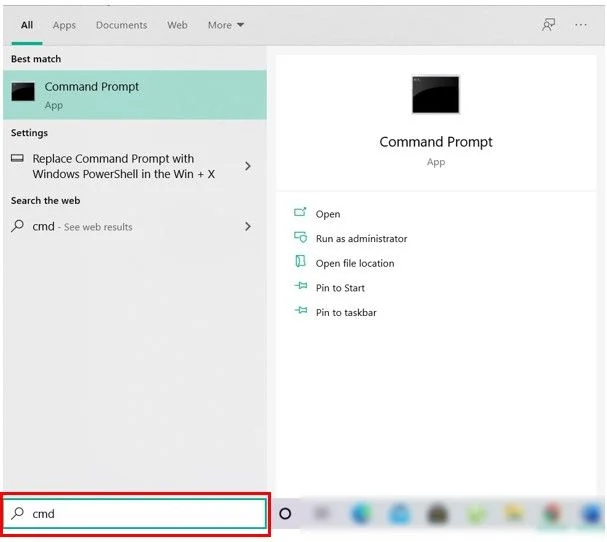
ステップ1:コマンドプロンプトを開きます。ユーザーは 「cmd」 と検索してEnterキーを押してこのステップを実行できます。
ステップ2:次のコマンドを cmdに入力し 、 Enterキ ーを押します:
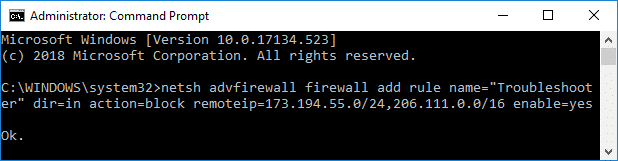
Paso 3: Al pulsar Intro, se añadirá la regla anterior al cortafuegos, bloqueando las conexiones de su ISP a la dirección IP indicada anteriormente (la dirección IP de la CDN).
Paso 4: Sin embargo, si el problema persiste o desea volver a la configuración original, utilice el siguiente comando: netsh advfirewall firewall delete rule name=”Troubleshooter”
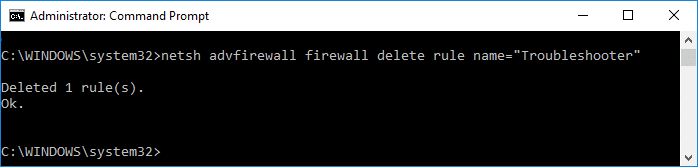
Paso 5: Una vez completado, Cerrar cmd Luego reinicia tu PC. Guardar cambios Lo haré.
Método 6: Actualiza el controlador de tu tarjeta gráfica.
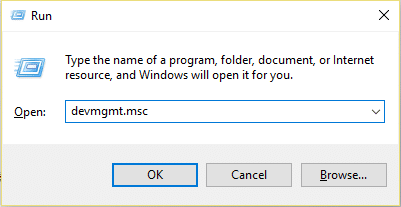
Paso 1: Windowsキー+R Prensa, devmgmt.msc Introduzca lo siguiente para abrir el Administrador de dispositivos.
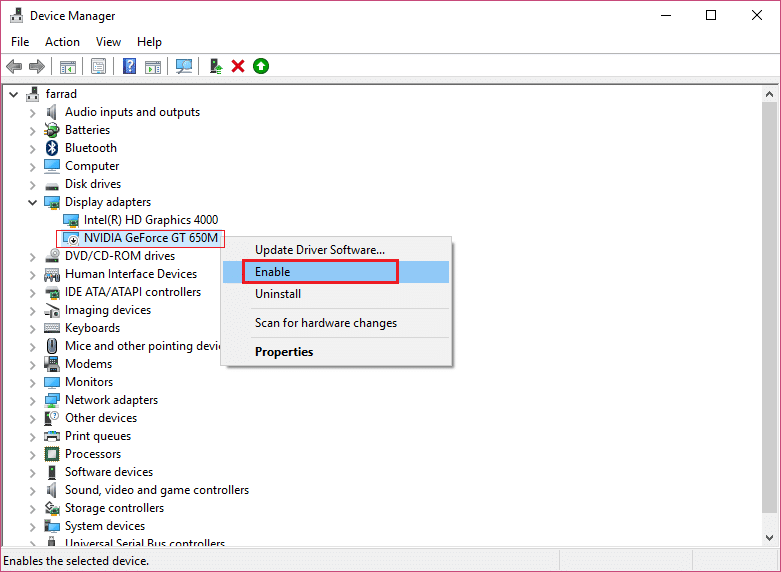
Paso 2: A continuación, expanda los adaptadores de pantalla y haga clic con el botón derecho en la tarjeta gráfica. 「有効にする」 Seleccione uno.
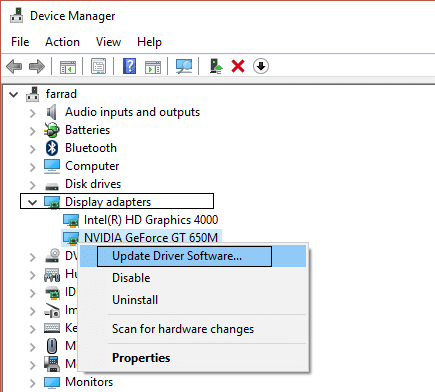
Paso 3: Después de hacer esto, haga clic con el botón derecho en la tarjeta gráfica nuevamente. 「ドライバーの更新」 Seleccione uno.
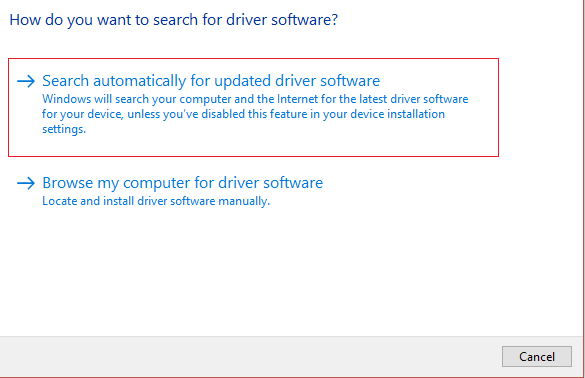
ステップ4: 「更新されたドライバーソフトウェアを自動的に検索する」 Seleccione esta opción y complete el proceso.
Paso 5: Si el problema se resuelve siguiendo los pasos anteriores, ¡perfecto! Si no, pase al siguiente paso.
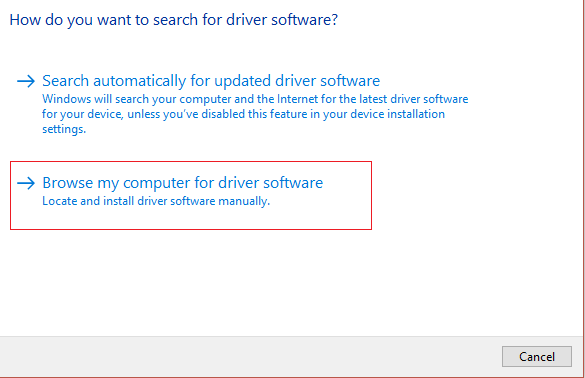
Paso 6: Haga clic con el botón derecho en la tarjeta gráfica nuevamente. 「ドライバーの更新」 Deberá seleccionar una opción, pero esta vez, en la siguiente pantalla, seleccione "Buscar software de controlador en mi equipo".
Paso 7: "Permitir al usuario seleccionar entre una lista de controladores disponibles." Seleccione uno.
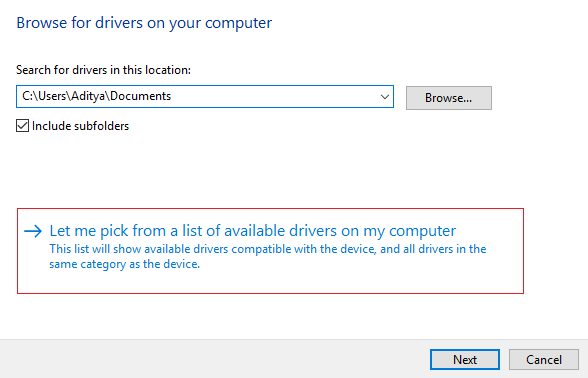
ステップ8:最後に、一覧から最新のドライバーを選択して 「次へ」 Haga clic aquí.
ステップ9:上記のプロセスを完了し、変更を保存するためにPCを再起動します。





