Androidのホーム画面からGoogle検索バーが不思議なことに消えてしまい、少し混乱したように感じたことはありませんか?大丈夫、このガイドでは、検索バーをAndroidホーム画面に戻す手順を詳しく説明します。それでは、検索バーを本来の位置に戻してみましょう。
Windows10でYouTubeの全画面表示が機能しない問題を修正する方法
YouTubeの全画面表示の問題の背後には多くの原因が考えられますが、そのうちのいくつかを以下に示します。
- Flashプレーヤーの問題
- 破損したキャッシュファイル
- Googleプロフィールの問題
- 拡張機能の問題
- Chromeのバージョンが古い
基本的なトラブルシューティング手順
ブラウザを再起動する: ブラウザの軽微な問題により、YouTubeの全画面オプションが誤動作することがあります。ブラウザを閉じて再度開くことで問題を解決できます。ブラウザが更新され、問題が解決される可能性もあります。
Googleアカウントからサインアウトする: 場合によっては、特定のGoogleプロフィールとその非公開設定が原因でこの問題が発生することがあります。これを確認するには、Gmailアカウントからログアウトし、ブラウザでYouTube動画を全画面で再生してみてください。問題が解決するかもしれません。
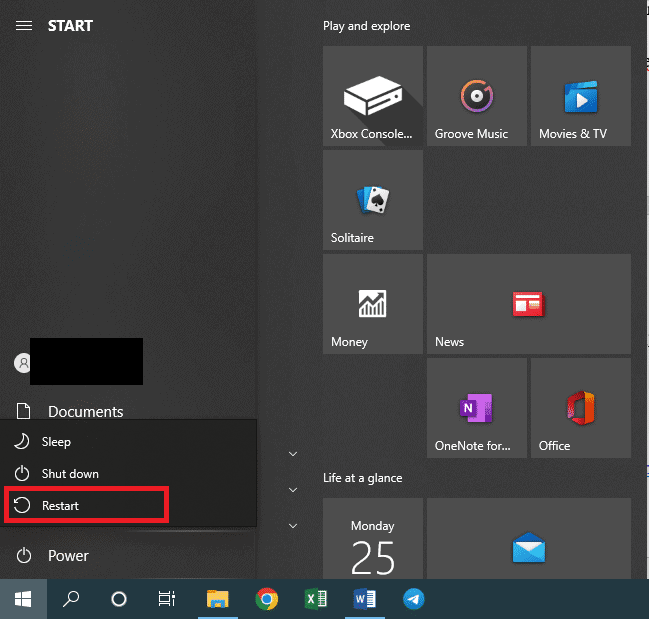
PCを再起動する: PCを再起動すると、システム関連の多くのバグやその他の軽微なエラーが解決される場合があります。この問題が解決される可能性があります。PCを再起動する方法に関するガイドに従って、PCを再起動してみてください。
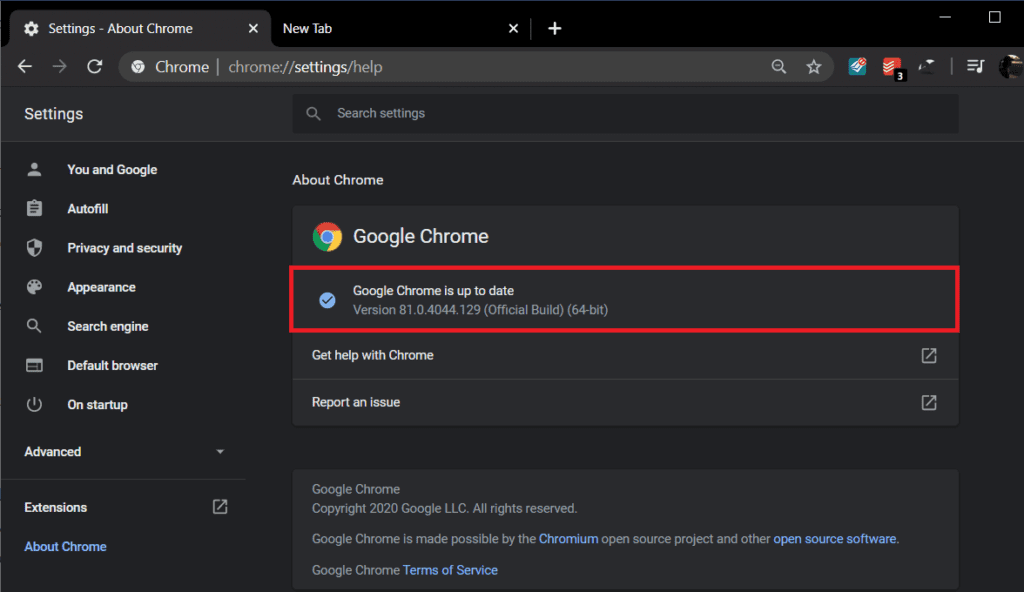
Google Chromeを更新する: 古いバージョンのChromeを使用している場合、YouTubeの全画面表示の問題などの多くの問題が発生する可能性があります。Chromeは問題を修正し、バグを削除するためのアップデートを定期的にリリースします。
方法1:ブラウザのキャッシュを削除する
多くのユーザーが、ブラウザの履歴をクリアすることでこの問題を解決できたと報告しています。ブラウザーのデータやその他のキャッシュファイルが削除されます。これらのファイルが破損していると、この問題が発生する可能性があります。
注: この問題がキャッシュファイルの破損によって引き起こされているかどうかを確認するには、ブラウザのシークレットモードでYouTubeを実行し、YouTubeビデオを全画面で実行してみてください。それが機能する場合は、Google ChromeでキャッシュとCookieを削除してみてください。
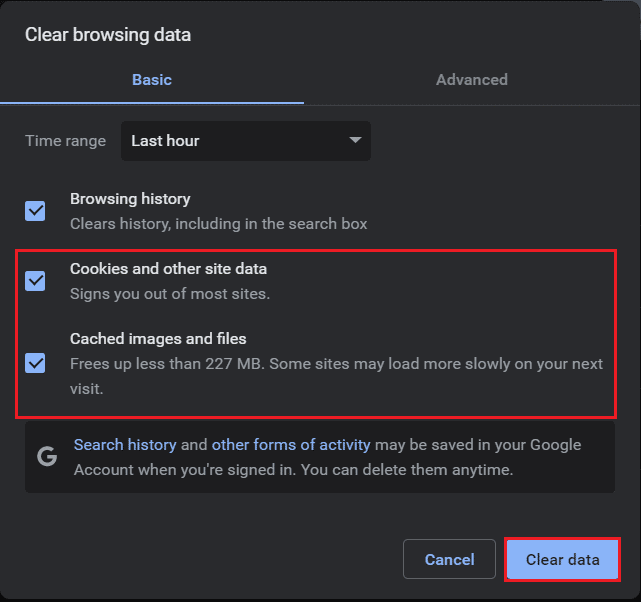
方法2:Flash Playerとコンテンツ設定を変更する
古いバージョンのChromeを使用しているユーザーには、2つのFlashプレーヤーが搭載されているため、この問題が発生する可能性があります。これら2つのFlashプレーヤーは互いのパフォーマンスに影響を及ぼし、YouTubeの全画面オプションが適切に動作しなくなる可能性があります。この問題は、1つのFlash Playerを無効にすることで修正できます。次の手順に従ってください。
- Windowsキーを押し、 「Google Chrome」 と入力して、 「開く」 Haga clic aquí.
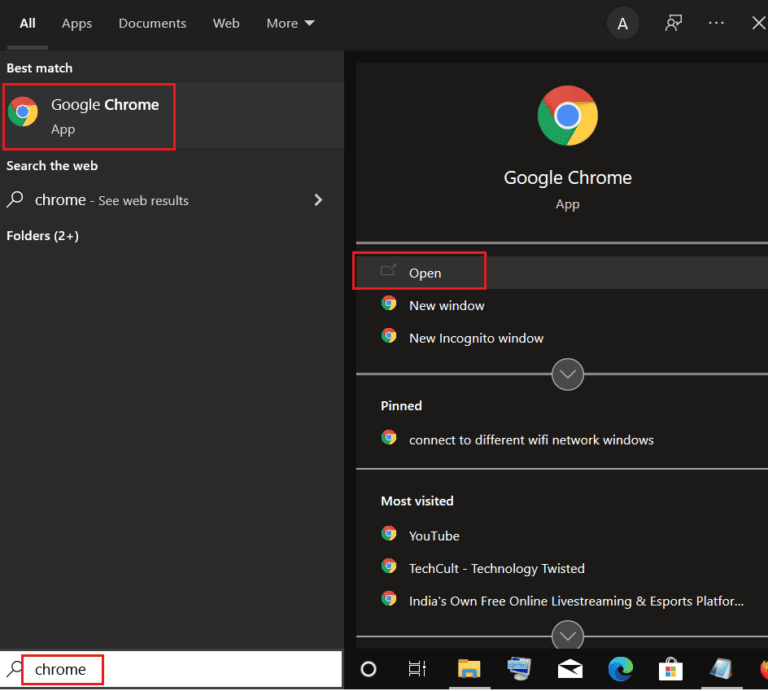
- アドレスバーに 「chrome://plugins」 と入力し、Enterキーを押します。
- pepflashplayer.dll を見つけて、その横にある 「無効にする」 ボタンをクリックします。このFlashプレーヤーは無効になります。
問題は解決するはずです。新しいバージョンのChromeを使用している場合は、Chromeが一部のコンテンツの表示をブロックしているためにこの問題が発生する可能性があります。この問題は、Chromeで保護されたコンテンツの再生を許可することで解決できます。これを行うには、次の手順に従います。
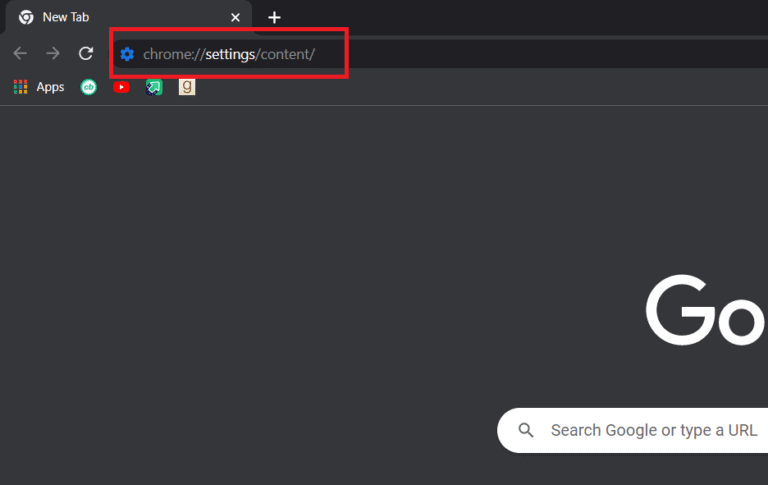
- アドレスバーに 「chrome://settings/content/」 と入力し、Enterキーを押します。Chromeの 「設定」 ウィンドウで 「プライバシーとセキュリティ」 セクションが開きます。
- 下にスクロールし、 「詳細コンテンツ設定」 オプションをクリックして展開します。
- 「保護されたコンテンツID」 オプションをクリックして展開します。
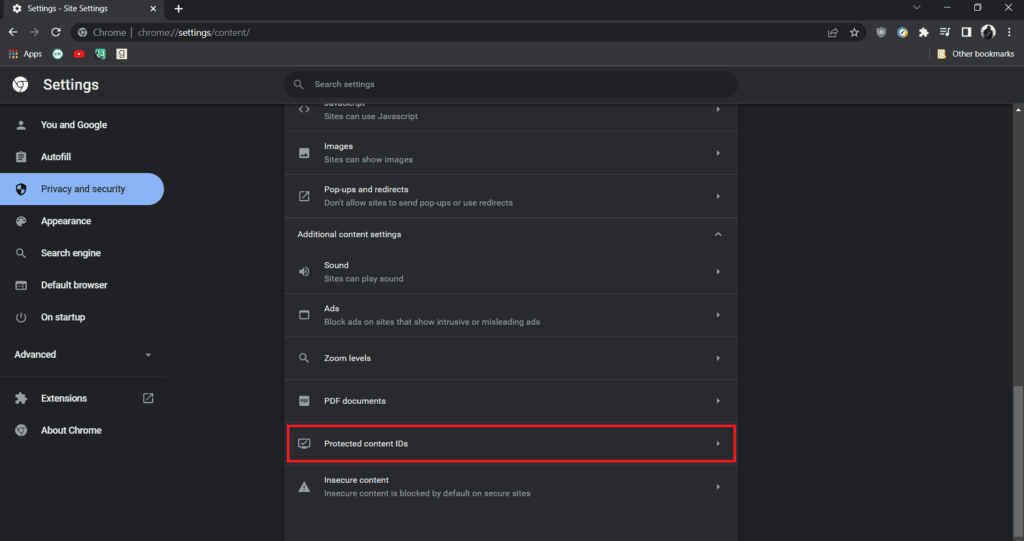
- 保護されたコンテンツID内で、 「保護されたコンテンツの再生をサイトに許可する」 オプションと 「識別子の使用と保護されたコンテンツの再生をサイトに許可する」 オプションが選択されていることを確認します。
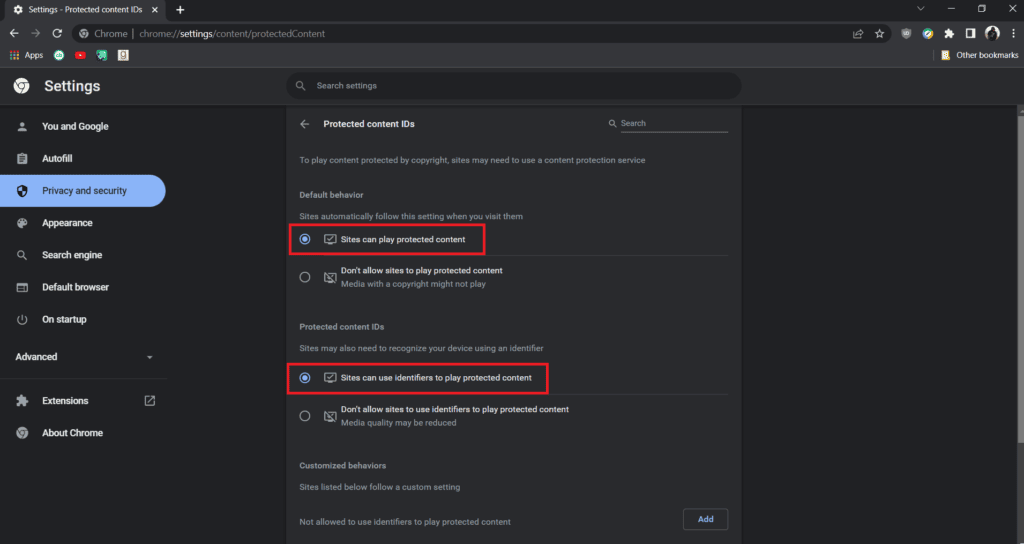
注: それでも問題が解決しない場合は、Chromeのハードウェアアクセラレーションオプションを無効にしてみてください。これを行うには、 chrome://settings/system に移動し、使用可能な場合はハードウェアアクセラレーションオプションを使用するオプションをオフに切り替えます。
方法3:拡張機能を無効にする
Chromeには、機能を追加して効率を高めるための拡張機能が多数提供されています。ただし、特定の拡張機能がChromeの特定の機能に干渉し、YouTube動画が全画面で読み込まれないなどの問題が発生する場合があります。拡張機能を無効にすることでこの問題を解決できます。そのためには、次の手順に従います。
- Google Chromeブラウザを開きます。
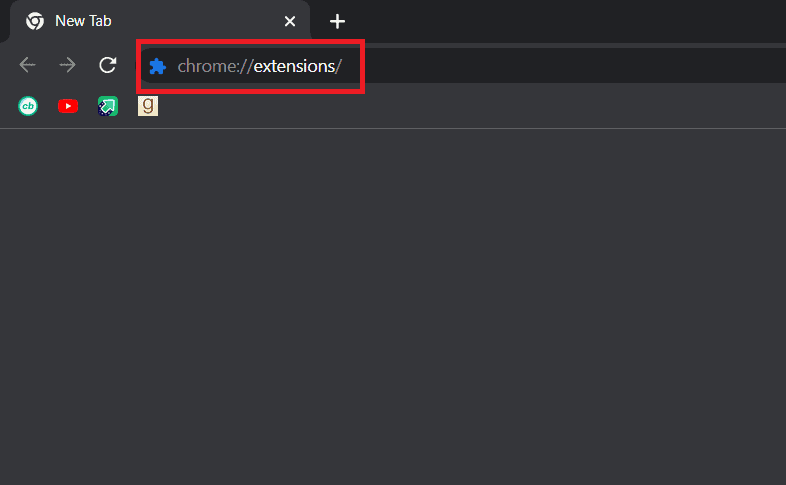
- アドレスバーに移動し、 「chrome://extensions/」 と入力してEnterキーを押します。Chromeにインストールされているすべての拡張機能が表示されます。
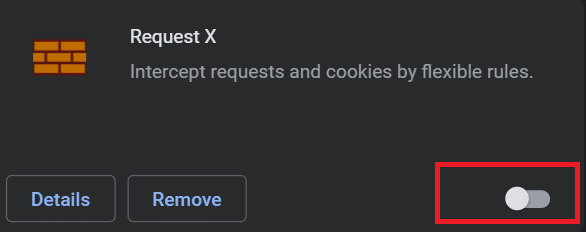
- 無効にするには、1つずつオフに切り替えます。たとえば、Request X拡張機能はオフに切り替わり、無効になります。
- すべての拡張機能を無効にした後、問題が解決したかどうかを確認してください。YouTube動画を全画面で再生できた場合は、拡張機能を1つずつ有効にしていきます。
- 特定の拡張機能を有効にした後に問題が発生した場合は、その拡張機能を無効にし、他のすべての拡張機能を有効のままにすることができます。
方法4:Google Chromeを再インストールする
どの方法もうまくいかなかった場合、これがYouTubeの全画面表示が機能しない問題を解決する最後のオプションです。Google Chromeを再インストールすると、ブラウザの問題が解決され、既存の問題のない新しいバージョンのChromeを入手できます。これを行うには、以下のガイドに従ってください。
注: Chromeを再インストールする前に、ブックマーク、パスワード、その他の重要なデータのバックアップを作成してください。
- Windowsキーを押し、 「アプリと機能」 と入力し、 「開く」 Haga clic aquí.
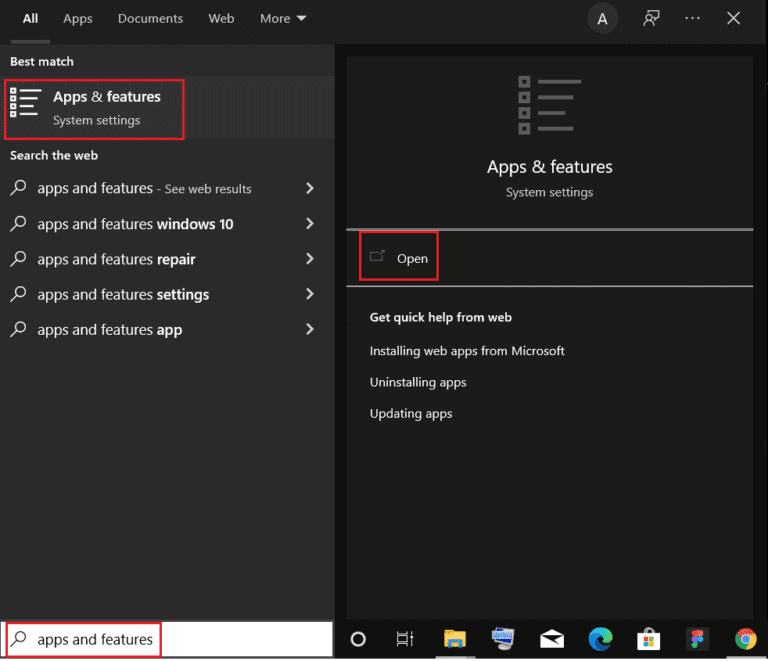
- 「このリストを検索」 フィールドで 「Chrome」 を検索します。
- 次に、Chromeを選択し、強調表示されている 「アンインストール」 ボタンをクリックします。
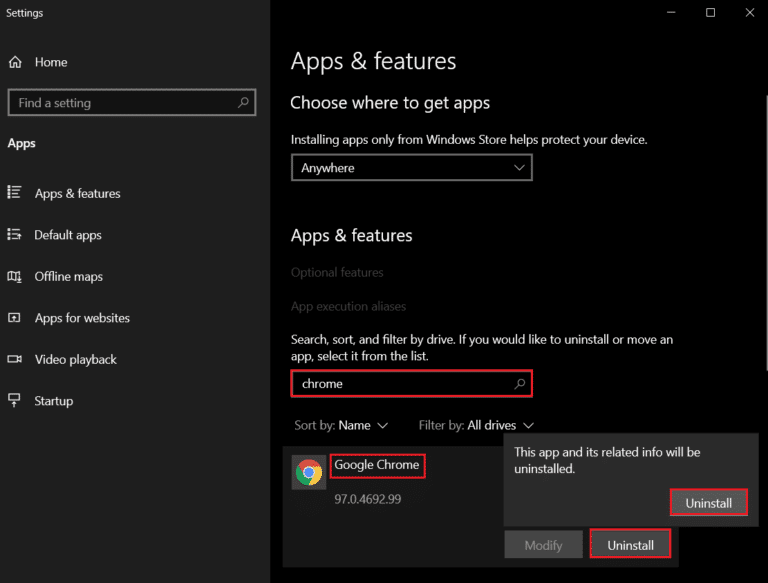
- もう一度、 「アンインストール」 をクリックして確認します。
- ここで、Windowsキーを押し、 「%localappdata%」 と入力し、 「開く」 をクリックして AppData Local フォルダーに移動します。
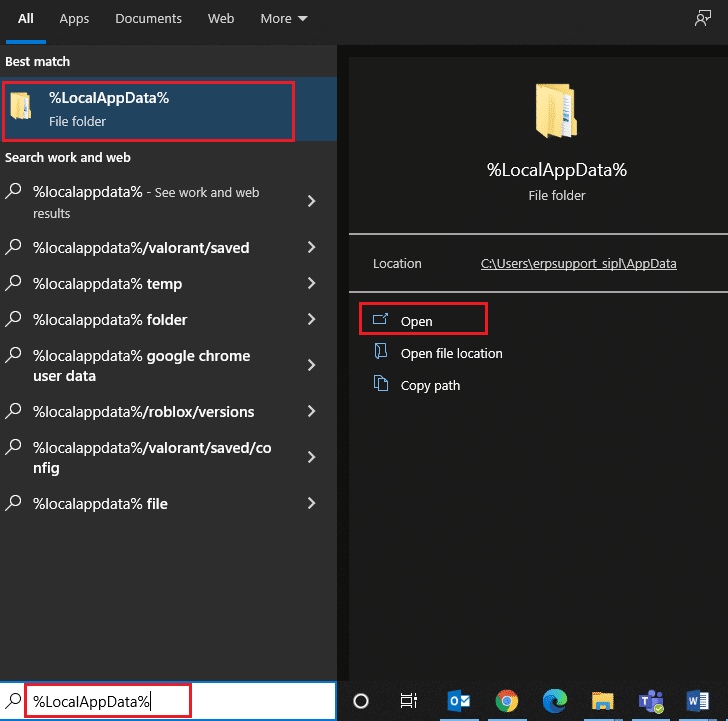
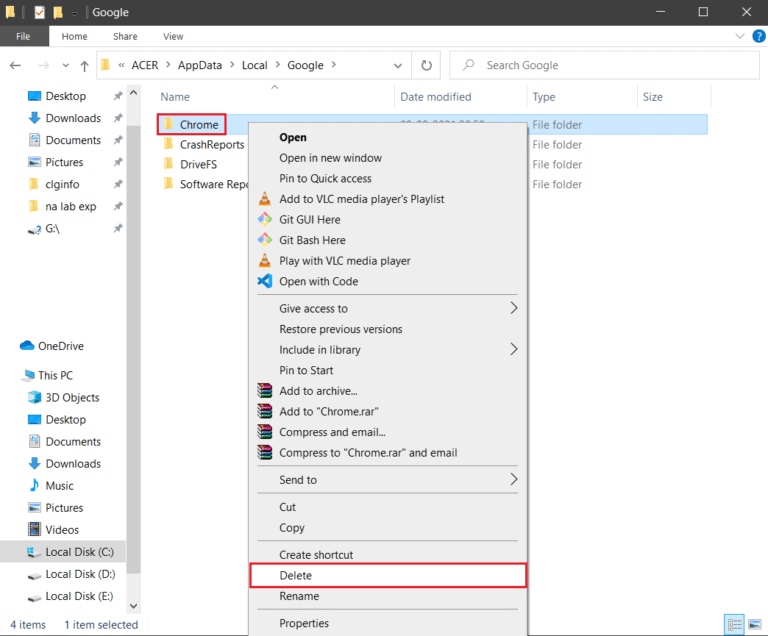
- Googleフォルダーをダブルクリックして開きます。
- 以下に示すように、Chromeフォルダーを右クリックし、 「削除」 オプションを選択します。
- もう一度Windowsキーを押し、 「%appdata%」 と入力し、 「開く」 をクリックしてAppData Roamingフォルダーに移動します。
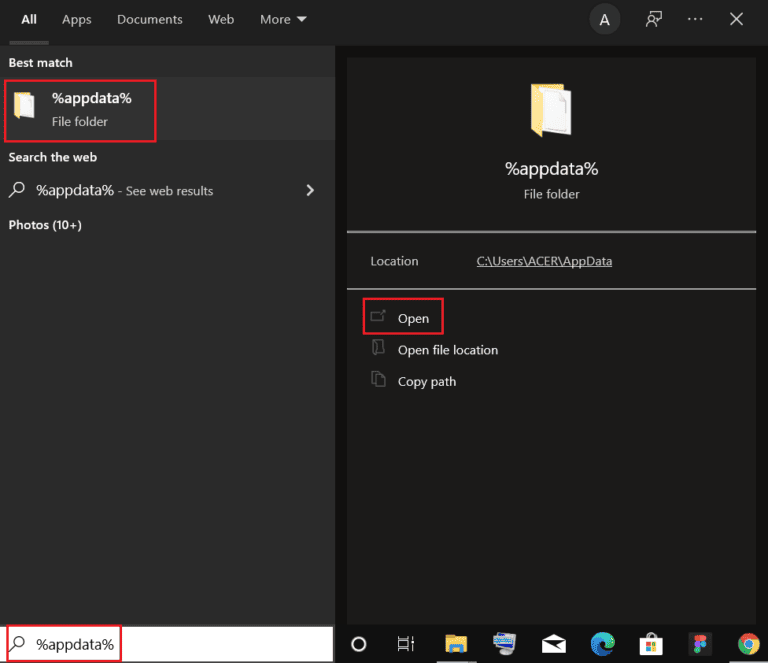
- もう一度、Googleフォルダーに移動し、以上の手順に示すようにChromeフォルダーを削除します。
- 最後に、PCを再起動します。
- 次に、図に示すように、Google Chromeの最新バージョンをダウンロードします。
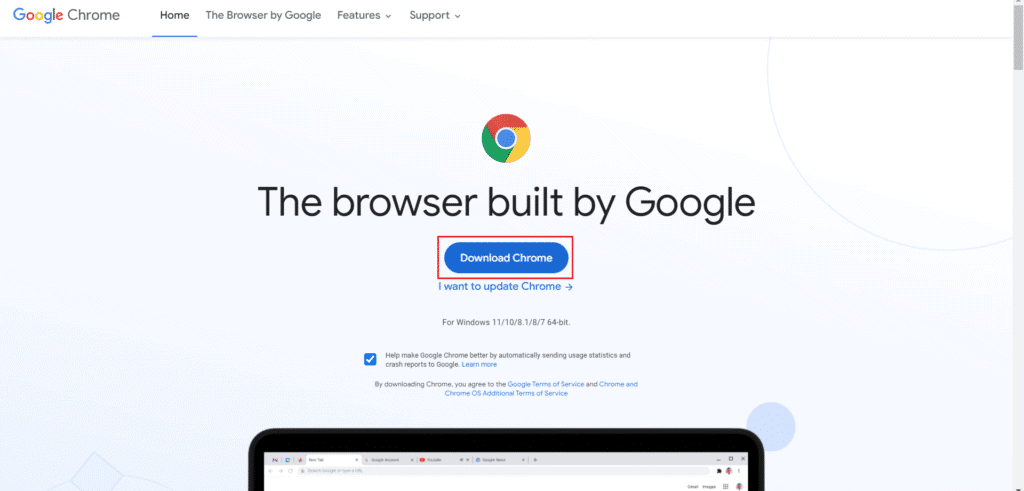
- セットアップファイルを実行し、画面の指示に従ってChromeをインストールします。
最後に
このガイドがお役に立ち、Windows10でYouTubeの全画面表示が機能しない問題を解決できたことを願っています。