Instagramのボイスメッセージが再生されない問題に悩んでいますか?あなただけではありません。時々、Instagramのボイスメッセージが正しく再生されないことがあります。特に友達や家族から送られてきたメッセージを聞こうとしているときには、これは非常に迷惑です。しかし心配しないでください、このガイドでは、Instagramのボイスメッセージを再生できるようにするための簡単な手順を紹介します。一緒にこの問題を解決しましょう!
インスタグラムのボイスメッセージが再生されない問題を修正する
各手順の後にボイスメッセージをテストして、問題が解決されたかどうかを確認してください。うまくいけば、これらの修正のいずれかがあなたのインスタグラムのボイスメッセージを再び動作させることができるでしょう!
1、音量レベルを確認してBluetoothをオフにする
- まず、お使いの携帯電話の音量がミュートになっていないか、あるいは設定が低すぎないかを確認してください。お使いの携帯電話の物理ボタンを使用して音量を調整します。
- さらに、接続されているBluetoothオーディオデバイスを切断してください。これらはオーディオ再生に干渉する可能性があります。
2、インスタグラムがマイクを使用することを許可する
Androidの場合:
- Instagramアプリアイコンをタップして長押しし、 情報 アイコンを選択します。
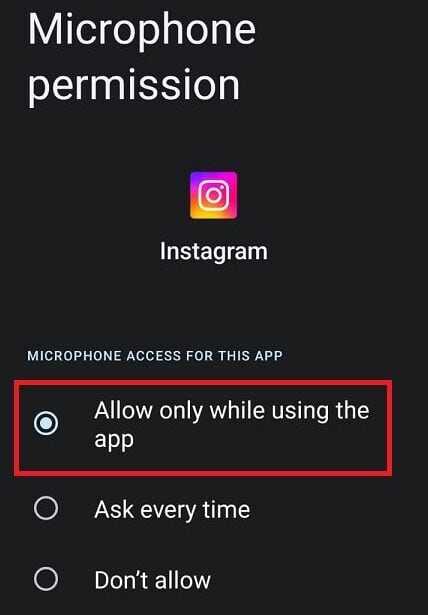
- 「Permissions」 に移動し、マイクの許可がされていることを確認してください。
- 「Allow only while using the app」 Seleccione uno.
iPhoneの場合:
- Settings アプリを開きます。
- 下にスクロールして 「Instagram」 をタップします。
- マイクのアクセスを 許可 するためのトグルを有効にします。
3、プライバシー設定からマイクのアクセスを確認する
Android 12以上を使用している場合:
- Settings アプリを開きます。
- 「Privacy」 に移動します。
- 「Controls and alerts」 の下の 「Microphone access」 の横にあるスイッチを有効にします。
4、iPhoneでInstagramのモバイルデータアクセスを有効にする
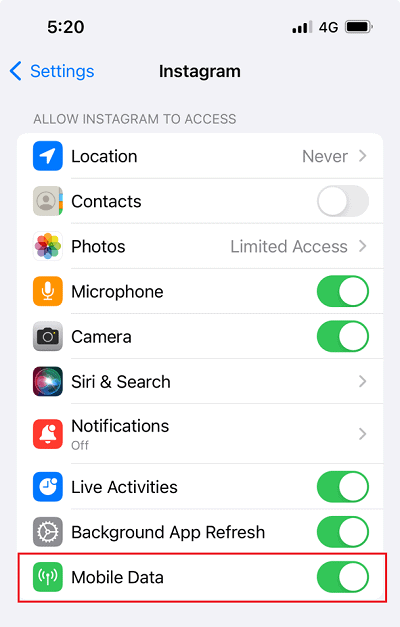
Instagramのモバイルデータアクセスを無効にしている場合、音声メッセージの録音や再生ができなくなります。
- Settings アプリを開きます。
- 下にスクロールして 「Instagram」 をタップします。
- 「Mobile Data」 の横にあるトグルを有効にします。
5、アプリを閉じて再度開く
一時的なグリッチがオーディオ再生に影響を与えることがあります。Instagramアプリを閉じて再度開いて、問題が解決するかどうかを確認してください。
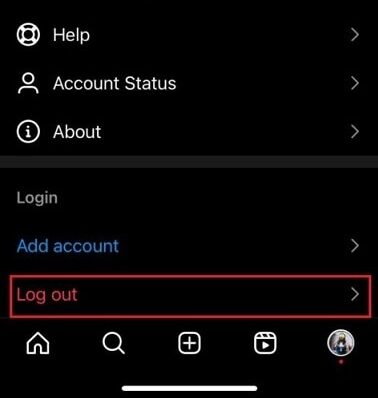
6、サインアウトして再度サインインする
Instagramアカウントからログアウトしてから再度ログインします。これにより、アカウントに関連する小さな問題が解決される場合があります。
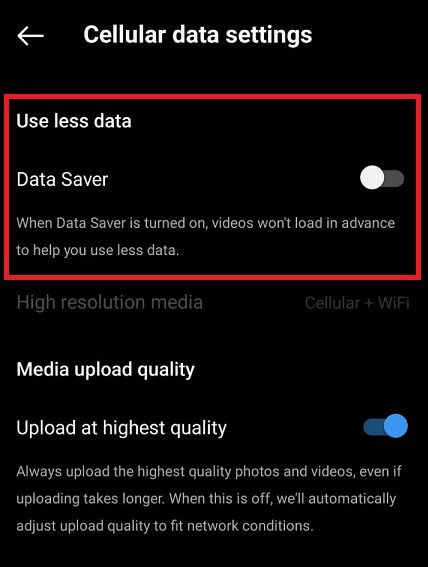
7、Instagramのデータセーバー機能を無効にする
データ節約設定が有効になっている場合、オーディオメッセージに影響を与える可能性があります。Instagramの設定を確認し、データ節約機能を無効にします。
- Instagramの 設定 とプライバシーメニューで、 「Data usage and media quality 」を選択します。
- Data Saver の横にあるトグルをオフにします。
8、Instagramのキャッシュをクリアする(Android)
Androidデバイスの場合:
- お使いの携帯電話の設定に移動します。
- 「アプリ」または「アプリケーション」を検索します。
- Instagramを見つけて選択します。
- 「ストレージ」または「ストレージ&キャッシュ」をタップします。
- 「キャッシュをクリア」を選択します。
9、Instagramサーバーステータスを確認する
時々、サーバーの問題がオーディオ機能に影響を与えることがあります。Downdetectorのようなウェブサイトを訪れて、他のユーザーが同様の問題に直面しているかどうかを確認できます。
10、Instagramアプリを更新する
Instagramアプリの最新バージョンを使用していることを確認してください。必要に応じて、アプリストアから更新してください。
11、Instagram LiteまたはInstagram Webに切り替える
どれもうまくいかない場合は、Instagram Lite(軽量版)を使用するか、ウェブブラウザ経由でInstagramにアクセスしてみてください。それでも問題が解決しない場合は、アプリを通じてInstagramに報告して、さらなる支援を受けることをお勧めします。
問題が解決したか、他のトラブルシューティングのヒントがある場合は、以下に共有して他のユーザーのお手伝いをしてください!このようなガイドをもっと見たい場合は、フォローまたは購読をお忘れなく。