
インスタグラムのノートは、フォロワーとの迅速なアップデートを共有し、つながりを築くための新しいお気に入り機能になりました。
しかし、この機能がアカウントから消えることがあります。
この記事では、なぜインスタグラムのノートが一部のアカウントで消えたり、見つからなくなったりするのかについて掘り下げ、その修正方法をご紹介します。
インスタグラムのノートが表示されない理由とその修正方法
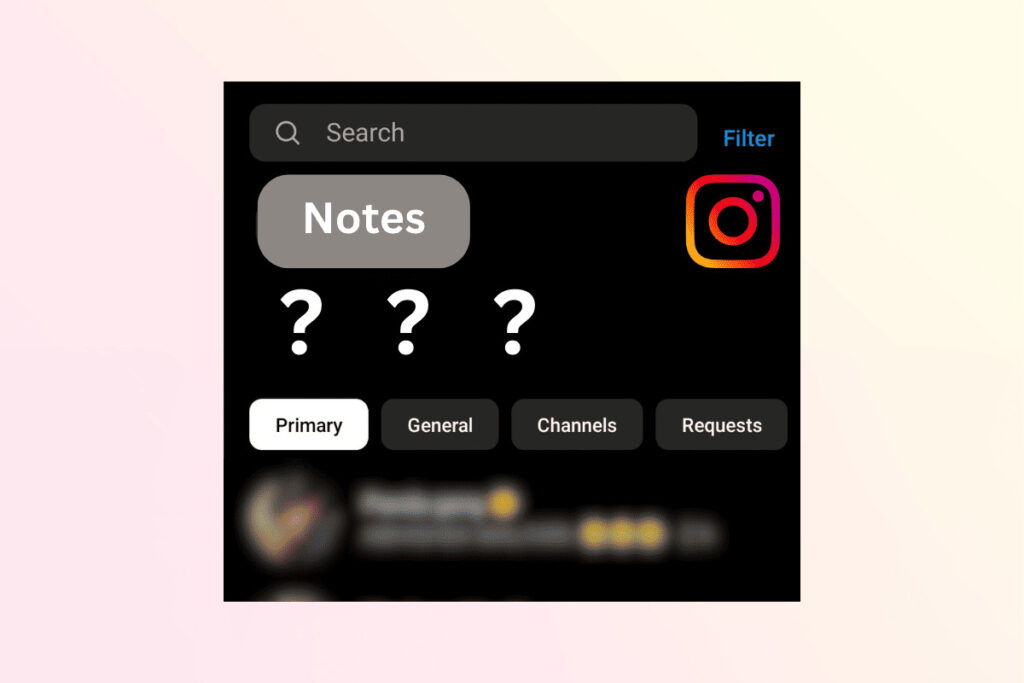
インスタグラムのノートは、友達に短いメッセージを残すことができる素敵な機能です。
ノートはインスタグラムストーリーと同様に24時間後に消えます。ダイレクトメッセージに表示されるのではなく、名前の下にチャットバブルとして表示されます。
アカウントでインスタグラムのノートが表示されない場合、次のような理由が考えられます:ノート機能が無効になっている、インスタグラムによってアカウントが一時停止または無効にされている、保存されたノートが制限を超えて保存されている、技術的な問題が発生している。
素早い回答
- もし簡易な携帯電話向けのInstagram Liteを使用している場合、ノートやその他の新機能をサポートしていない可能性があります。そのため、すべての機能を楽しむためには通常のInstagramアプリをインストールしてください。さらに、別のデバイスを使用してみたり、ログアウトして再度ログインすることで問題を解決できるかもしれません。
方法1:アクティビティステータスを有効にする
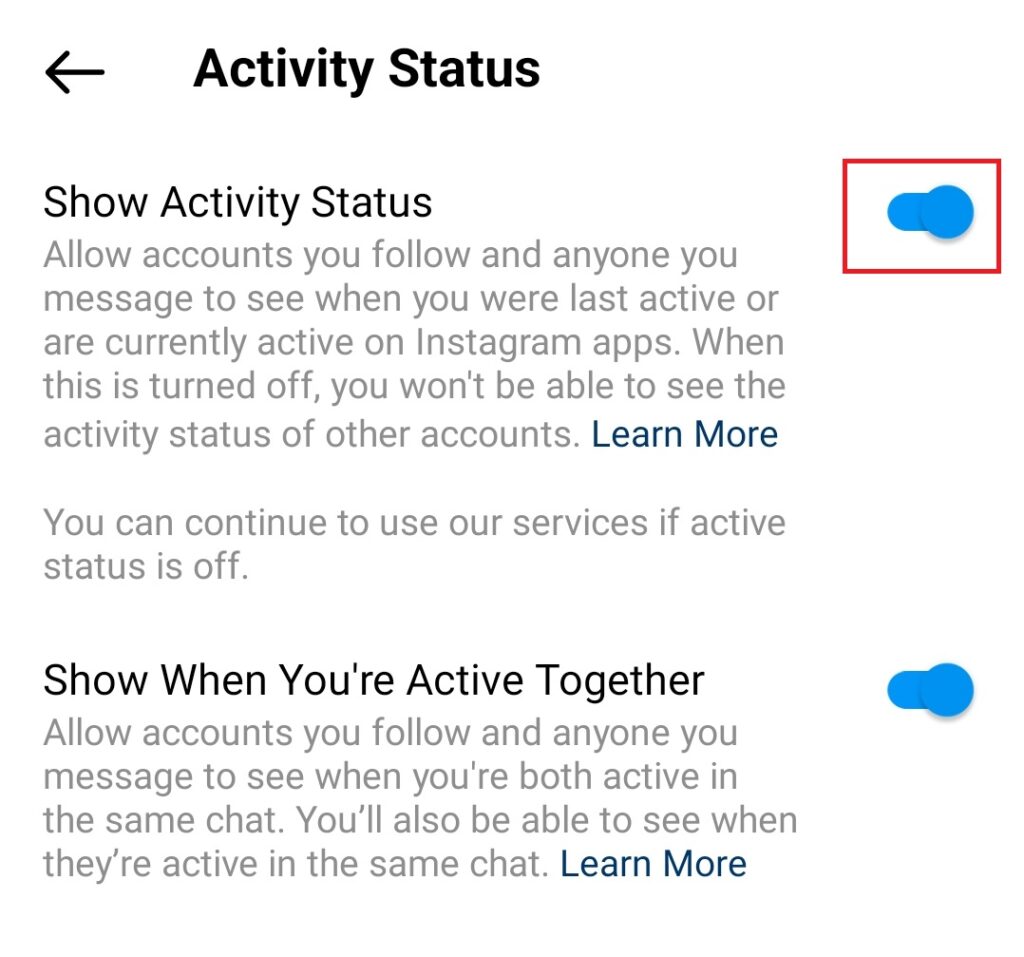
アクティビティステータスがオンの場合、あなたをフォローしている人はあなたがオンラインか、最後にアクティブになった時刻を見ることができます。Instagramのアクティビティステータスをオフにすると、ノート機能が消える場合があるというユーザーもいます。
Paso 1: Instagramプロフィール に移動します。
ステップ2:ハンバーガーアイコンをタップして、 [設定とプライバシー] Seleccione uno.
ステップ3:下にスワイプして、 [メッセージとストーリーへの返信] をタップします。
ステップ4: [アクティビティステータスを表示] をタップし、 [アクティビティステータスを表示] のトグルをオンにします。
方法2:クローズフレンドリストを作成する
この機能は、クローズフレンドリストとのみ動作します。そのため、InstagramのノートがAndroidで表示されない場合は、まずクローズフレンドリストを作成してからこの機能を試してみてください。
方法3:メールアドレスを確認する
セキュリティ上の理由から、Instagramは、メールアドレスが確認されていない場合、一部のアカウントが新しく導入された機能を使用できないようにブロックすることがあります。これはほとんどの場合起こりませんが、これがいくつかのユーザーにとって機能したため、この方法を試す必要があります。
Paso 1: プロフィール設定 に移動します。
ステップ2; [アカウントセンター]>[個人情報] Seleccione uno.
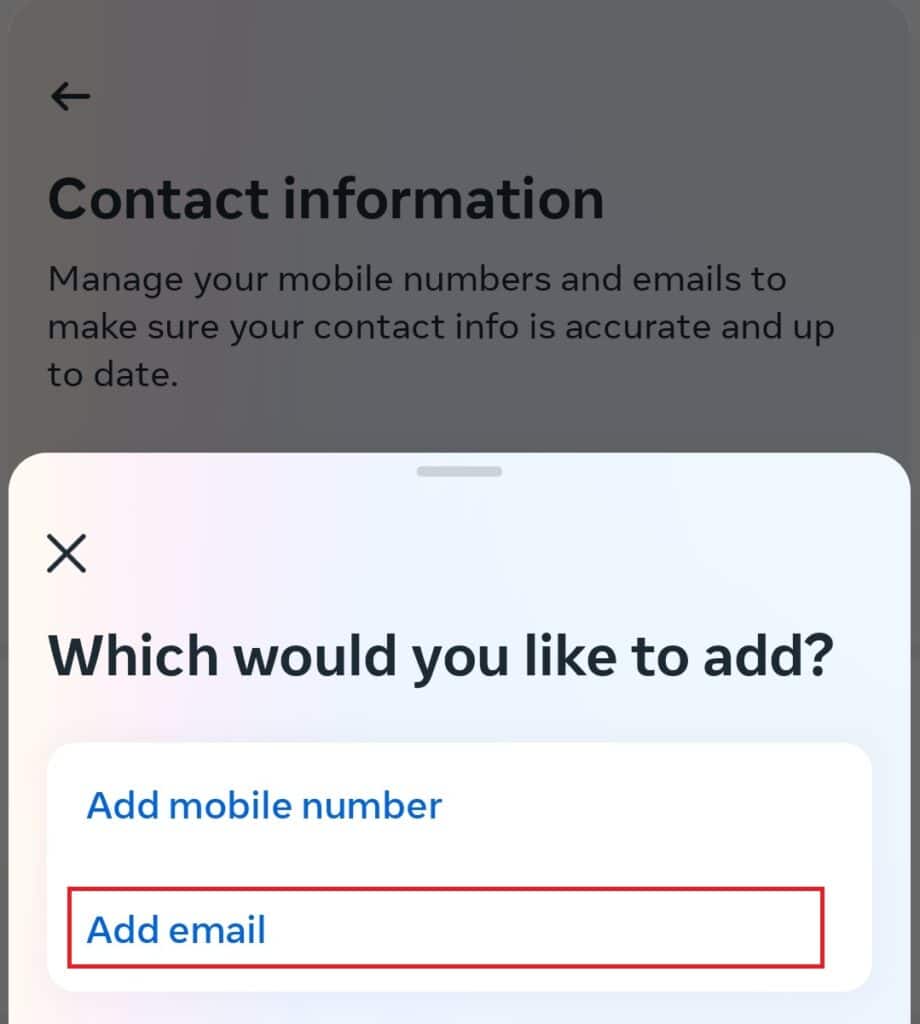
ステップ3: [連絡先情報] を選択し、画面下部の [新しい連絡先を追加] をタップします。
ステップ4: [メールを追加] Seleccione uno.
ステップ5:メールアドレスを入力し、 [次へ] をタップします。
ステップ6:メールで受信したコードを入力して確認します。
方法4:キャッシュとデータをクリアする
キャッシュされたデータは破損する可能性があり、アプリ内のバグや問題を引き起こすことがあります。Instagramのキャッシュをクリアすると、問題のある可能性のあるデータが削除され、ノートが消えた問題が解決されるかもしれません。
方法5:Instagramを更新する
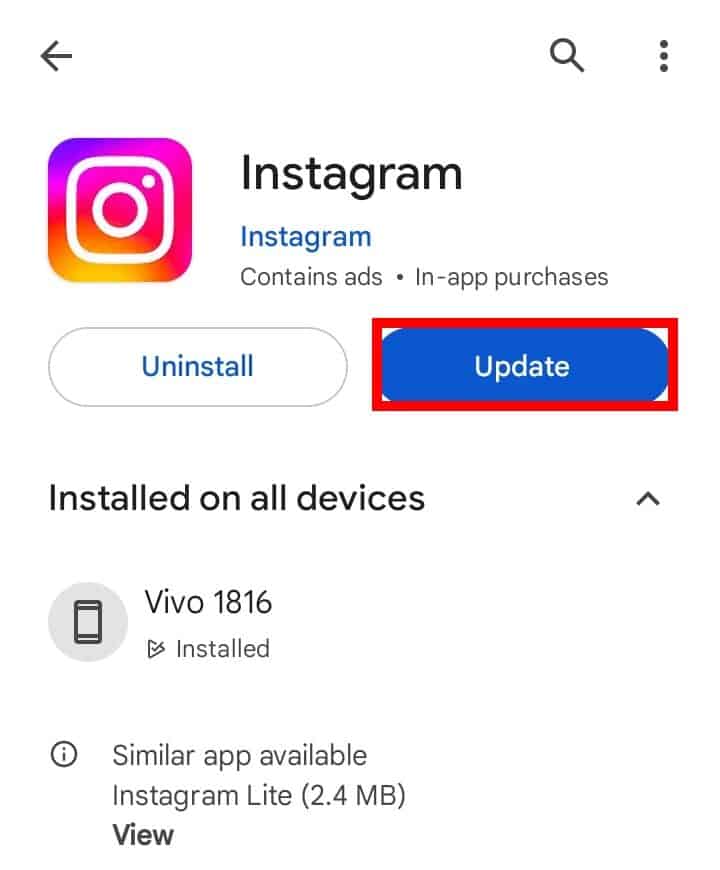
Instagramを更新することも、特定の問題を解決するための非常に効果的な方法です。時々、古いバージョンのアプリがInstagram Notesが表示されない問題の原因になることもあります。Playストアでアプリを更新して、問題が解決されたかどうかを確認できます。
iPhoneでInstagramのメモが消えた、または表示されない問題を修正する方法
Instagram NotesがiPhoneで消えたり表示されない問題に遭遇している場合、Instagramをオフロードしたりアップデートしたりして、アプリの機能に干渉している可能性のあるバグや破損ファイルを削除できます。
これらがうまくいかない場合は、次のトラブルシューティング手順を試して問題を解決してください:
方法1:他のデバイスからアカウントを削除
Instagramでノートが表示されない場合、アカウントを更新しても他のデバイスでの同期またはアカウント関連の問題が原因である可能性があります。そのような場合は、他のデバイスからアカウントを削除してみてください。
Paso 1: Instagramプロフィール に移動し、 ハンバーガーアイコン をタップします。
ステップ2: 「設定とプライバシー」 > 「アカウントセンター パスワードとセキュリティ」 Seleccione uno.
ステップ3: 「ログインしている場所」 をタップすると、Instagramアカウントがサインインされているすべてのデバイスが表示されます。
ステップ4:特定のデバイスからログアウトするには、デバイス名をタップして 「ログアウト」 をタップします。
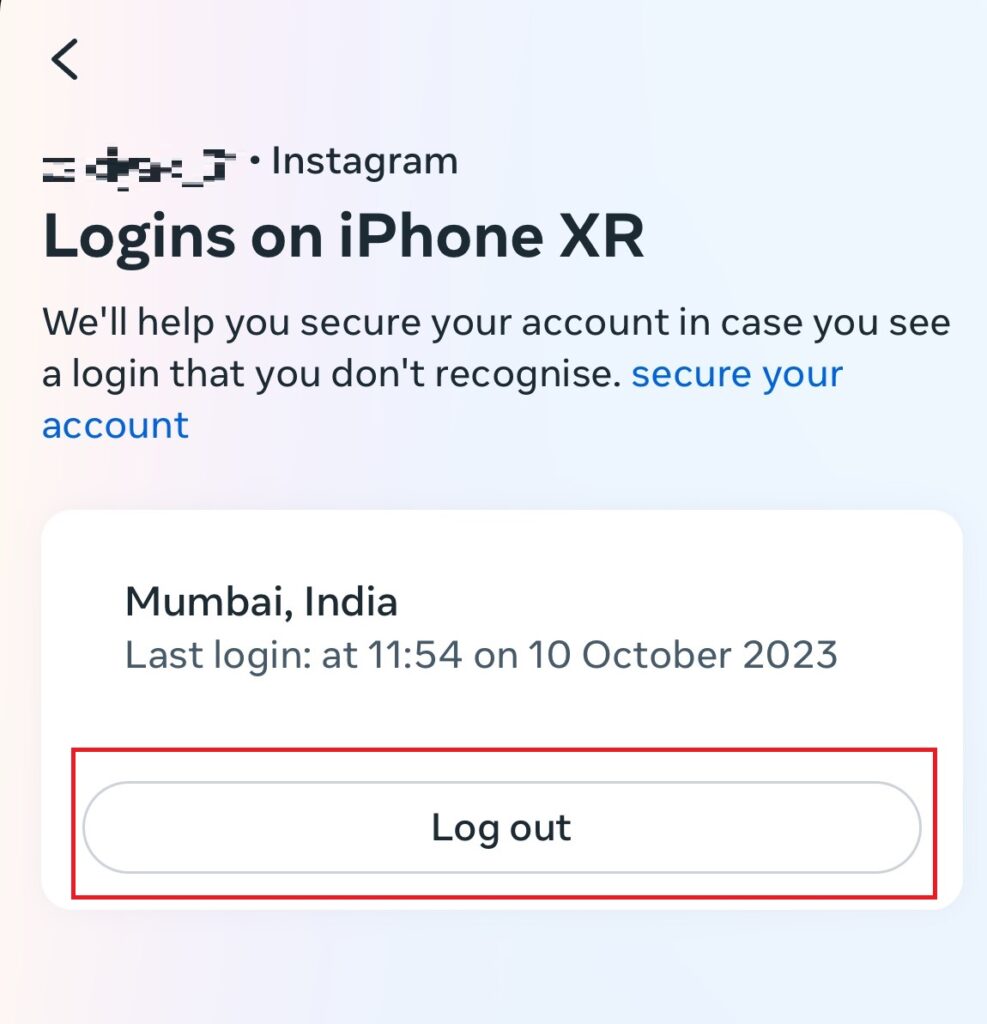
ステップ5:ポップアップで 「ログアウト」 をタップします。
方法2:アカウントのステータスを確認
Instagramは、Community Guidelinesや利用規約に準拠していないと判断された場合、アカウントで使用できる機能を制限する場合があります。その場合、再度機能を使用できるようになった旨のメールが届きます。アカウントのステータスを確認するには:
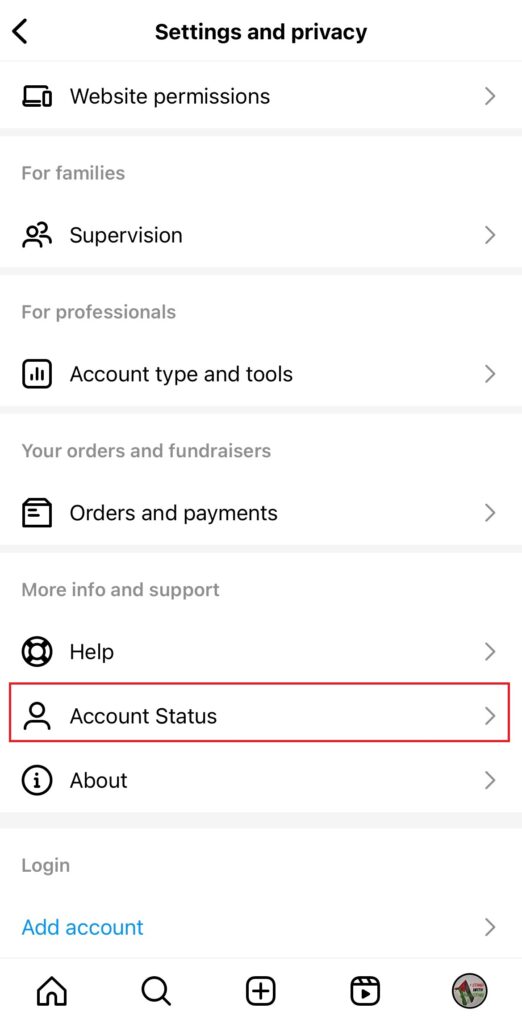
Paso 1: 設定 とプライバシーに移動します。
ステップ2:下にスワイプし、 「アカウントのステータス」 を選択してステータスを確認します。
方法3:パーソナルアカウントとビジネスアカウントを切り替える
一部の機能はプライベートなInstagramアカウントのみで利用可能であり、一部はパブリックなアカウントのみで利用可能です。Notesが表示されない場合は、アカウントをパブリックからプライベートに切り替えるか、その逆を試してみることがおすすめです。Instagram NotesがiPhoneで表示されない場合の修正方法:
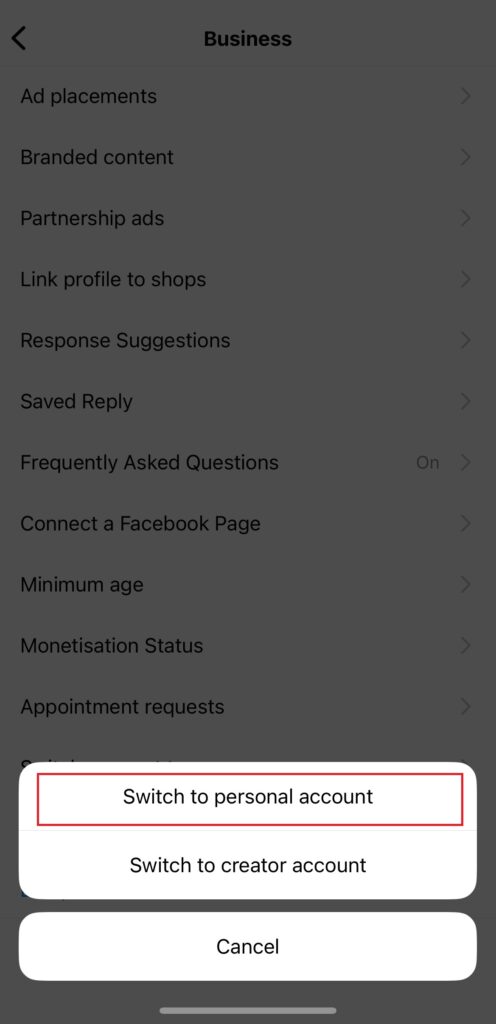
Paso 1: 設定とプライバシー に移動し、 「クリエイターツールとコントロール」 Seleccione uno.
ステップ2:下にスワイプして、アカウントタイプを切り替えをタップし、 「パーソナルアカウントに切り替える」 Seleccione uno.
注意: パーソナルアカウントを使用している場合は、 「ビジネスアカウントに切り替える」 Seleccione uno.
方法4: VPNを無効にする
通常、iOSデバイスでのVPNやプロキシの目的は、オンラインプライバシーやセキュリティ、アクセシビリティの向上に主に集中していますので、Instagramを含むインストールされたアプリの機能に干渉する可能性があります。Instagramを開く前に使用しているVPNを常に無効にしてください。
すべての方法が失敗した場合は、Instagramのサポートチームに追加の支援を求めてください。アカウントにアクセスできない制限がある可能性や、チームによって解決できる技術的な問題がある可能性があります。
両方のアカウントで Instagram のメモを取得する方法
通常、InstagramのNotes機能はアカウントで自動的に有効になります。ですので、2つのアカウントがあり、両方のアカウントでNotesを使用したい場合は、ログインして使用するだけです。
注意: Notesには最大60文字しか追加できません。
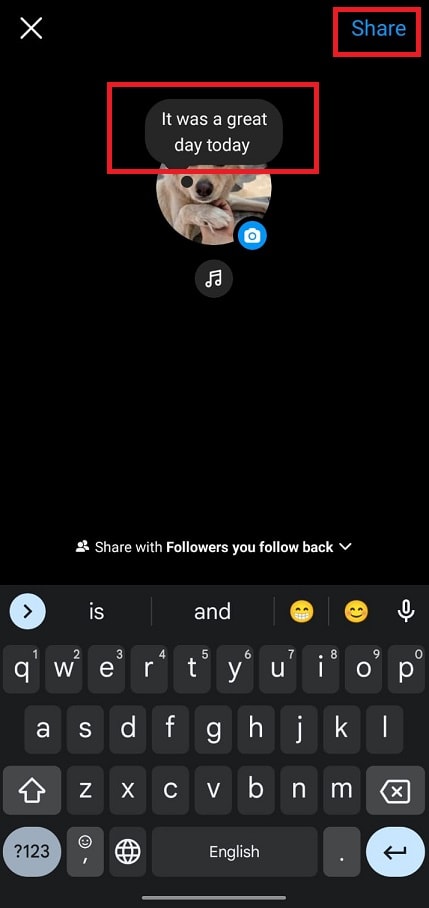
Paso 1: Instagram を開き、 メッセージングセクション に移動します。
ステップ2:メッセージの上部で、 プロフィール画像 をタップして、思いを入力したり、音楽を追加したりします。
ステップ3:次に、画面上部の 「共有」 をタップして、完了です。
技術は少し複雑かもしれませんが、適切な手順を踏むことで、 InstagramのNotesが消えた問題 をトラブルシューティングし、解決する可能性があります。Techcultに接続して、さらにそのようなガイドをご覧ください。