Facebookメッセンジャーでメッセージが送信できないと、イライラすることがあります。これは、少なくとも一度は誰もが経験したことです。時には、Metaのサーバーに問題がある場合もありますが、時には、アプリやデバイス、または接続に問題がある場合もあります。では、そのような場合にはどうすればよいでしょうか。以下に、Facebookメッセンジャーでメッセージが送信できない問題を修正するためのいくつかの解決策を示します。
メッセンジャーがメッセージを送信しないのはなぜですか。
考慮すべき一般的な理由の1つは、メタまたはメッセンジャーのサーバーがダウンしているかどうかです。 DownDetectorのようなプラットフォームは、メッセンジャーにアクセスできるかどうかを判断するのに役立ちます。残念ながら、このような状況では、Metaがサーバーの問題を解決するのを待つ以外にできることはありません。
もう1つの可能性としては、その人があなたをブロックしている可能性があります。 Metaのサーバーがダウンした場合と同様に、他の人が Messengerでブロックを解除するのを待つ以外にこれを修正する方法はありません。
Facebookメッセンジャーがメッセージを送信しない問題を修正する方法
上記の理由のいずれにも当てはまらず、メッセンジャーでメッセージを送信できない場合は、試してみるべき解決策がいくつかあります。
1、データセーバーモードを無効にする
Androidスマートフォンで Facebook Messengerを使用している場合は、データセーバー モードが有効になっているかどうかを確認できます。この機能を使用すると、アプリが使用するデータ量を制限できます。残念ながら、アプリがデータ セーバー モードの場合、一部のメッセージ、特にビデオや画像を含むメッセージは送信されません。オフにする方法は次のとおりです。
- メッセンジャ ーを開きます。
- 上部のハンバーガーアイコンをタップします。
- 歯車アイコンを選択して設定を開きます。
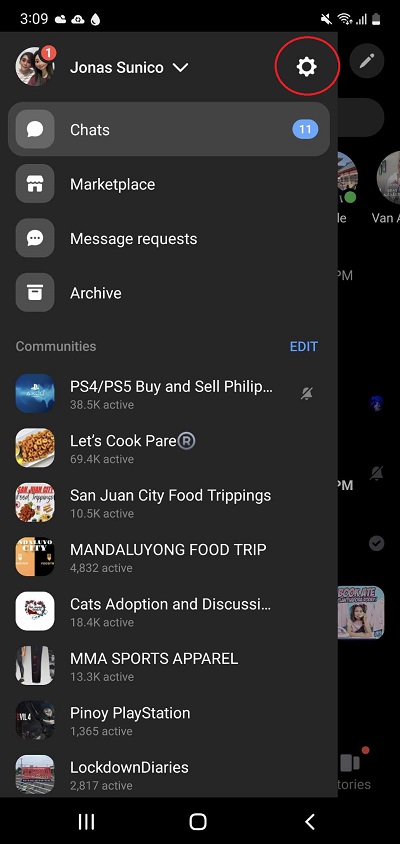
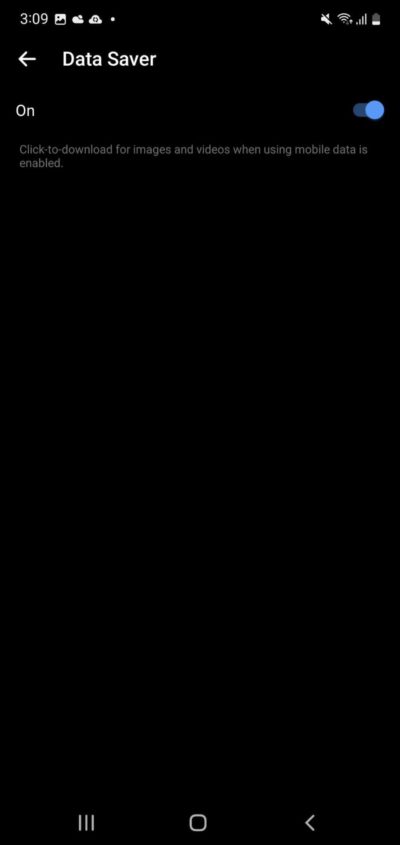
- 下にスワイプして 「データセーバー」 をタップします。
- 切り替えてオフになっていることを確認します。
携帯電話がバッテリー セーバー モードまたは制限されたデータ ネットワークで実行されているかどうかも確認する必要があります。その場合は、メッセージが送信されるまで無効にする必要があります。
メッセンジャーを強制停止して再起動する
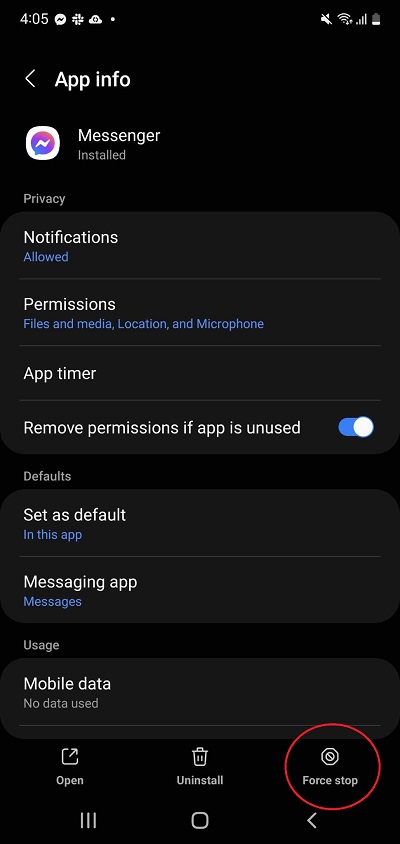
携帯電話でメッセンジャー アプリが意図したとおりに動作しない場合は、まず強制的に停止してみる必要があります。これによりアプリがリセットされ、途中で発生する可能性のある問題がすべて閉じられます。完了したら、メッセンジャーを再起動し、問題が継続するかどうかを確認します。 Androidスマートフォンでそれを行う方法は次のとおりです。
- 設定メニュ ーを開きます。
- 下にスクロールして 「アプリ」 をタップします。
- メッセンジャー を探してください。
- 「強制停止して確認」 をタップします。
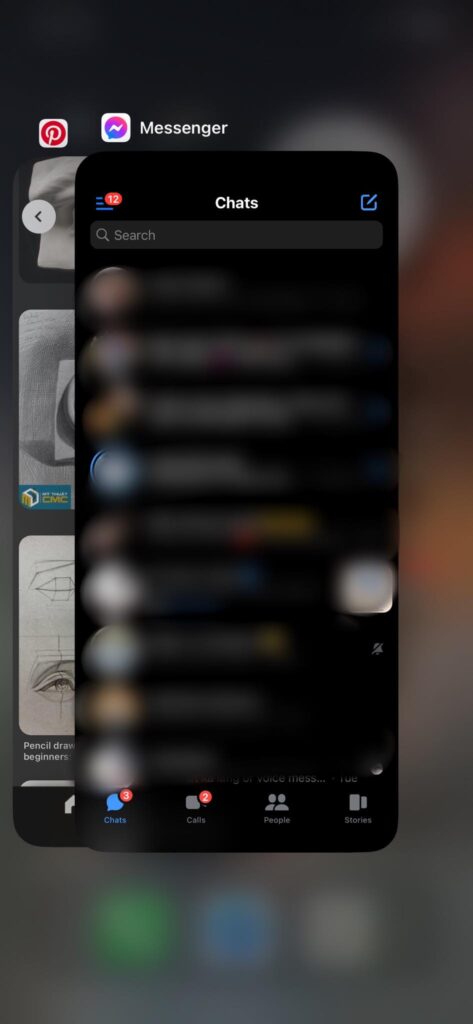
iOSを使用している場合は、アプリのカルーセル選択を下に下げる必要があります (メッセンジャーを強制的に閉じるには、上にスワイプします)。
3、メッセンジャーアプリをアップデートする
Metaはメッセンジャー アプリを頻繁に更新し、新機能やバグ修正を追加しています。メッセンジャー チャットが繰り返し配信に失敗する場合は、App Storeまたは Play ストアで入手可能なアプリの最新ビルドを実行していることを確認してください。または、Facebook Messengerからログアウトし、再度サインインして、問題が解決するかどうかを確認します。
4、接続を確認してください
Facebookメッセンジャーの推奨速度はダウンロード3mbps、アップロード1mbpsです。どちらも高くはありませんが、これより低いとメッセンジャーのエクスペリエンスに大きな影響を与える可能性があります。インターネット接続をリセットするか、モバイル データ/Wi-Fi に切り替えて、問題が解決するかどうかを確認してください。
多くの場合、Wi-Fiルーターを再起動するだけでも機能します。ルーターの電源を30秒間オフにします。電源を入れ直し、インターネットに接続し、メッセージをもう一度送信してみてください。ルーターをリセットすると、考えられる接続の問題を解決できます。インターネット プランで約束された速度が得られないと思われる場合は、ISPに電話してください。
インターネット接続が遅いと、メッセンジャーのビデオ通話でアバターを使用できなくなります。
もちろん、携帯電話が機内モードになっていないことも確認してください。
5、メッセージの送信が多すぎることを避ける
Facebookでは、メッセンジャーでのスパム送信を避けるためにさまざまな制限が設けられています。一度に最大150人にメッセージを送信できます。この制限に近づくと、送信するメッセージが多すぎるとメッセンジャーに警告が表示されます。警告を無視してさらにメッセージの送信を続けると、アカウントが一時的に制限されることが予想されます。
制限が有効になると、制限が解除されて再びメッセージを送信できるようになるまで待つ必要があります。
6、その人をブロックしていないか確認してください
メッセンジャーでブロックしたばかりの人にはメッセージを送信できません。ユーザーのブロックを解除するには、次の手順に従ってください。
- メッセンジャーを開きます。
- ハンバーガーのアイコン をタップします。
- 歯車アイコン Seleccione uno.
- 「プライバシーと安全性」 をタップします。
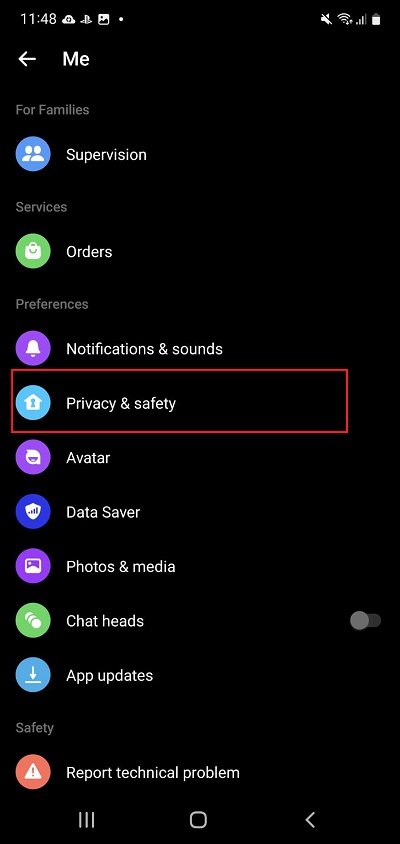
- 「アカウントをブロック」を選択します。
- ブロックを解除したい相手をタップします。
- [メッセージと通話のブロックを解除]の横にあるマイナス アイコンをタップし、確認します。
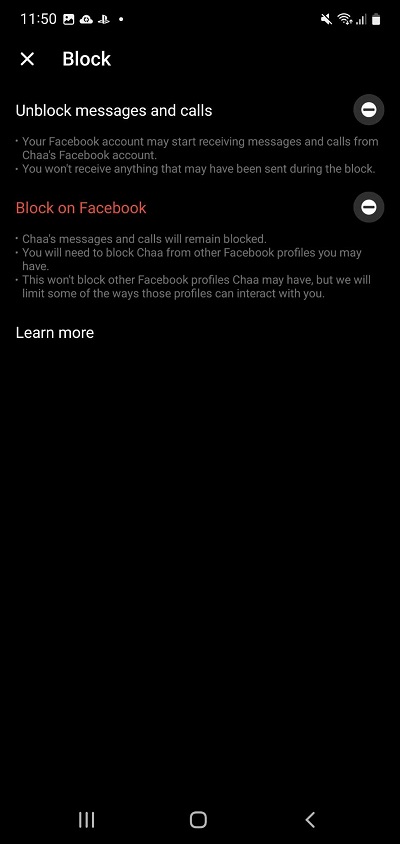
あなたがブロックされている場合は、ブロックが解除されるまで待つしかありません。
7、モバイルからウェブへの切り替え
携帯電話のメッセンジャー アプリからメッセージを送信できませんか?ウェブ上のFacebookに切り替えて、それが機能するかどうかを確認してください。 Facebookのサーバーが部分的に停止し、モバイル (またはウェブ) アプリのみが正常に動作しなくなる可能性があります。アプリが動作しない場合は、Web バージョンを使用してください。これは逆の場合もあります。
もう連絡を絶たないでください
メッセージが Messengerの行き詰まったままになるのは非常にイライラします。これらの修正があなたの側で機能し、再び蚊帳の外に置かれることがなくなることを願っています。メッセージを一時的に送信できないからといって、メッセンジャー アカウントを削除しないでください。
よくある質問
Q: メッセンジャー ライトとは何ですか。
A: これは、メッセージングや通話などのコア機能のみを備えたデータ効率の高いバージョンのメッセンジャーです。インターネット速度が遅い場合、これはメッセージを簡単に送信できる優れた代替手段です。
Q: Facebookメッセンジャーの未送信メッセージはどうなりますか。
A: 条件が整えば、最終的には送信されます。たとえば、インターネットに接続していないときにメッセージを送信しようとすると失敗します。メッセージはそのまま残り、インターネットに接続すると送信されます。
Q: Facebook Messengerを動作させるための最低速度はどれくらいですか。
A: メッセンジャーを使用するには、少なくとも3mbpsのダウンロード速度と1mbpsのアップロード速度が必要です。ただし、動画や画像などのファイルの送信には時間がかかり、場合によってはまったく送信できないこともあります。