Instagramは、しばしば完全な体験を提供するためにオーディオに依存するエンターテイニングなビデオで満たされています。しかし、フィードをスクロールしているときに、音声がまったくない投稿に出会うことがあります。ただ、イライラする「音声利用不可」という言葉だけです。Instagramのビデオの音が聞こえない場合、それはおそらく技術的な問題があることを意味します。幸いなことに、復元するために試すことができるいくつかの簡単なトラブルシューティングのヒントがあります。この記事では、この問題の一般的な原因と、異なる解決策について説明します。
Instagramの音声が利用できない問題を修正する方法
デバイスが安定したネットワークに接続されていることを確認してください。Wi-Fiまたはモバイルデータのいずれかに接続しています。特定のネットワークで問題が発生している場合は、他のネットワークに切り替えて音声が動作するかどうかを確認してください。インスタグラムで音声が利用できない場合、ネットワーク接続の問題が原因であることがあります。
方法1: デバイスの音量とミュート設定を確認してください
- デバイスの音量がミュートになっていないか、あるいは設定があまりにも低くなっていないかを確認してください。
- デバイスの物理的なボタンや設定を使用して音量を調整します。
- Instagramアプリ内で、ミュート設定がオフになっていることを確認してください。スピーカーアイコンを探し、それが取り消されていないことを確認します。
方法2:Instagramアプリを再起動する
Instagramアプリを完全に閉じて、画面からスワイプするか、アプリスイッチャーを使用して閉じます。アプリを再度開き、音声が利用できるかどうかを確認してください。
方法3:Instagramアプリをアップデートする
- デバイスのアプリストア(Android用のGoogle PlayストアまたはiOS用のApp Store)を開きます。
- アプリストアの検索バーで 「Instagram」 と検索します。
- アップデートがある場合、Instagramアプリの横に 「アップデート」 ボタンが表示されます。
- 「アップデート」 ボタンをタップして、アプリを最新バージョンに更新します。
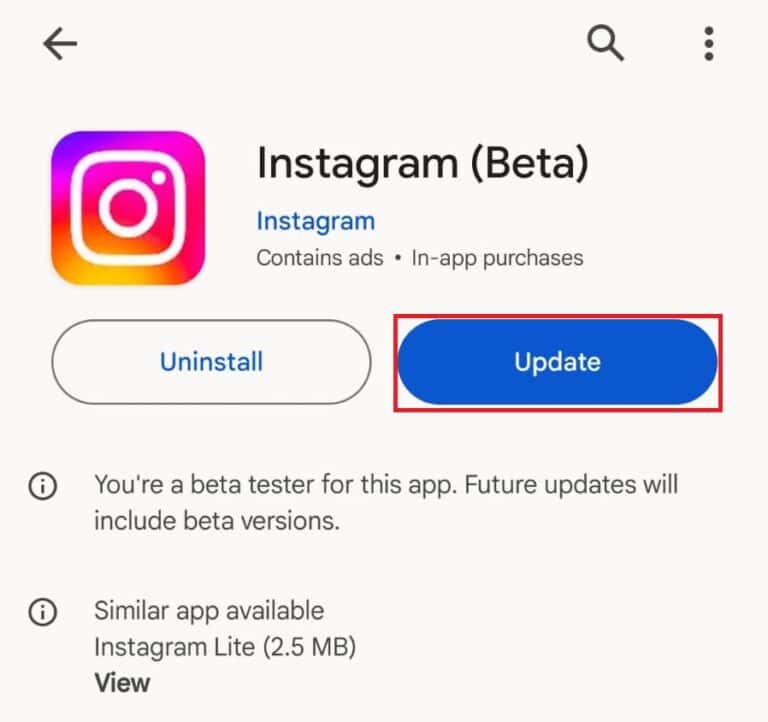
アプリを更新すると、音声関連の問題を含むバグが修正され、パフォーマンスが向上します。
方法4: デバイスを再起動します
- デバイスを完全にオフにします。
- 数秒待ってから、再度オンにします。
- Instagramアプリを開いて、音声が機能するかどうかを確認します。
方法5:Instagramのキャッシュをクリアする
- デバイスの「設定」に移動します。
- 下にスクロールして、「アプリ」または「アプリケーション」をタップします。
- インストールされているアプリのリストで 「Instagram」 を見つけてタップします。
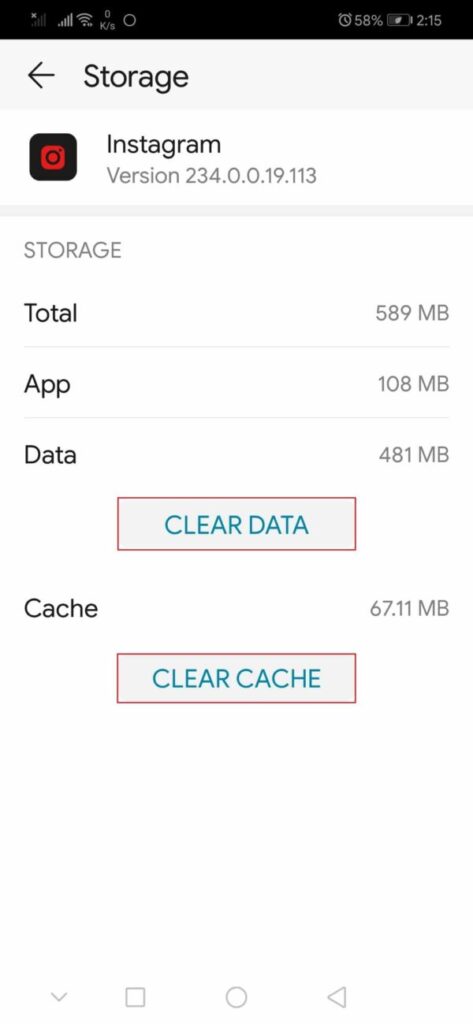
- 「ストレージ」 または「ストレージ&キャッシュ」をタップします。
- 一時 ファイルを削除 するために「キャッシュをクリア」をタップします。
- デバイスを再起動し、音声が利用可能になっているかどうかを確認します。
方法6:Instagramアプリをアンインストールして再インストールする
- デバイスでInstagramアプリを見つけます。
- アプリアイコンを長押しして、メニューが表示されるまで待ちます。
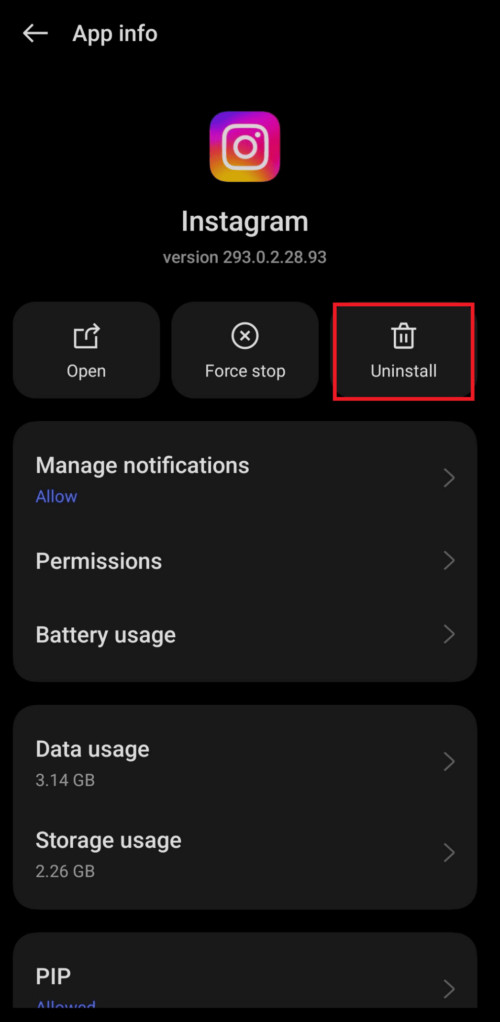
- アプリをアンインストールまたは削除するオプションをタップします。
- アンインストールを確認します。
- デバイスのアプリストアに移動し、「Instagram」を検索します。
- アプリを再インストールするために「インストール」ボタンをタップします。
- アプリを開き、ログインして音声が利用可能かどうかを確認します。
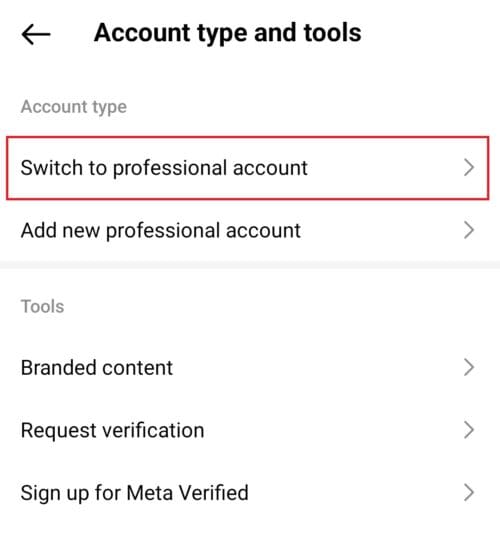
方法7: プロフェッショナルアカウントに切り替える
- Instagramアプリを開き、プロフィールに移動します。
- ハンバーガーメニュー(三本線)をタップして、 「設定」 Seleccione uno.
- 「アカウント」 までスクロールし、 「プロフェッショナルアカウントに切り替える」 Seleccione uno.
- 指示に従ってプロセスを完了します。
方法8:オーディオ保存機能を使用する
- 使いたい音声が含まれているReelを見つけます。
- Reelの下部にある 音声名 をタップします。
- 「音声を保存」を選択して、後で自分のReelで使用します。
方法9:Instagramサポートに問い合わせる
- プロフィール画面を開き、ハンバーガーメニューをタップします。
- 「設定とプライバシー」 をタップします。
- 「その他の情報とサポート」の下にスクロールし、ヘルプを見つけます。
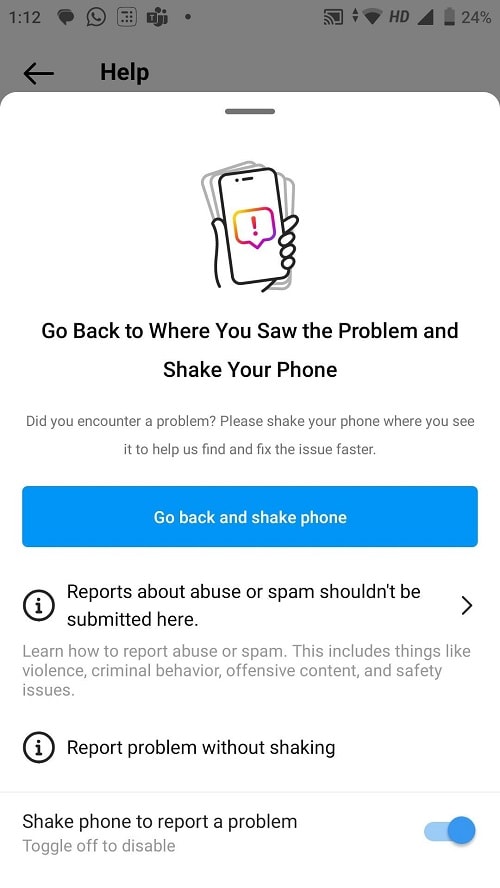
- 「問題を報告」 Seleccione uno.
- 「揺らさずに問題を報告」をタップします。
Instagramの音声問題を修正するには、通常、いくつかの簡単なトラブルシューティング手順が必要です。デバイスの音量が適切に調整されていることを確認したり、アプリのアップデートを確認したり、Instagramを再インストールしたりするなど、これらの方法は、遭遇する可能性のあるほとんどの音声問題を解決することを目指しています。これらの手順で問題が解決しない場合は、Instagramのサポートチームに問い合わせてさらなる支援を受けることをお勧めします。