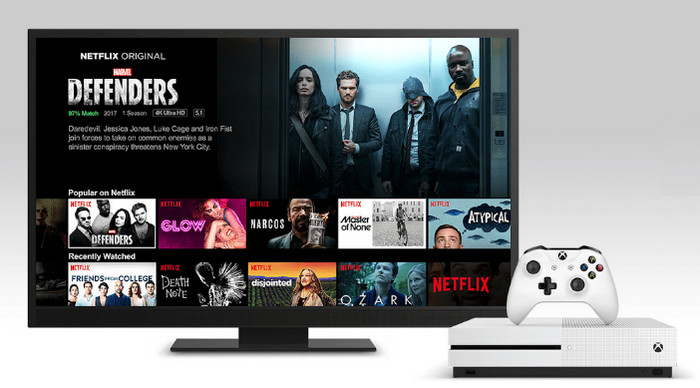
我可以在 Xbox 上看 Netflix 嗎?可以,Netflix 除了可以在 Nintendo Switch 上使用外,還可以在 Xbox 和其他遊戲主機上使用。如果您想在 Xbox 上盡情享受 Netflix 的精彩內容,這份全面的指南將告訴您在 Xbox 上使用 Netflix 所需的一切信息,從支持的 Xbox 模式到常見問題的故障排除。無論您是新手還是遇到困難,我們都會提供逐步指導和實用技巧。讓我們開始吧,盡情享受 Xbox 上的 Netflix!
Netflix 支援哪些 Xbox 型號?
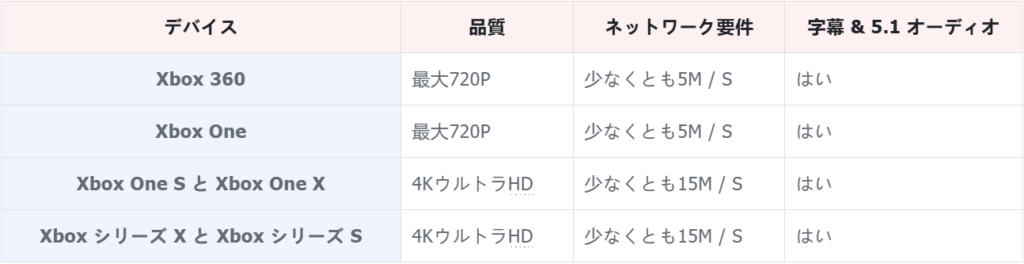
Netflix 支援 Xbox 360、Xbox One 和 Xbox Series X/S 型號。要在 Xbox 上流暢觀看 Netflix 內容,您需要有效的 Netflix 訂閱、寬頻網路連線、Xbox Live 帳戶以及 Netflix 應用程式。以下列出了更具體的要求以及您可以在不同 Xbox 型號上觀看的 Netflix 內容。
提示:我需要 Game Pass Ultimate 帳戶才能在 Xbox 上觀看 Netflix 嗎?
不,您無需擁有 Game Pass Ultimate 帳戶即可在 Xbox 上觀看 Netflix。 Netflix 是一項獨立的串流媒體服務,需要單獨訂閱。雖然 Game Pass Ultimate 可以讓您存取雲端遊戲、Xbox Live Gold 以及包含 Xbox Game Pass 在內的遊戲庫,但這並非在 Xbox 上使用 Netflix 應用程式的必要條件。
如何在 Xbox 上設定 Netflix
在其他 Xbox 裝置上設定 Netflix 的步驟略有不同。
Xbox 360 版:
第一步: 打開你的Xbox 360主機並登入你的Xbox Live帳號。如果你還沒有Xbox Live帳號,你需要建立一個。
步驟二: 按下控制器中央的 Xbox 按鈕,即可進入 Xbox 主介面。
步驟 3: 前往「應用」部分,選擇「Netflix」應用程式。如果未顯示Netflix,請前往“應用程式商店”部分,搜尋“Netflix”,下載並安裝。
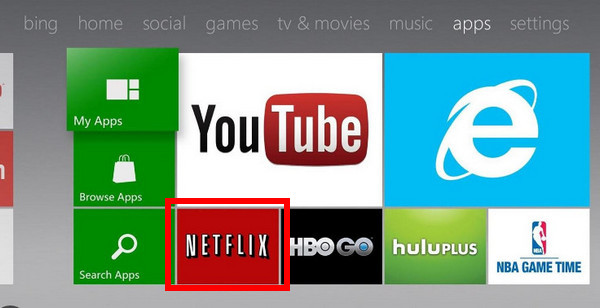
第四步: 啟動 Netflix 應用程式並使用您的 Netflix 帳號登入。
在 Xbox 360 上,您現在可以直接瀏覽和播放 Netflix 庫中的電影和電視節目。
適用於 Xbox One 系列和 Xbox Series X/S:
第一步: 從主畫面向右滾動主選單即可進入 Xbox 商店。
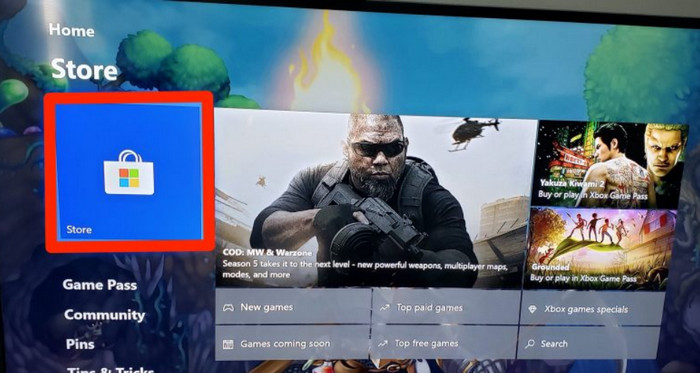
步驟二: 使用 Xbox 應用程式商店中的搜尋功能搜尋“Netflix”,或瀏覽應用程式部分。
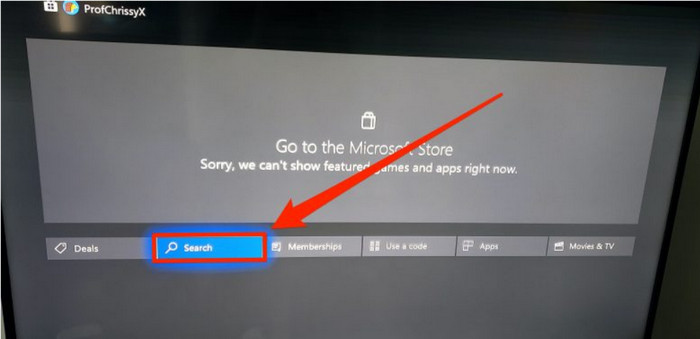
步驟 3: 選擇 Netflix 應用,然後點擊「安裝」按鈕,即可在 Xbox 主機上下載並安裝 Netflix 應用程式。
第四步: 安裝完成後,“安裝”按鈕將變為“啟動”,請啟動 Netflix。
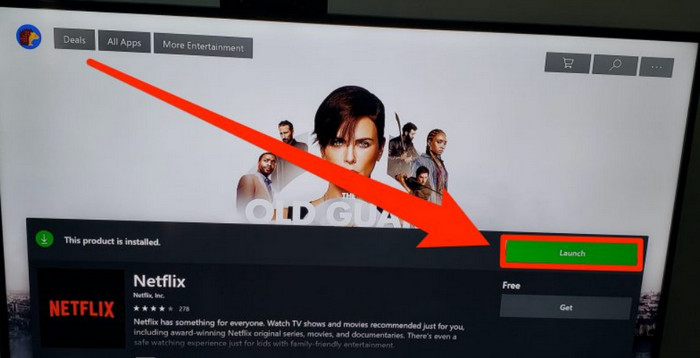
第五步: 之後,登入並輸入您的 Netflix 電子郵件地址和密碼。
如何在 Xbox 上退出 Netflix?
本指南以 Xbox One 為例,說明如何退出 Netflix。
第一步: 開啟 Netflix 應用程式並使用控制器 「B」 按下按鈕即可移動到螢幕左側並存取選單。
步驟二: 控制器 “一個” 按下按鈕進入設定窗口,然後選擇“登出”選項。
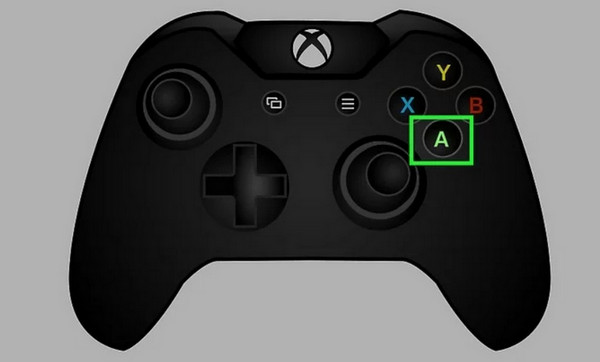
步驟 3: 螢幕上將出現確認提示,詢問您是否要登出登入。選擇“是”進行確認。
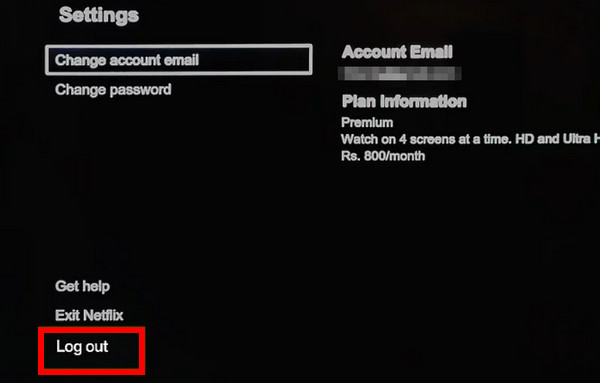
第四步: 驗證完成後,您將從 Xbox 主機上的 Netflix 帳號登出。
我可以在Xbox上下載Netflix的電影和影集嗎?
不,您無法直接在 Xbox 主機上下載 Netflix 電影或影集。 Xbox 只能在線上播放 Netflix 內容。目前,只有部分裝置(例如智慧型手機、平板電腦和部分 Windows PC)支援從 Netflix 下載內容。
不過,有一個變通方法,可以使用名為 Netflix Video Downloader 的第三方工具在 Xbox 上離線觀看 Netflix 影片。這是一款功能強大的影片下載器和播放器,可以下載 Netflix 上的內容。您可以使用它以 MP4 或 MKV 格式下載您喜愛的 Netflix 電影和劇集。下載完成後,您可以將它們匯入 USB,然後使用 Xbox Media Player 播放這些 Netflix 下載的影片。
第一部分:下載 Netflix MP4 格式視頻
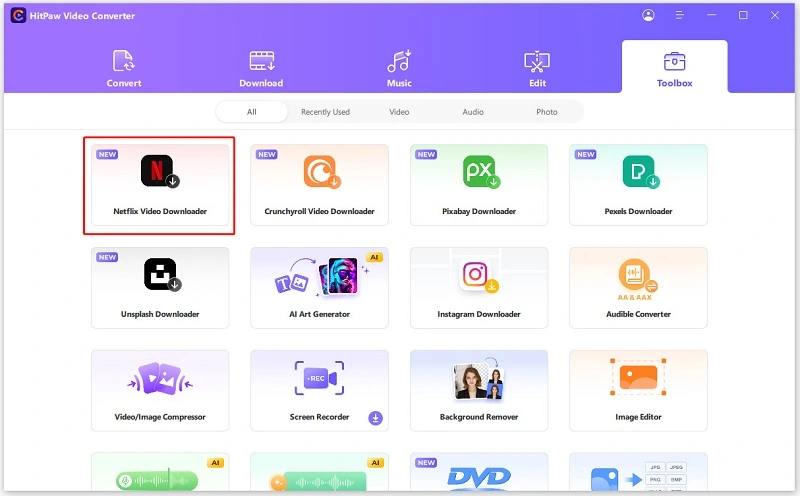
第一步: 在您的電腦上下載並安裝視訊轉換器。安裝完成後,啟動該程序,並在「工具箱」標籤中找到 Netflix 影片下載器。點擊打開它。
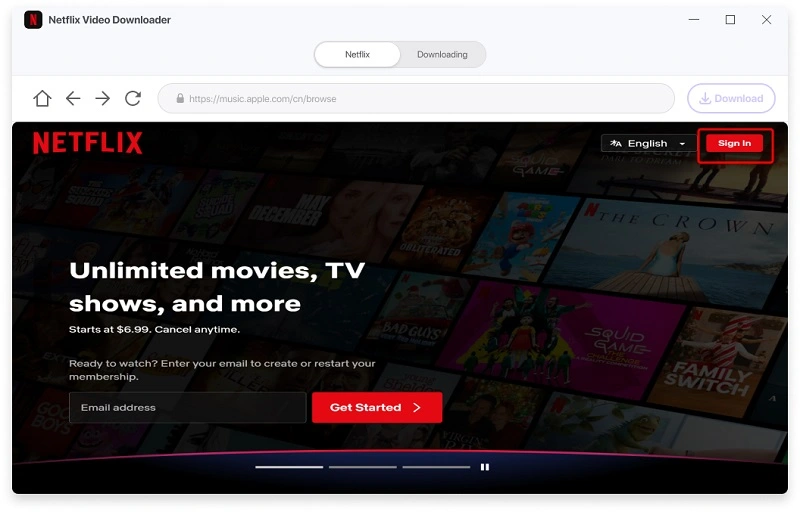
步驟二: 登入您的 Netflix 帳戶,準備下載。
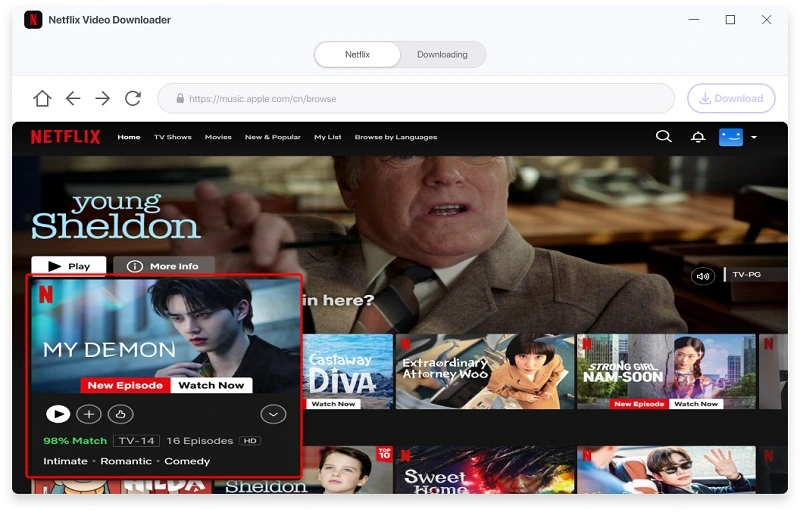
步驟 3: 在 Netflix 上搜尋您喜歡的電視節目和電影。選擇完成後,點選「下載」按鈕。
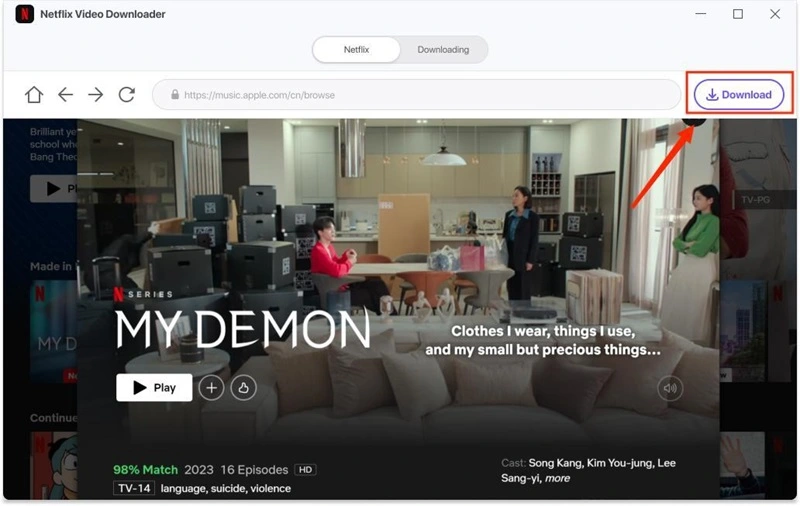
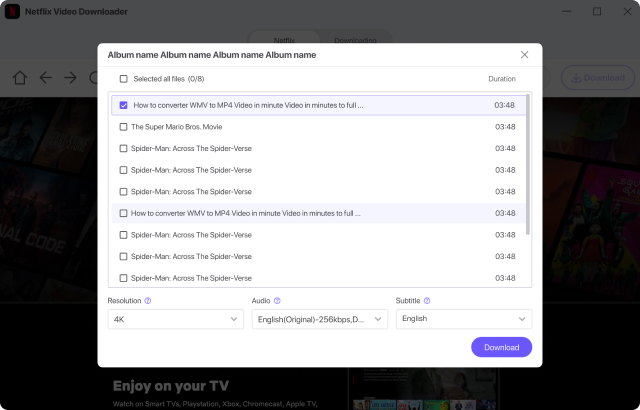
第四步: 然後,點選「下載」按鈕。您可以根據需要自訂下載,選擇視訊檔案、解析度、音訊和字幕。設定完成後,點選「下載」按鈕開始下載。
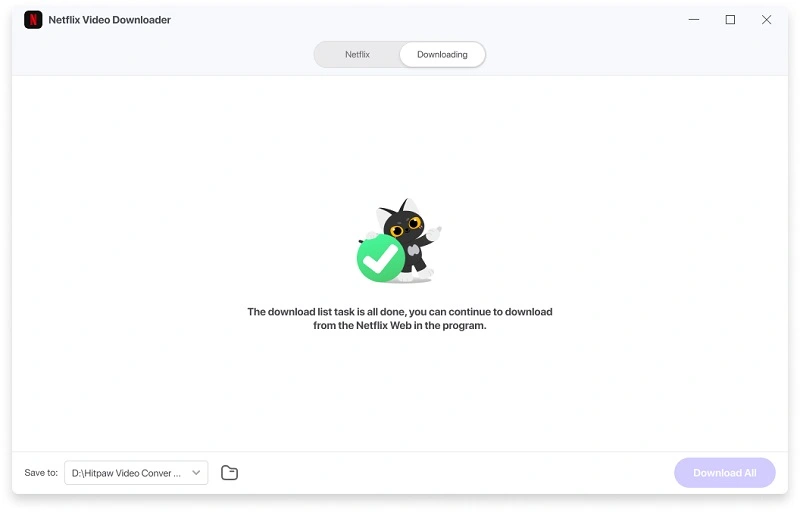
第五步: 下載任務完成後,下載的 Netflix 劇集將儲存到「目標」資料夾。
第二部分:使用 Xbox 媒體播放器播放 Netflix 下載內容
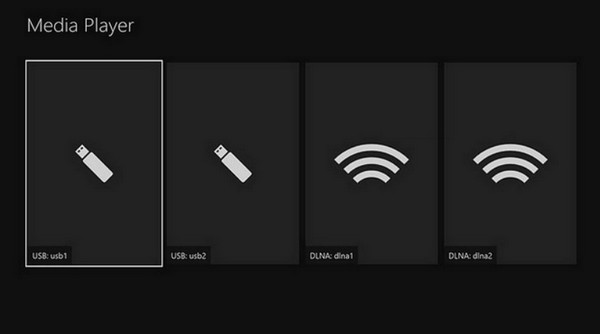
Xbox Media Player 支援播放 USB 隨身碟中的影片。因此,只需將您在 Netflix 下載的影片傳輸到 USB 驅動器,然後將驅動器連接到 Xbox 主機。連接後,您可以使用 Xbox Media Player 應用程式找到 USB 驅動器,並直接在 Xbox 主機上播放其中的影片。
Netflix 在 Xbox 上無法使用? 6 個解決方法
如果 Netflix 在您的 Xbox 上無法運行,您可以嘗試以下幾個故障排除步驟來解決問題。
請檢查您的網路連線: 請確保您的 Xbox 已連接至網際網路且連線穩定。您可以透過開啟其他需要連網的應用程式或遊戲來測試連線。
重新啟動你的Xbox: 有時候,只要重開Xbox就能解決暫時性問題。關閉Xbox,等待幾秒鐘,然後再重新開機。
更新 Netflix 應用程式: 請確保您的 Xbox Netflix 應用程式已更新至最新版本。為此,請前往「我的遊戲和應用程式」部分,選擇 Netflix,然後檢查是否有可用更新。
清除 Netflix 應用程式的快取: 在某些情況下,清除 Xbox 上 Netflix 應用程式的快取可以解決問題。前往“我的遊戲和應用程式”,選擇“Netflix”,按下控制器上的選單按鈕,選擇“管理應用程式”,然後選擇“清除已儲存的資料”。
檢查系統更新: 請確保您的 Xbox 主機已安裝最新的系統更新。前往「設定」>「系統」>「更新和下載」查看是否有可用的系統更新。
重新安裝 Netflix: 如果問題仍然存在,請嘗試在 Xbox 上解除安裝並重新安裝 Netflix 應用程式。前往“我的遊戲和應用程式”,選擇“Netflix”,按下控制器上的選單按鈕,然後選擇“卸載”。之後,從 Microsoft Store 重新安裝應用程式。
概括:
現在您已掌握在 Xbox 上使用 Netflix 所需的所有資訊。無論您是觀看喜愛的節目、登出或解決問題,本指南都將幫助您全面了解如何在 Xbox 上線上使用 Netflix。要在 Xbox 離線觀看 Netflix, 影片下載器 你只需要這些。用這個方法,就可以下載常見的MP4格式的Netflix電影了。盡情享受吧!