

你有沒有想過內容創作者是如何在 Snapchat 上錄製對表情包和其他影片做出反應的影片的?創作者會使用 Remix 功能,該功能允許他們錄製影片並對 Snapchat 上發布的原始影片做出反應。本指南將向你展示如何在 Snapchat 上進行 Remix 操作,類似於 TikTok 的 Duets 功能。
Snapchat上有哪些不同的混音版面?
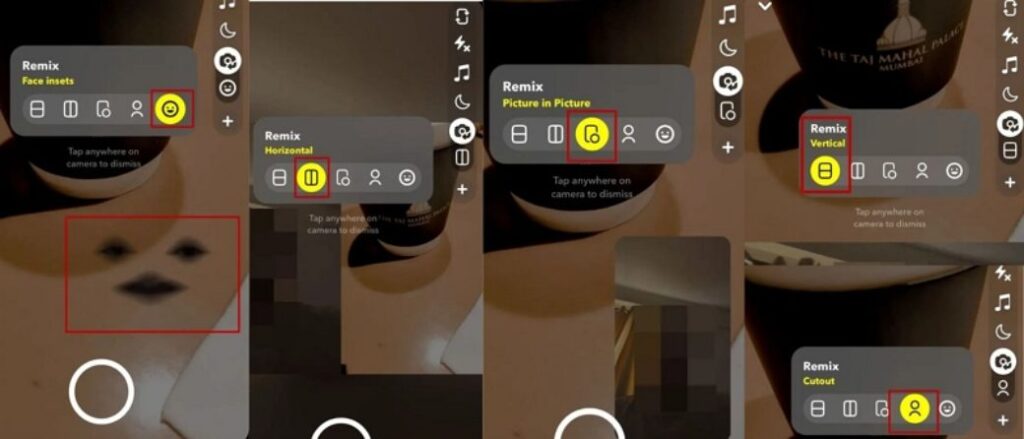
Snapchat 提供五種混音風格供用戶選擇。其中一些風格非常有名,你可能在瀏覽 Snapchat 時間軸時已經見過它們。
- 臉部插入 在這種佈局中,眼睛和嘴巴疊加在原始照片上,以便記錄反應。
- 剪裁 在摳圖模式下,您的整個臉部都會覆蓋在原始照片上。這與 Zoom 或 Teams 會議中的背景非常相似。
- 圖片中的圖片 此佈局主要代表視訊通話介面,您的臉部會顯示在螢幕右下角的小視窗中。
- 水平 您可以使用分割畫面介面水平錄製您對快照的反應。
- 垂直 與橫向佈局類似,這種分割畫面佈局在頂部顯示原始快照,在底部顯示錄製的反應。
Snapchat Remix 讓你在享受樂趣的同時發揮創意。對於內容創作者來說,這是一個很棒的功能,讓你無需使用電腦或費心下載原視頻,就能快速製作反應視頻。
如何重新混音你從朋友那裡收到的快照
1. 開啟 Snapchat。
2. 向左滑動進入訊息畫面。
3. 點擊好友的名字即可查看他們的快照。
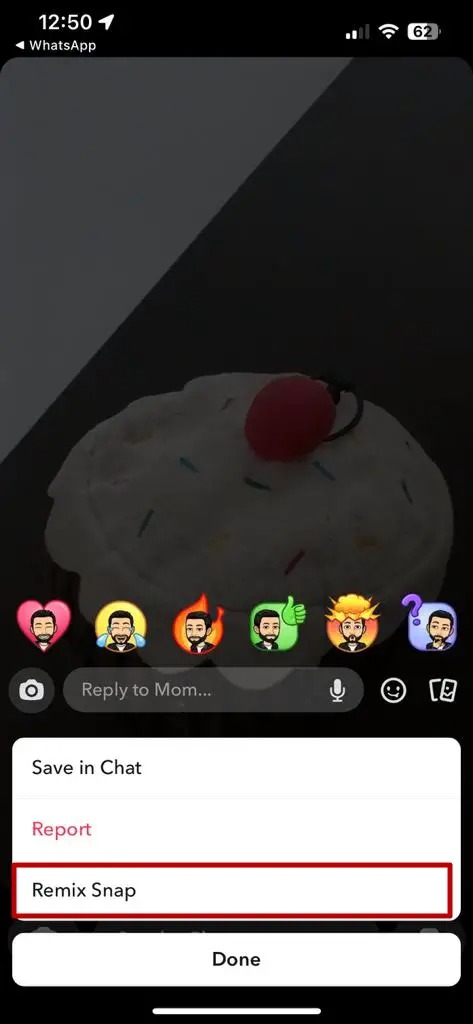
4. 長按展開選項選單。
“混音版”
點擊它。
5. 選擇如上所述的視訊混音佈局。
6. 點選並按住錄製圖標,即可錄製 Remix Snap。
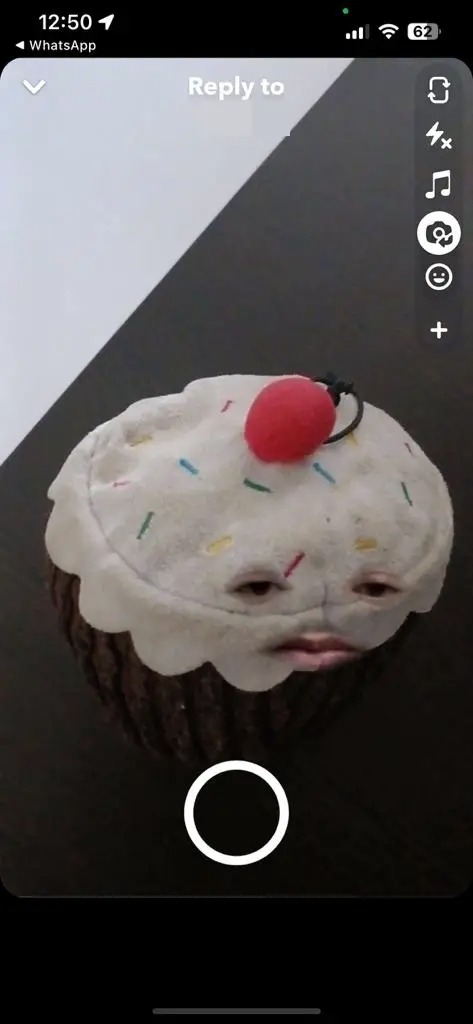
為了增加趣味性,你也可以為錄製的 Snapchat 影片添加諷刺意味的背景音樂。
如何重新混音相機膠卷中的照片
1. 打開 Snapchat 並進入主畫面。 向上滑動 然後,顯示相機膠卷螢幕。
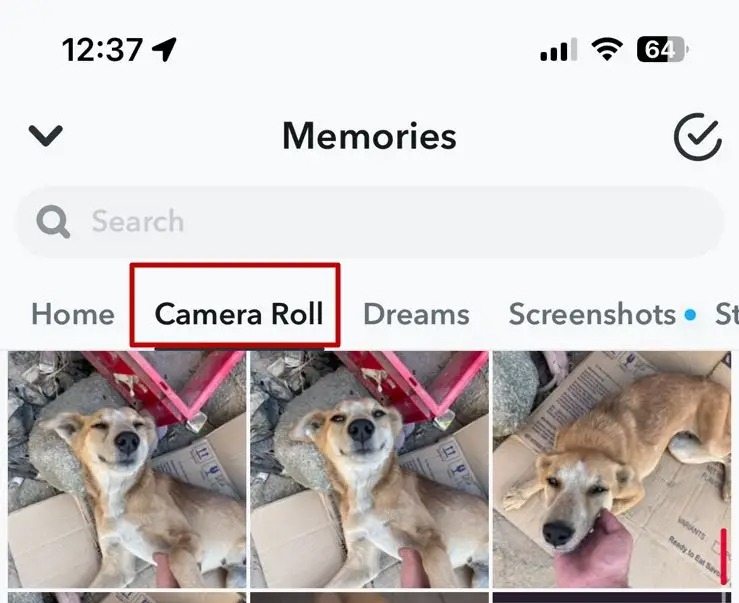
2. 點選你想重新混音的照片或影片。
3. 接下來,點擊並按住照片或影片上的任何位置,即可顯示選項選單。
4.
“重新混音快照”
點擊它。

5. 現在您可以選擇您想要的佈局並記錄您的反應。
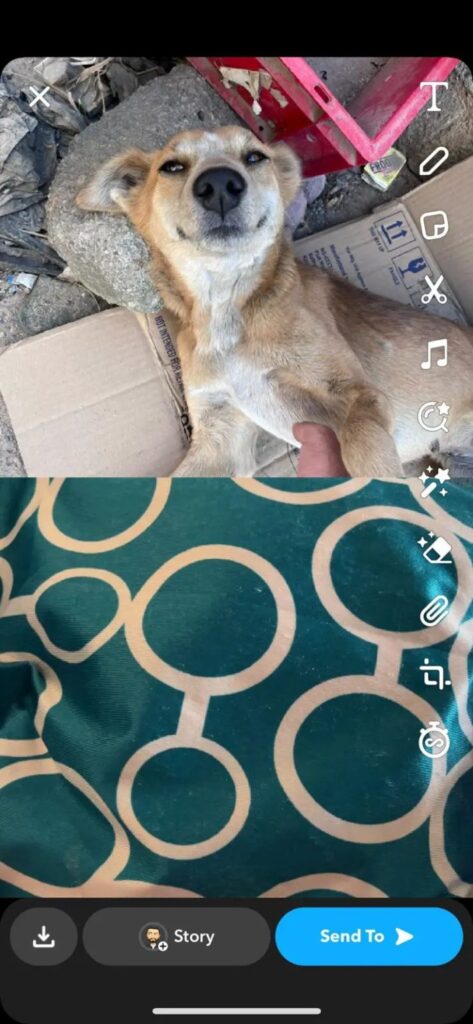
如何重新混音記憶中的快照
1. 從主螢幕向上滑動進入「回憶」部分。在這裡,您可以選擇想要重新混音的照片/影片。
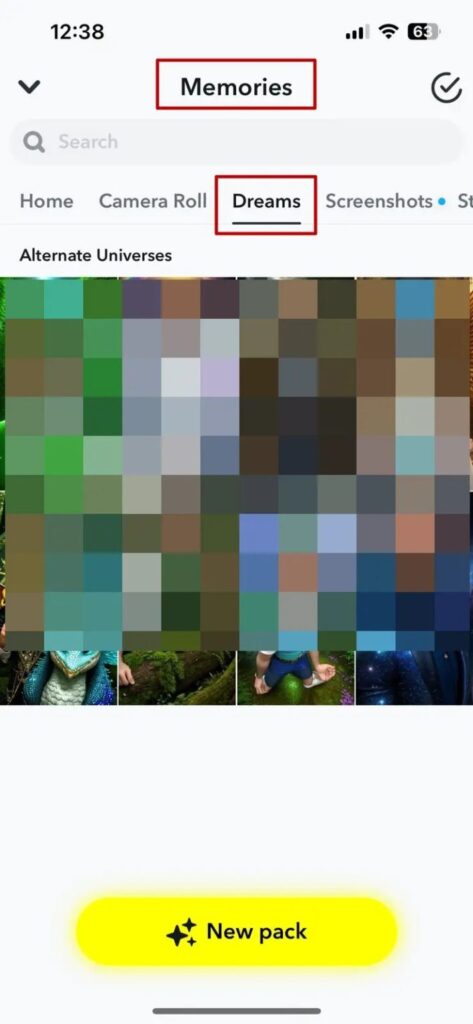
2. 點選並按住照片/影片上的任何位置,然後選擇選單。
“重新混音快照”
請選擇一項。
3. 選擇佈局並記錄你對快照的回應。
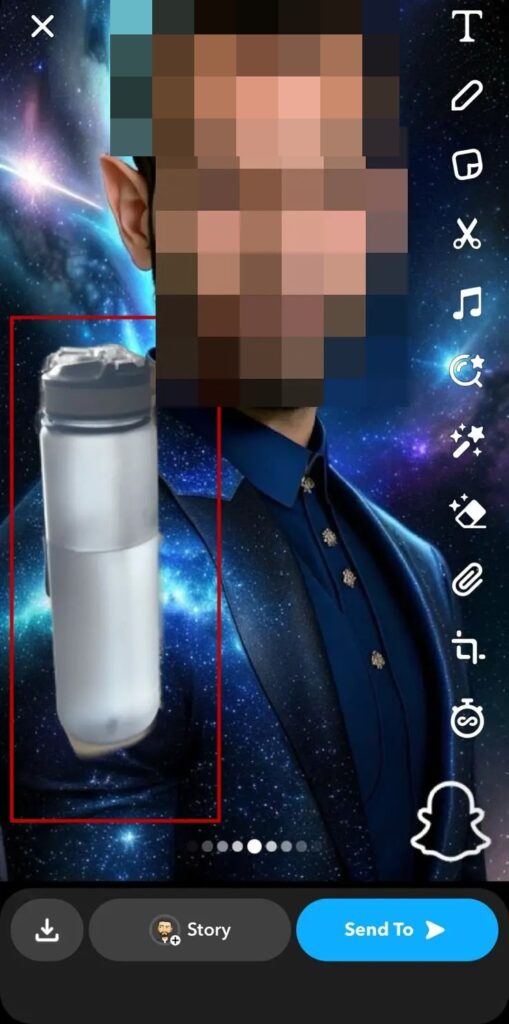
如何重新混音聊天快照
1. 開啟 Snapchat。
2. 向左滑動
訊息螢幕
我們將搬到這裡。
3. 點擊好友的名字即可查看他們傳來的訊息。
4. 一旦你找到想要重新混音的快照,
點擊並按住
然後,展開選項選單。
5.
“混音版”
點擊它。
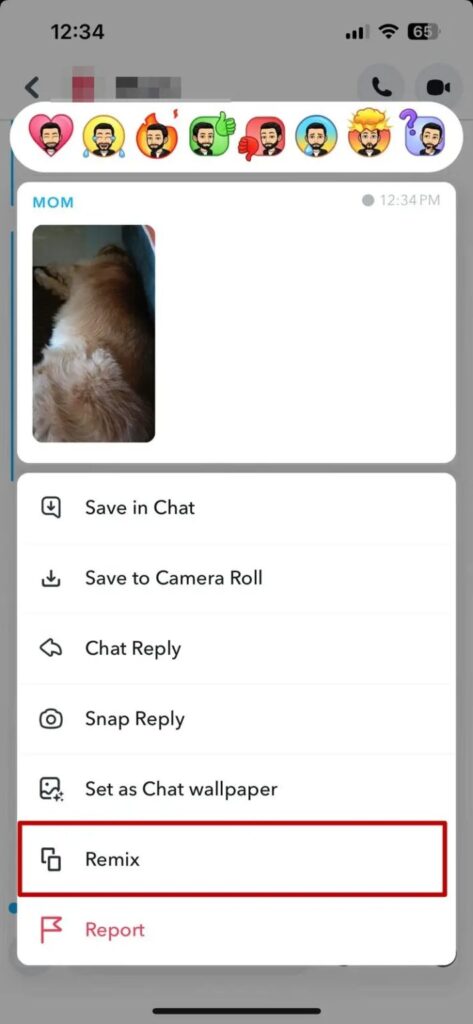
6. 選擇您想要的版面。
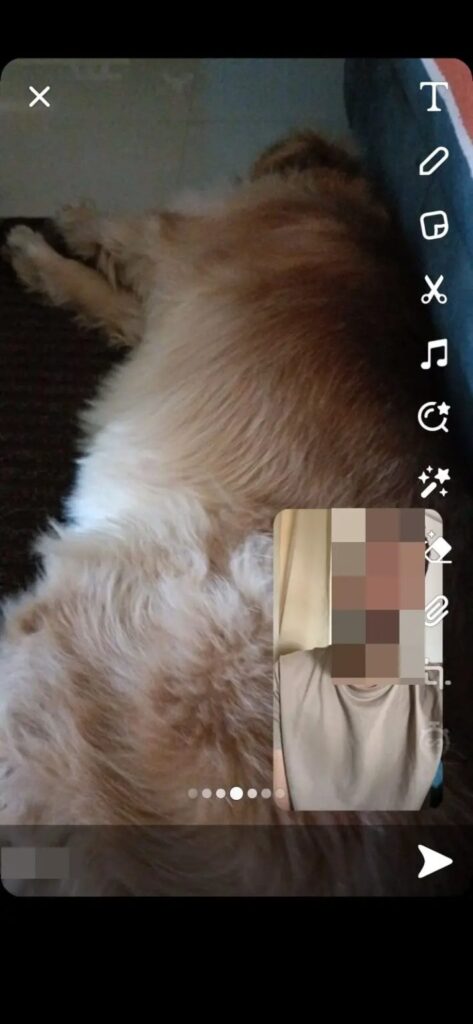
7. 最後,點擊並按住錄製圖示來錄製混音快照。
除此之外,你還可以利用 Spotlight 影片創建混音。
街頭風格照片的時尚混搭
Snapchat是一款非常受歡迎的分享日常生活的應用程式。然而,它已經從最初簡單的發送快照來保持連續發布記錄和使用各種濾鏡,發展成為一個用戶可以利用以前只有專業人士才能使用的模板和格式來創作內容的平台。
常問問題
Q:我可以編輯Snap Stories嗎?
一個: 很遺憾,你無法編輯已經發佈到 Snapchat 的 Snap Story。不過,你可以將 Story 儲存到你的手機相冊,進行編輯,然後再重新發布。
Q:我可以儲存我從聊天記錄中重新編輯的快照嗎?
一個: 你無法儲存聊天記錄中重新編輯的快照,但可以在傳送給朋友之前截圖。你的朋友會收到你已截圖的通知。