YouTube是最受歡迎的影片串流網站。但是,您在觀看自己喜歡的影片時可能會遇到一些問題。用戶遇到的最常見問題之一是在觀看影片時。 “沒有聲音。” 就是這樣。當然,這很令人沮喪,但這個問題也有解決方案。
每個問題都有解決方法。你只需要找到最佳方案。要解決這個問題,你需要找出 YouTube 影片無聲的原因。有很多因素會影響 YouTube 音頻,例如網站設定、瀏覽器問題和系統音頻問題。但是,透過有系統地縮小問題範圍並找到解決方案,你一定能找到問題的根源並立即解決它。以下是一些解決 YouTube 影片無聲問題的方法。
解決 YouTube 無聲音問題的 5 種方法
請建立一個還原點,以防出現問題。
方法一:檢查系統聲音。
首先,您應該檢查系統聲音是否正常運作。 YouTube 影片無聲的一個常見原因是系統聲音無法正常運作。若要檢查系統聲音設置,請右鍵點選工作列中的聲音圖示。 “聲音” 選中它,然後點擊“測試”按鈕。
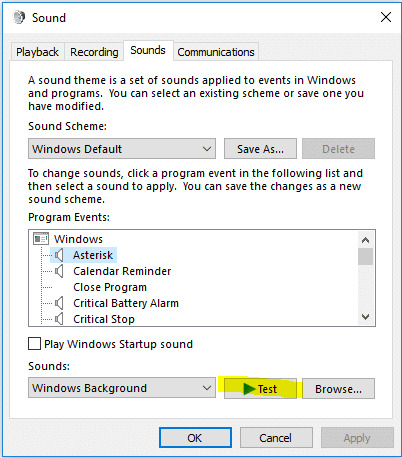
如果沒有聲音,您需要檢查系統設定。
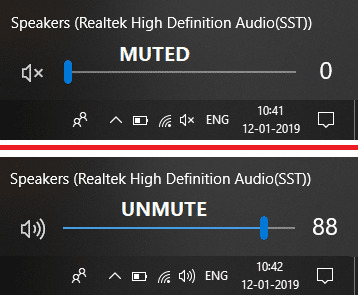
1、 音量設定 – 一個可能的問題是音量被靜音了。您可以在任務欄中檢查這一點。點擊音頻圖標, 藍色的 如果螢幕上顯示一個破折號且說話者處於靜音狀態, X 標記 會出現此訊息。重新啟用此功能或許可以解決問題。
2、 檢查並更新您的聲卡驅動程式 我們常常忘記定期更新一些驅動程式。對於這個問題,您應該檢查一下聲卡驅動程式。開啟裝置管理員,您會看到「聲音和視訊」設定。如果此設定下方有一個黃色感嘆號,則需要點擊該驅動程式並進行更新。有關操作步驟,請參閱最後一種方法,以了解如何手動逐步更新聲卡驅動程式。
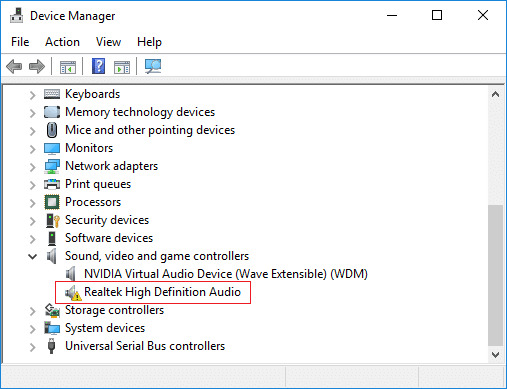
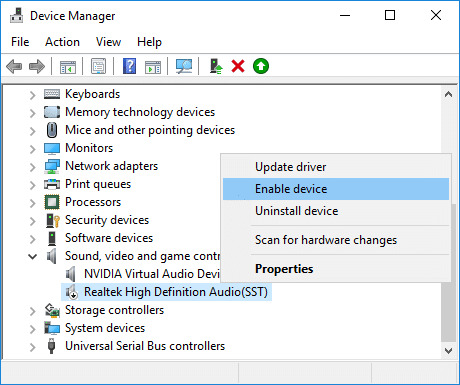
3、 啟用聲卡驅動程式。 – 您可能不小心停用了聲卡驅動程式。您需要檢查裝置管理員和音效卡驅動程式。如果聲卡驅動程式已停用,請右鍵單擊聲卡驅動程式並 “有效的” 請選擇一個選項。
方法二:瀏覽器問題
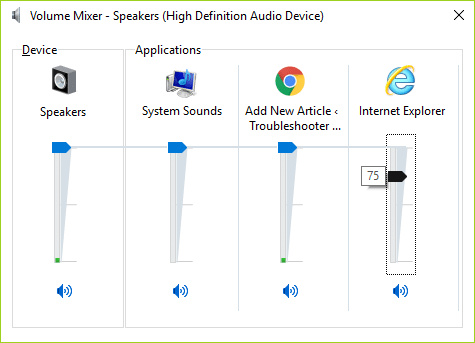
如果您在 Chrome 瀏覽器中播放 YouTube 影片時沒有聲音,請嘗試在其他瀏覽器中開啟相同影片。如果聲音正常,表示問題出在 Chrome 瀏覽器。這樣做應該可以解決 Chrome 瀏覽器的問題。點擊工作列中的揚聲器圖示。 右鍵單擊 死亡, “音量混合器” 開啟[相關部分]並在您選擇的瀏覽器中解決問題。在某些情況下,您的揚聲器可能在特定瀏覽器中被靜音,需要啟用。如果您沒有安裝其他瀏覽器,則可能需要安裝瀏覽器才能檢查此選項。
方法三:更新 Adobe Flash Player
如果您能在其他影片網站上開啟 Flash 影片並聽到聲音,那麼問題可能出在您的 YouTube 設定上。但是,如果您遇到聲音問題,則可能是 Adobe Flash Player 的問題。您需要確保 Adobe Flash Player 是 Windows 系統推薦的最新版本。如果您的版本不是 Windows 系統建議的最新版本,請更新或安裝最新版本的 Adobe Flash Player 以解決此問題。
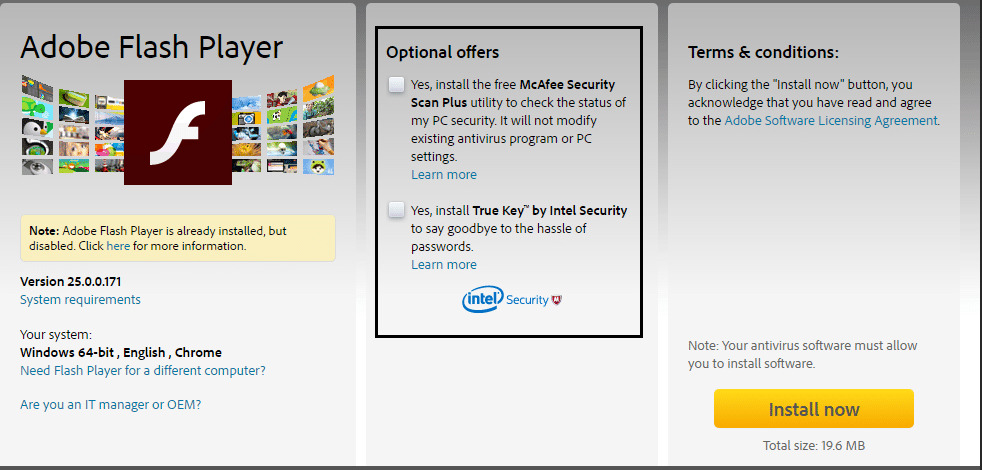
此外,您還需要確保在 Windows 10 系統上的瀏覽器中啟用 Adobe Flash Player。
方法四:YouTube 設定
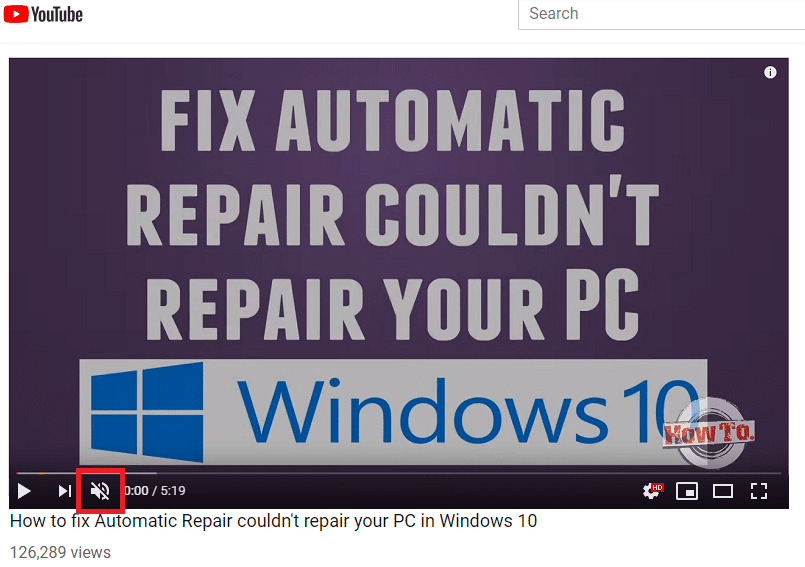
YouTube 音訊設定 我不小心把它靜音了。 有可能。是的,這種情況有時會發生。有時你會把 YouTube 靜音,然後忘記重新開啟聲音。看看 YouTube 影片上的揚聲器圖示。如果圖示顯示 X 標記 如果顯示此圖標,則表示聲音已停用或靜音。您可以將滑鼠懸停在該圖示上,輕鬆重新啟用聲音並調整音量設定。 要增加音量,需要將滑桿向右移動。 。
方法五:更新聲卡驅動程式
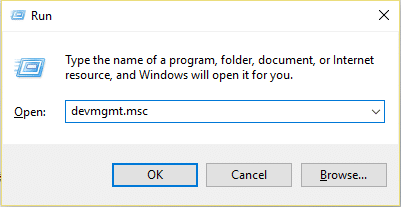
步驟 1:Windows 鍵 + R 按, devmgmt.msc 輸入此內容並按下回車鍵, 裝置經理 打開它。
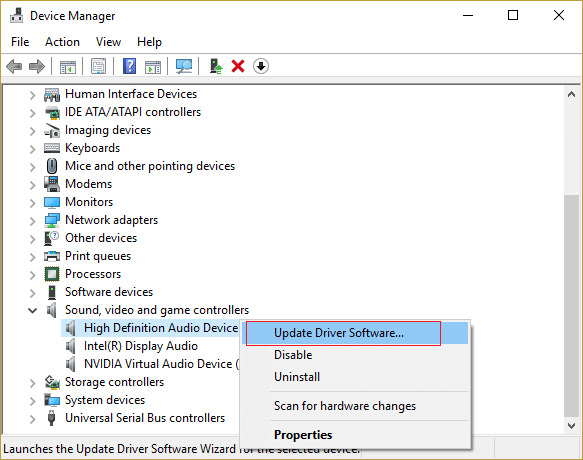
步驟 2:展開“聲音、視訊和遊戲控制器”,然後 「Realtek 高清音訊」 右鍵單擊, “驅動程式更新” 請選擇一項。
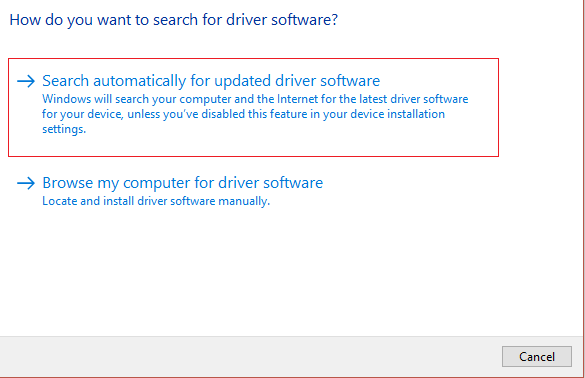
步驟 3:在下一個視窗中, “自動搜尋驅動程式軟體進行更新” 點這裡。
步驟 4:如果您已經安裝了最新的驅動程序,您將看到一條訊息,提示「您的裝置已安裝正確的驅動程式」。
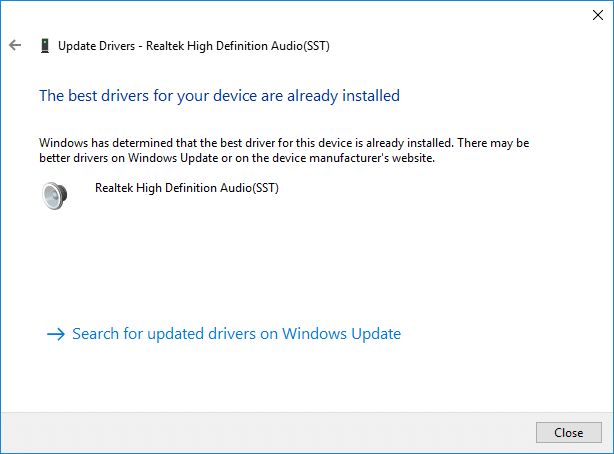
步驟 5:如果您沒有最新的驅動程序,Windows 將自動將 Realtek 音訊驅動程式更新至最新版本。
步驟 6:過程完成後,重新啟動電腦以儲存變更。
如果 Realtek 高清音訊驅動程式問題仍然存在,您可能需要手動更新驅動程式。請依照以下步驟操作:
步驟1:再次開啟裝置管理員, Realtek 高清音訊 右鍵單擊並選擇“更新驅動程式”。
步驟 2:現在 請參考您電腦的驅動程式。 點擊它。
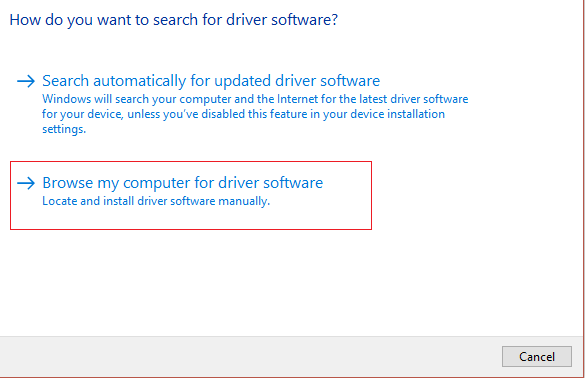
步驟 3:接下來, 請從電腦上可用的驅動程式中選擇。 請選擇一項。
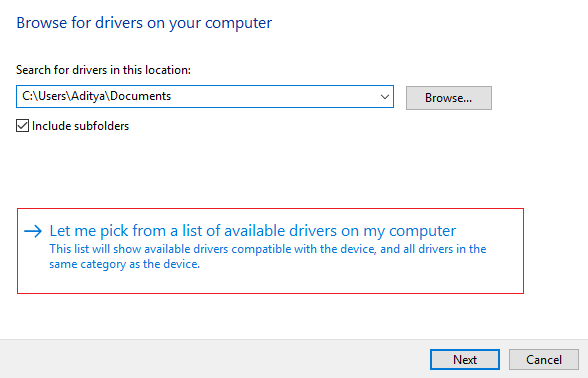
步驟 4:從清單中選擇合適的驅動程式。 選擇 然後點選“下一步”。
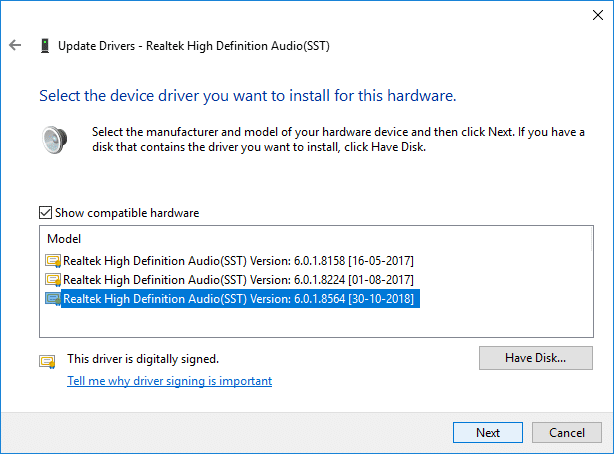
步驟 5:驅動程式安裝完成後,重新啟動電腦。