Instagram 是一款非常棒的照片分享應用程式,我們認為它是最好的。在手機上使用固然很好,但有時我們也希望能在大螢幕上查看照片,或者不用小鍵盤就能發文。也許您一直希望能夠擺脫行動裝置的束縛,隨時隨地使用 Instagram。您是否曾經想過在 Windows PC 或 Mac 上存取它?我們為您提供解決方案,接下來我們將向您展示如何在電腦上取得和使用 Instagram。一起來看看吧。
Instagram網頁版
在電腦上造訪 Instagram 的第一種方法是造訪其網站。進入 Instagram.com 後,如果您已有帳號,可以直接登入。否則,請註冊一個帳號。
您可以查看 Instagram 照片、瀏覽動態、觀看 Reels 短影片、編輯個人簡介、更換個人資料、查看並使用 GIF 回覆留言、查看其他用戶對您貼文的按讚情況等等。您也可以搜尋要關注的帳號或搜尋特定內容。
以前無法透過網頁版 Instagram 發佈內容,但現在可以了。您可以上傳照片和視頻,發布新內容。不過,您仍然無法創建新的 Reels 短片或使用 Instagram 的 AR 特效。此外,您也無法發布 Stories,但可以查看。
從微軟商店安裝 Instagram 應用程式。
你或許會驚訝地發現,Instagram 有官方的 Windows 應用程式。你可以從微軟商店下載。
1. 開啟 Microsoft Store,使用搜尋列搜尋 Instagram 應用程式。
2. 列表旁邊 “安裝” 點擊按鈕並等待其完成。
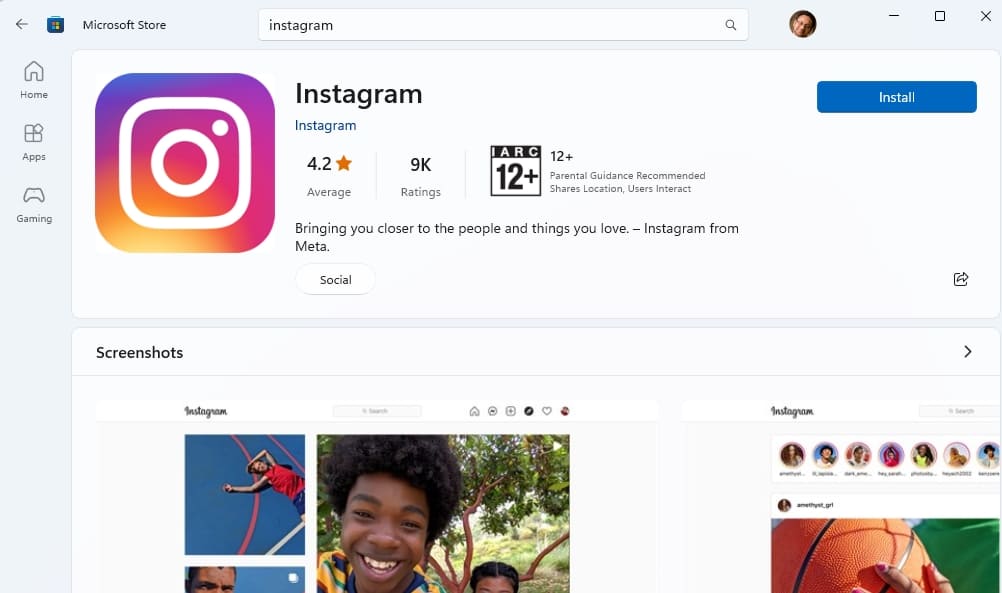
3. 完成後,打開應用程式並登入您的帳戶。
4. 此應用程式的使用方式與智慧型手機相同,但有一些限制。
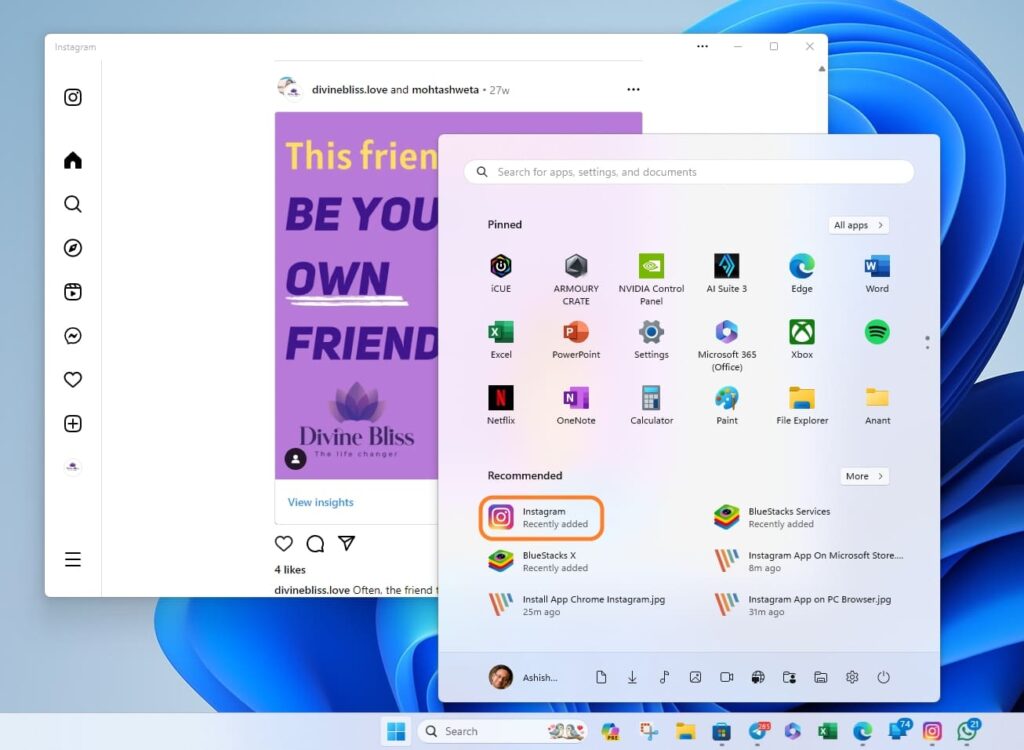
您可以使用 Instagram Windows 應用程式上傳新帖子,瀏覽動態和快拍。但該應用程式缺少一些功能,例如訪問 Instagram 影片創作工具以及創建和發布 Reels 短影片和快拍。具體來說,您無法透過 Windows 電腦為 Instagram Reels 新增文字。這些限制與 Instagram 網頁版相同。
如何在電腦上使用完整版的 Instagram
那麼,如果你想在Windows電腦上使用完整版的Instagram應用程式該怎麼辦呢?你可以使用安卓模擬器在Windows電腦上運行Instagram應用,並完全存取其所有功能。
這裡我們使用的是 BlueStacks X,它是最好的安卓模擬器之一,可以讓您無需登入 Google 帳戶即可安裝 Instagram。因此,您無需建立帳戶即可造訪 Google Play 商店。
1、 Bluestacks X 下載並安裝。

2. 右上角 搜尋欄 使用此工具在 Instagram 上進行搜尋。
3. 從搜尋結果中開啟 Instagram 清單。
4. 要安裝 Instagram, “安裝到應用程式播放器” 點擊按鈕。
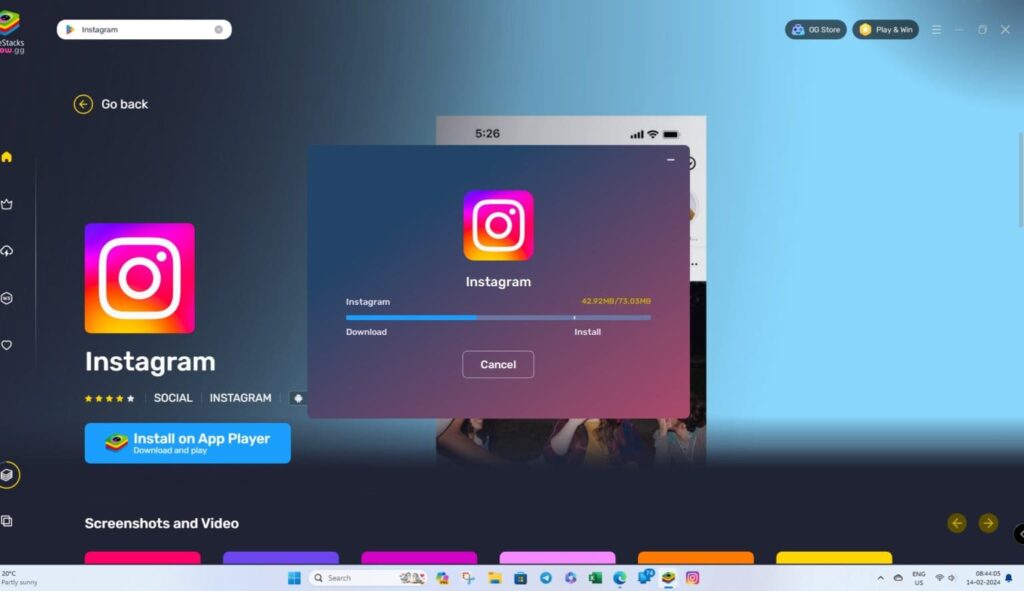
5. 安裝完成後,Instagram 將自動啟動。或者,您也可以點擊側邊欄中的應用程式播放器圖示以查看所有已安裝的應用程式。
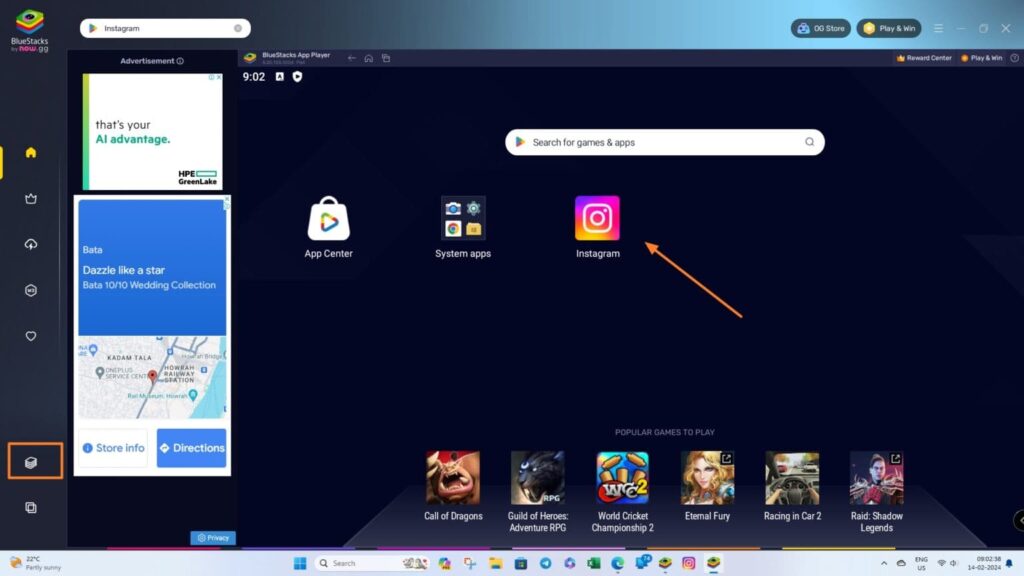
6. 雙擊開啟 Instagram 應用程式。 Bluestacks X 會在新視窗中開啟移動視圖。
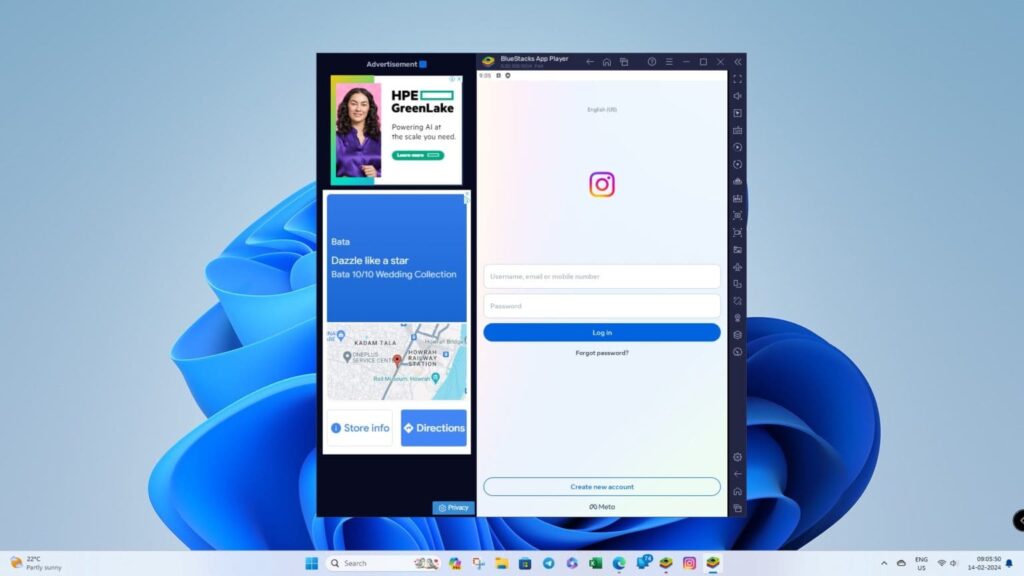
現在,您無需使用手機,即可在電腦上登入您的 Instagram 帳戶並享受該應用程式的所有功能。
如何在 Windows 或 Mac 上安裝 Instagram Web 應用
由於 Instagram 網站是一個漸進式 Web 應用,您可以將其安裝在您的 PC 上並輕鬆訪問,就像任何其他應用程式一樣。
Edge 和 Chrome 瀏覽器在偵測到可以安裝為應用程式的網站時,會在網址列中顯示一個按鈕。以下是 Microsoft Edge 的操作步驟;Chrome 的操作步驟相同。
1. 在網頁上開啟 Instagram。
2. 顯示在網址列旁邊 “安裝應用程式” 點擊該圖標。如果未顯示,請前往搜尋或探索部分。
3. 系統會提示您安裝 Instagram 應用程式。
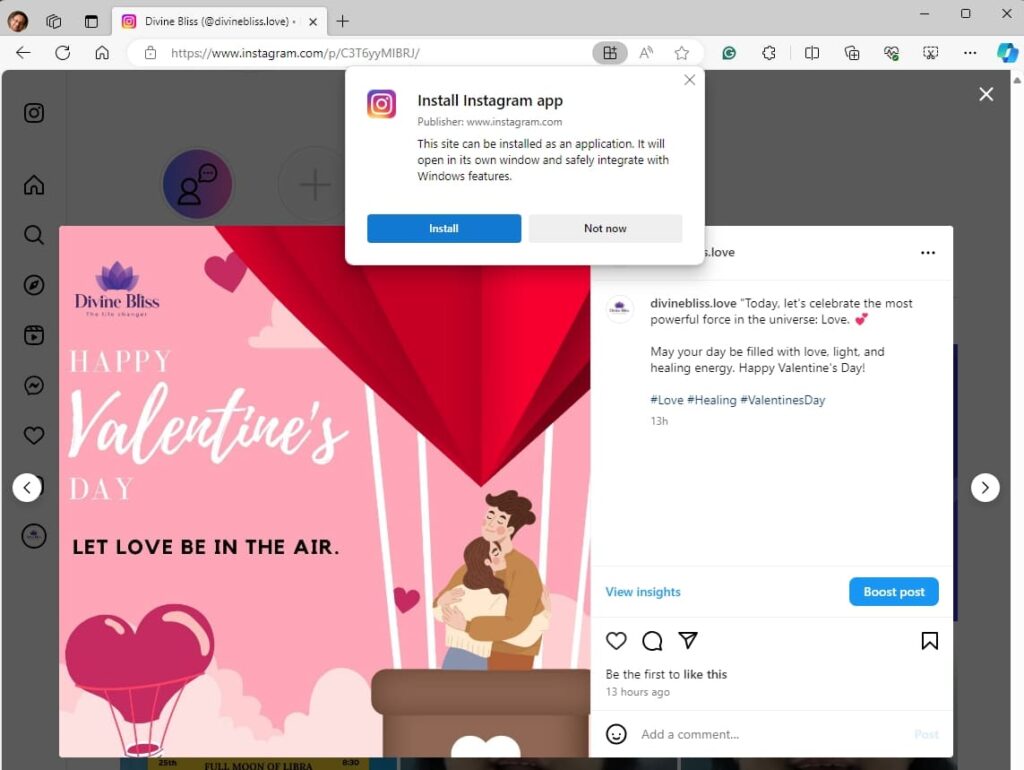
4. 完成後,Instagram 將作為應用程式出現在 Windows 電腦的開始功能表或工作列中。
下次你在電腦上啟動 Instagram 網頁版應用程式時,就可以建立新貼文或直播影片了。
在電腦上使用Instagram
在瞬息萬變的社群媒體世界中,透過電腦造訪 Instagram 等平台可以提升您的線上體驗。這對於追求便利的普通用戶和需要高級編輯功能的內容創作者來說都同樣實用。本指南中介紹的方法靈活多樣,可供選擇。
透過在電腦上存取 Instagram 應用程式,您可以舒適地在大螢幕上向您的私人 Instagram 帳戶發送訊息。
常問問題
Q:用電腦發文到 Instagram 更好嗎?
答:電腦功能強大,提供強大的編輯、批次上傳和定時上傳功能,但缺乏行動功能和靈活性。而手機雖然方便捕捉即時瞬間,但在編輯功能和單次上傳方面有其限制。
Q:Instagram 是否相容於 PC?
答:您可以使用電腦向 Instagram 發布照片和影片。但是,您無法透過電腦分享 Instagram 快拍、廣告、IGTV 貼文或 Reels 短影片。