Hầu hết các trang web tự nhận là cung cấp "công cụ chuyển đổi Spotify sang MP3 tốt nhất" chỉ đơn giản liệt kê tên sản phẩm. Tuy nhiên, điểm quan trọng là có nhiều loại công cụ tải nhạc Spotify khác nhau, mỗi loại có nguyên tắc hoạt động hoàn toàn khác nhau. Một số công cụ trực tiếp lấy luồng nhạc từ tài khoản của bạn, một số khác ghi lại âm thanh đang phát trong trình duyệt của bạn, và một số tự động khớp với âm thanh có sẵn công khai trên YouTube. Chọn sai loại có thể dẫn đến lãng phí thời gian, tải xuống thất bại hoặc nhận được các tệp hoàn toàn khác với những gì bạn mong đợi.
Do đó, hướng dẫn này không đề xuất một ứng dụng cụ thể nào, mà phân loại các công cụ tải nhạc Spotify thành năm loại tiêu biểu—phần mềm máy tính để bàn, công cụ chuyển đổi trực tuyến, bot Telegram, tiện ích mở rộng trình duyệt và các dự án mã nguồn mở trên GitHub—và giới thiệu các công cụ đáng tin cậy nhất trong mỗi loại. Cho dù bạn chỉ muốn tải nhạc từ một danh sách phát duy nhất miễn phí hay đang tìm kiếm công cụ chuyển đổi Spotify sang MP3 tốt nhất có thể lưu trữ toàn bộ thư viện nhạc của bạn ở chất lượng 320kbps, lựa chọn tốt nhất phụ thuộc vào thiết bị của bạn, số lượng bài hát và việc bạn ưu tiên chất lượng âm thanh hay sự tiện lợi.
Mỗi phần sẽ giải thích từng bước cách thức hoạt động bên trong của loại công cụ đó, những điểm yếu của nó và cách sử dụng. Sau khi đọc xong hướng dẫn này, bạn sẽ hiểu rõ công cụ chuyển đổi Spotify sang MP3 nào phù hợp với quy trình làm việc của mình và những công cụ nào bạn nên bỏ qua.
Công cụ tải nhạc Spotify: 5 loại tiêu biểu
Trước khi so sánh từng ứng dụng riêng lẻ, hãy cùng tìm hiểu năm loại công cụ tải nhạc Spotify hiện có. Phần mềm máy tính để bàn được cài đặt trên Windows hoặc Mac và xử lý luồng nhạc cục bộ, cho kết quả chất lượng cao nhất. Công cụ chuyển đổi trực tuyến chạy trên trình duyệt của bạn, tìm kiếm và đối khớp các bài hát từ các nguồn công khai. Bot Telegram gửi trực tiếp các tệp đến điện thoại thông minh của bạn qua trò chuyện. Tiện ích mở rộng trình duyệt ghi lại âm thanh của Spotify đang phát trong tab. Và các dự án GitHub là các công cụ dòng lệnh được tạo bởi các nhà phát triển mã nguồn mở. Mỗi loại đều có những ưu nhược điểm khác nhau về chất lượng, tốc độ và độ tin cậy, vì vậy lựa chọn "tốt nhất" cuối cùng là lựa chọn phù hợp nhất với nhu cầu của bạn.
Xu hướng chất lượng được xác định rõ ràng giữa năm loại hình này. Phần mềm máy tính để bàn trực tiếp giải mã luồng âm thanh Spotify và mã hóa lại chúng ở tốc độ bit được chỉ định, cho ra các tệp tin sạch nhất. Các công cụ chuyển đổi trực tuyến và công cụ GitHub nằm ở giữa – chất lượng của chúng bị hạn chế bởi tệp nguồn, vì chúng lấy âm thanh công khai từ các nguồn như YouTube. Bot Telegram và tiện ích mở rộng trình duyệt nằm ở cuối cùng, vì chúng dựa vào nén hoặc ghi âm thời gian thực. Hiểu được thứ bậc này giúp bạn tránh nhầm lẫn khi đổ lỗi cho những hạn chế vốn có trong mỗi loại là "lỗi của công cụ". Nó cũng đóng vai trò là bộ lọc đầu tiên cần áp dụng trước khi so sánh các tính năng, giá cả và đánh giá của người dùng. Bộ lọc thứ hai là quy trình làm việc. Ứng dụng máy tính để bàn yêu cầu bạn phải ngồi trước máy tính, trong khi bot có thể được sử dụng hoàn toàn trên điện thoại thông minh của bạn.
Các tùy chọn hàng đầu cho máy tính để bàn: Music Converter và các công cụ khác
Spotify Desktop Downloader là ứng dụng duy nhất thuộc loại này có thể giữ nguyên ảnh bìa album, tên nghệ sĩ và toàn bộ danh sách phát trong khi vẫn đảm bảo chất lượng file 320kbps thực sự. Bộ chuyển đổi nhạc Đây là một ví dụ điển hình của nhóm này. Bạn có thể đăng nhập vào trình phát Spotify tích hợp sẵn, chọn bài hát hoặc toàn bộ danh sách phát và xuất chúng ở định dạng MP3, FLAC hoặc M4A với tốc độ lên đến 320kbps (chuyển đổi Spotify sang MP3 320kbps). Vì quá trình chuyển đổi được thực hiện trên máy tính của bạn, nên không có thời gian chờ máy chủ, lỗi khớp hoặc lo lắng về việc bị thay thế bằng các phiên bản cover không mong muốn. Tất cả siêu dữ liệu ID3 cũng được bảo toàn, vì vậy bạn có thể chuyển các tệp một cách liền mạch sang bất kỳ trình phát hoặc thiết bị nào.
Tải xuống miễn phí Tải xuống miễn phí
Đối với phần lớn người dùng đang tìm kiếm một công cụ chuyển đổi Spotify sang MP3 ổn định, ứng dụng dành cho máy tính để bàn là lựa chọn tối ưu. Mặc dù các tùy chọn trực tuyến và di động sau đây có tốc độ nhanh khi tải xuống từng tập tin riêng lẻ, nhưng chúng lại thiếu sót về chất lượng và tính dễ sử dụng khi sắp xếp.
Điều gì làm cho quá trình chuyển đổi trên máy tính để bàn khác biệt về mặt kỹ thuật? Ứng dụng đăng nhập vào tài khoản Spotify của bạn, đọc siêu dữ liệu và luồng cho từng bài hát, sau đó giải mã và mã hóa lại cục bộ. Đó là lý do tại sao tiêu đề bài hát, nghệ sĩ, album, ảnh bìa và thậm chí cả thứ tự danh sách phát đều được bảo toàn chính xác — điều mà các dịch vụ đối sánh trực tuyến không thể làm được. Bạn cũng có thể chọn định dạng và chất lượng vùng chứa. MP3 (320kbps) lý tưởng cho khả năng tương thích với tất cả các thiết bị, trong khi FLAC dành cho việc lưu trữ không mất dữ liệu trên các trình phát tương thích. Sau này, khi bạn chuyển sang điện thoại thông minh mới, thẻ SD trên ô tô hoặc máy chủ đa phương tiện tại nhà, các tệp sẽ được chuyển với các thẻ được giữ nguyên, duy trì thư viện có thể tìm kiếm mà không trở thành một núi các tệp track_001.mp3.
Các bước để lưu bài hát Spotify bằng Music Converter
- Cài đặt Music Converter trên Windows hoặc Mac, và chọn Spotify từ danh sách các dịch vụ được hỗ trợ.
- Đăng nhập vào trình phát nhạc Spotify tích hợp sẵn trên web. Ứng dụng hoạt động với cả tài khoản miễn phí và tài khoản trả phí.
- Mở một bài hát, album hoặc danh sách phát và nhấp vào "Thêm vào danh sách chuyển đổi".
- Chọn định dạng MP3, đặt tốc độ bit là 320kbps và chỉ định thư mục lưu đầu ra.
- Nhấp vào "Chuyển đổi tất cả". Các bản nhạc sẽ được lưu cục bộ, với tất cả siêu dữ liệu được bảo toàn.
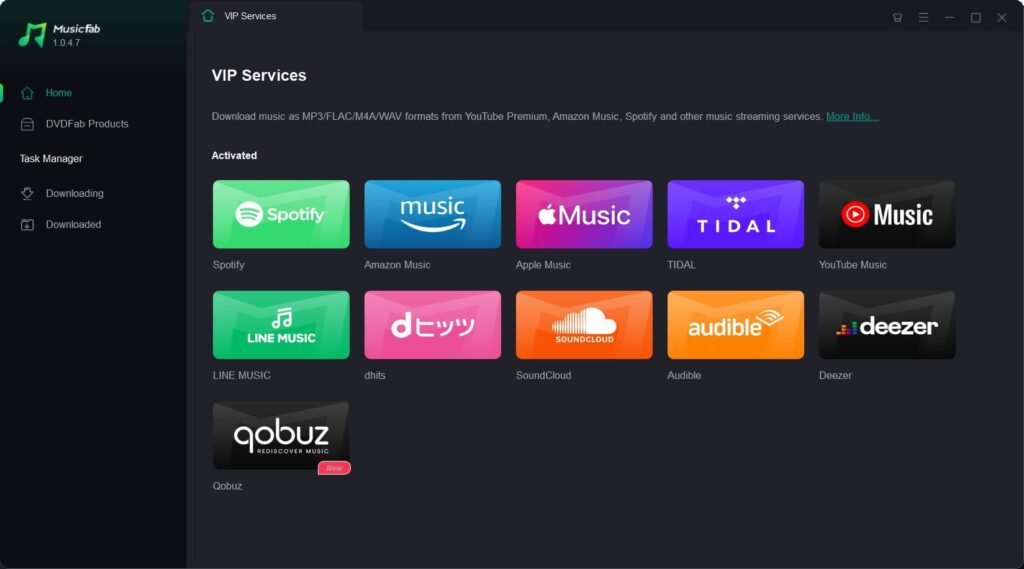
Lần đầu tiên tải toàn bộ thư viện nhạc có thể mất một chút thời gian. Bạn nên bắt đầu với một danh sách phát duy nhất để đảm bảo các tệp được gắn thẻ phát đúng cách trong trình phát nhạc thông thường của bạn trước khi xếp hàng các tệp còn lại. Nhiều ứng dụng máy tính để bàn ghi nhớ vị trí và định dạng đầu ra trước đó, vì vậy các lần xử lý hàng loạt tiếp theo chỉ cần hai cú nhấp chuột. Nếu quá trình dừng lại giữa chừng, hãy kiểm tra nhật ký để tìm bản nhạc bị lỗi thay vì khởi động lại toàn bộ danh sách. Thông thường, nút thử lại sẽ giải quyết được vấn đề.
Tải xuống miễn phí Tải xuống miễn phí
Lựa chọn trực tuyến hàng đầu: Spotisaver và các dịch vụ thay thế khác.
Nếu bạn chỉ cần một hoặc hai bài hát, công cụ chuyển đổi trực tuyến của Spotify là lựa chọn nhanh nhất và không cần cài đặt. Các dịch vụ như Spotisaver, SpotiDown và SpotMate có thể tải xuống âm thanh trong vài giây chỉ bằng cách dán liên kết. Tuy nhiên, các dịch vụ này không trực tiếp đọc luồng nhạc Spotify; chúng tìm kiếm các bài hát phù hợp từ các bản ghi âm công khai và tải xuống. Đó là lý do tại sao các bản ghi âm trực tiếp và các bản cover có thể được bao gồm. Ngoài ra, các dịch vụ thường xuyên gặp sự cố đột ngột, vì vậy bạn nên lưu lại công cụ dự phòng.
Bất kể bạn sử dụng công cụ chuyển đổi trực tuyến nào của Spotify, hãy kiểm tra hai điều trước khi dán liên kết: liệu nó có ghi rõ tốc độ bit của kết quả chuyển đổi hay không và liệu bạn có thể nghe thử trước khi tải xuống hay không. Các dịch vụ hiển thị tiêu đề bài hát gốc sẽ minh bạch hơn; nếu tiêu đề hiển thị khác với bài hát bạn yêu cầu, hãy hủy bỏ quá trình tải xuống và thử một trang web khác thay vì chấp nhận phiên bản sai. Vì các công cụ này không được Spotify chính thức chứng thực, cấu hình dịch vụ của chúng thường xuyên thay đổi. Một trang web hoạt động hôm nay có thể báo lỗi vào ngày mai, vì vậy việc lưu lại một bản sao lưu là hoàn toàn miễn phí và có thể giúp bạn tiết kiệm thời gian trong những tình huống khẩn cấp.
Đối với việc tải xuống hàng loạt các danh sách phát lớn (để sử dụng như một trình tải xuống danh sách phát Spotify), gói trả phí của Spotisaver hỗ trợ các danh sách lớn và cho phép bạn gửi tệp ZIP đã hoàn tất qua email. Gói miễn phí cũng hoạt động, nhưng chậm hơn và có giới hạn về số lượng bài hát bạn có thể tải xuống mỗi ngày.
Cách Spotisaver tải xuống
- Mở danh sách phát bạn muốn truy cập trên Spotify Desktop và sao chép liên kết chia sẻ.
- Dán đường dẫn vào Spotify và nhấn "Tải".
- Trong Master Control, hãy chọn "Tải xuống toàn bộ danh sách phát" (miễn phí) hoặc "Tải xuống và gửi qua email" (phiên bản trả phí).
- Hãy giữ nguyên tab trình duyệt mở trong khi xử lý từng bài hát một.
- Tải xuống tệp ZIP đã tạo và giải nén các tệp MP3 vào bộ nhớ cục bộ của bạn.
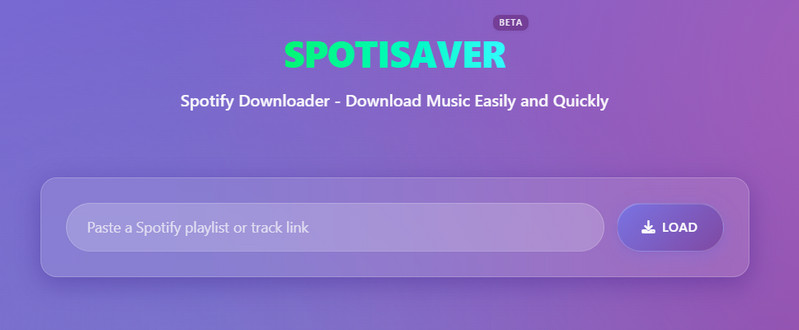
Hãy chú ý đến tên tệp bên trong tệp ZIP. Kiểm tra một vài bản nhạc để đảm bảo rằng các bản ghi âm trực tiếp, bản phối lại và podcast không bị lẫn vào thư mục danh sách phát, sau đó xóa danh sách phát gốc. Các công cụ chuyển đổi trực tuyến thường có giới hạn về số lượng bài hát cho mỗi yêu cầu nếu không sử dụng gói miễn phí, vì vậy việc chia nhỏ các danh sách phát lớn thành hai phần để xử lý có thể tránh bị lỗi hết thời gian chờ.
Bộ chuyển đổi video tất cả trong một
Tải xuống video chỉ với một cú nhấp chuột từ YouTube, Facebook, Twitter, Instagram, NicoNico, TikTok, Reddit, Netflix và các trang web video khác. Trình chuyển đổi nhạc lossless tương thích với Apple Music, Spotify, YouTube Music, SoundCloud và nhiều hơn nữa. Hãy thử ngay!
Phiên bản di động của bot Telegram: DeezLoad
Các ứng dụng tải nhạc Spotify qua Telegram giống như phiên bản di động của các công cụ chuyển đổi trực tuyến. Bạn dán liên kết Spotify vào một bot như DeezLoad, và nó sẽ trả về tệp âm thanh qua cuộc trò chuyện Telegram. Sự tiện lợi khi tất cả đều nằm trong một ứng dụng duy nhất và không cần trình duyệt di động là điều không thể phủ nhận. Tuy nhiên, nó cũng có những điểm yếu tương tự như các bot trực tuyến: đầu ra bị nén, và đôi khi tải nhầm bài hát. Ngoài ra, các bot thường biến mất mà không báo trước. DeezLoad đã hoạt động trong một thời gian khá dài và không tự ý thay đổi tên tệp, khiến nó trở thành lựa chọn an toàn nhất trong danh mục này khi bạn muốn nhanh chóng tải xuống một vài bài hát khi đang di chuyển.
Vì bot gửi tin nhắn qua khung chat, bạn cần tự sắp xếp các tập tin của mình. Hãy tạo một nhóm chat hoặc kênh Telegram riêng và chuyển tiếp các tập tin của bạn đến đó để tránh bị thất lạc trong các tin nhắn khác. Giới hạn 2GB mỗi tập tin của Telegram là quá đủ cho các tập tin âm thanh, và bạn có thể tìm kiếm theo tên tập tin, vì vậy việc giữ mọi thứ ở cùng một nơi sẽ giúp bạn dễ dàng tìm thấy chúng sau này. Người dùng dữ liệu di động cần lưu ý rằng việc tải xuống toàn bộ danh sách phát sẽ tiêu tốn dữ liệu. Tốt nhất nên thực hiện các thao tác lớn trong môi trường Wi-Fi.
Tải xuống các bài hát Spotify với DeezLoad
- Sao chép đường dẫn đến bài hát hoặc danh sách phát Spotify trên điện thoại thông minh của bạn.
- Cài đặt Telegram, tìm kiếm DeezLoad, nhấn "Bắt đầu" và khởi chạy bot.
- Dán đường dẫn vào khung chat. Bot sẽ gửi lại bản nhạc dưới dạng tin nhắn thoại.
- Nhấn giữ tệp tin, chọn "Chọn", đánh dấu tất cả các tệp bạn cần và lưu chúng bằng cách chọn "Lưu vào tệp".
Nếu định dạng mặc định được trả về thay vì MP3, trước tiên hãy kiểm tra cài đặt và danh sách lệnh của bot. Một số bot cho phép bạn chỉ định codec và chất lượng đầu ra trước khi dán liên kết, giúp bạn tiết kiệm thời gian và công sức. Nếu việc phân giải liên kết thất bại, hãy sao chép lại từ menu chia sẻ của Spotify thay vì nhập thủ công. URL bị lỗi và xuống dòng là những nguyên nhân phổ biến nhất gây ra lỗi bot.
Loại tiện ích mở rộng trình duyệt: Audio Downloader Prime
Các tiện ích mở rộng Spotify dành cho Chrome như Audio Downloader Prime lại sử dụng một phương pháp khác. Thay vì tải xuống bài hát, chúng hoạt động như các công cụ ghi âm, ghi lại âm thanh đang phát trong trình phát web Spotify bên trong một tab trình duyệt và lưu lại dưới dạng tệp cục bộ. Việc thiết lập rất đơn giản—chỉ cần thêm tiện ích mở rộng, phát một bài hát và nhấp vào nút ghi—nhưng kết quả là bản ghi âm thời gian thực. Điều này có nghĩa là chất lượng bị giới hạn ở mức đầu ra âm thanh của tab và siêu dữ liệu bị mất. Đây là một lựa chọn chuyên biệt, phù hợp hơn cho việc tìm kiếm một bài hát đơn lẻ thông thường hơn là xây dựng thư viện nhạc.
Điểm mạnh của tiện ích này nằm ở khả năng lưu trữ nội dung dễ bị xóa như các tập podcast, chương trình phát thanh và các bản nhạc đơn lẻ khó tìm lại sau này. Vì nó ghi lại những gì đang phát, nên nó hỗ trợ các dịch vụ khác ngoài Spotify, biến nó thành một giải pháp cuối cùng linh hoạt. Tạm dừng ghi âm khi chuyển bài hát, giữ tab đang hoạt động trong khi ghi âm (các tab chạy ngầm có thể gây gián đoạn âm thanh) và luôn kiểm tra phát lại sau khi lưu, vì quá trình ghi âm bắt đầu và kết thúc ngay khi bạn nhấp chuột. Ngoài ra, vì tiện ích này không thể xác định "bài hát đang được ghi âm" là gì, bạn sẽ cần tự đổi tên tệp.
GitHub Open Source Type: spotDL
Đối với người dùng am hiểu kỹ thuật, quy trình spotDL trên Spotify GitHub cung cấp khả năng tự động hóa và lập trình thực sự. spotDL đọc siêu dữ liệu của bài hát trên Spotify, tìm và tải xuống bản sao gần nhất trên YouTube, và nhúng lại các thẻ gốc vào tệp. Nó thậm chí còn bao gồm hỗ trợ danh sách phát, tự động gắn thẻ và chế độ đồng bộ hóa. Thành thật mà nói, nó có những hạn chế tương tự như các công cụ chuyển đổi trực tuyến; vì nguồn âm thanh là YouTube, chất lượng bị giới hạn ở chất lượng âm thanh đã tải lên ngay cả khi xuất sang FLAC. Việc thiết lập cũng khá phức tạp, yêu cầu Python, FFmpeg và các thao tác trên terminal, vì vậy nó phù hợp nhất cho những người thực hiện lưu trữ quy mô lớn chứ không phải cho người nghe thông thường.
Đối với những người đã chuyển từ việc tải từng bài hát riêng lẻ sang tải nhạc trực tuyến, chế độ đồng bộ của spotDL là tính năng khiến việc thiết lập trở nên đáng giá. Bạn chỉ cần chỉ định một danh sách phát, và phần mềm sẽ so sánh các bài hát đã lưu với các bài hát mới, chỉ tải về những bài bị thiếu. Kết hợp với việc tự động sắp xếp thư mục và nhúng ID3, thư viện Spotify lộn xộn sẽ trở thành một kho lưu trữ MP3 gọn gàng, dễ duyệt và được cập nhật lên phiên bản mới nhất mỗi khi bạn thêm một bài hát. Tuy nhiên, như đã đề cập trước đó, vì nguồn âm thanh được đối sánh thông qua YouTube, chất lượng và tính khả dụng của mỗi bài hát sẽ khác nhau, và bạn cần chạy lại lệnh sau khi thêm bài hát mới. Nếu bạn đang sử dụng trình lập lịch để tự động hóa việc này, hãy đảm bảo bạn có quyền truy cập vào nhật ký để có thể nhận thấy bất kỳ lần thực thi nào không thành công.
Quy trình tải nhạc Spotify bằng SpotDL
- Cài đặt Python và FFmpeg, sau đó thêm FFmpeg vào biến môi trường PATH của hệ thống.
- Mở thiết bị đầu cuối
pip install spotdlThực hiện các bước sau: - Sao chép URL Spotify mà bạn muốn lưu.
spotdl [Spotify URL]Thực hiện các bước sau:
SpotDL lưu kết quả vào thư mục Nhạc của bạn với đầy đủ siêu dữ liệu được giữ nguyên. Nếu quá trình tải xuống thất bại, lý do phổ biến nhất là do không tìm thấy kết quả phù hợp trên YouTube.
--search-query
Tùy chọn, chỉ định tệp tải lên cụ thể hoặc cập nhật FFmpeg nếu bạn gặp lỗi mã hóa. Trước khi xử lý các lô lớn...
spotdl --list-search-results
Việc chạy lệnh này cho phép bạn kiểm tra những gì bạn muốn truy xuất mà không cần tải xuống bất cứ thứ gì.
Các công cụ tải nhạc Spotify có an toàn không? Có những hệ lụy pháp lý nào?
Đây là câu hỏi mà mọi hướng dẫn nên trả lời một cách trung thực. Mối quan ngại "Các công cụ tải nhạc Spotify có an toàn không?" có hai khía cạnh: kỹ thuật và pháp lý. Về mặt kỹ thuật, các ứng dụng máy tính để bàn uy tín và các công cụ trực tuyến nổi tiếng đều an toàn để cài đặt, nhưng bạn luôn nên sử dụng các nguồn chính thức, vì các tệp APK không rõ nguồn gốc và các trang web sao chép chứa đầy quảng cáo bật lên có thể chứa phần mềm độc hại. Về mặt pháp lý, việc tải nhạc có bản quyền mà không được phép vi phạm cả luật bản quyền ở nhiều khu vực và điều khoản dịch vụ của Spotify, và có thể khiến tài khoản của bạn gặp rủi ro. Một cách sử dụng có trách nhiệm được chấp nhận rộng rãi là tạo bản sao lưu cá nhân cho nhạc mà bạn đã sở hữu hoặc có quyền sử dụng. Ví dụ: sao chép các đĩa CD đã mua và ghép chúng với danh sách phát Spotify, hoặc lưu trữ nhạc có bản quyền. Một số quốc gia cho phép sao chép riêng tư nội dung được sở hữu hợp pháp, nhưng các quy tắc khác nhau tùy từng quốc gia. Việc chia sẻ lại công khai các tệp đã tải xuống là một hành vi vi phạm rõ ràng. Tài khoản miễn phí cũng có những hạn chế. Nhiều công cụ có giới hạn về số lượng tải xuống mỗi ngày hoặc yêu cầu Spotify Premium để truy cập vào các luồng chất lượng đầy đủ. Hãy đọc kỹ các điều khoản và điều kiện trước khi đầu tư thời gian vào việc tải xuống số lượng lớn. Mặc dù trang web này sẽ cung cấp hướng dẫn về cách sử dụng các công cụ, bạn vẫn có trách nhiệm đảm bảo tuân thủ tất cả các luật và quy định hiện hành.
bản tóm tắt
Việc lựa chọn công cụ chuyển đổi Spotify sang MP3 tốt nhất phụ thuộc vào ba yếu tố: thời gian, sự tiện lợi và chất lượng âm thanh. Nếu bạn muốn tạo một kho lưu trữ sạch sẽ cho thời gian dài, Bộ chuyển đổi nhạc Chỉ có trình tải nhạc Spotify trên máy tính để bàn như thế này mới có thể cung cấp các tệp 320kbps thực sự với đầy đủ siêu dữ liệu và xử lý dễ dàng việc tải xuống hàng loạt toàn bộ danh sách phát. Các công cụ trực tuyến và bot Telegram lý tưởng cho đầu ra nén khi bạn muốn nhanh chóng chuyển đổi một vài bài hát sang MP3, trong khi tiện ích mở rộng Spotify Chrome và dự án spotDL trên GitHub của Spotify phục vụ các mục đích ghi âm và lập trình chuyên biệt.
Tải xuống miễn phí Tải xuống miễn phí
Nếu bạn không chắc nên bắt đầu từ đâu, đây là câu trả lời nhanh nhất. Nếu bạn muốn lưu giữ bộ sưu tập nhạc của mình lâu dài, hãy bắt đầu với một ứng dụng trên máy tính để bàn. Đây là loại ứng dụng duy nhất có thể duy trì cả việc sắp xếp danh sách phát và chất lượng âm thanh. Nếu bạn cần một bài hát ngay lập tức, một công cụ trực tuyến sẽ giúp bạn thực hiện điều đó trong vòng chưa đầy một phút. Nếu bạn nghe nhạc gần như liên tục trên điện thoại thông minh, bot Telegram là lựa chọn dễ dàng nhất. Trước khi dành thời gian chuyển đổi thư viện nhạc quy mô lớn, hãy thử gói miễn phí cho danh mục bạn đã chọn để xem tốc độ bit đầu ra và hành vi thẻ có đúng như đã hứa hay không.
Tóm lại: Đối với thư viện nhạc và chất lượng cao nhất, hãy sử dụng ứng dụng máy tính để bàn; đối với các bản tải xuống nhanh chóng, chỉ một lần, hãy sử dụng công cụ chuyển đổi trực tuyến của Spotify; đối với các bản tải xuống trên thiết bị di động, hãy sử dụng trình tải xuống bot Telegram của Spotify; đối với việc ghi âm trên trình duyệt, hãy sử dụng tiện ích mở rộng; và đối với tự động hóa, hãy sử dụng phần mềm mã nguồn mở—mỗi loại đều có mục đích riêng. Và trước khi tải nhạc Spotify, dù là miễn phí hay trả phí, hãy ghi nhớ những cân nhắc về an toàn và pháp lý nêu trên. Nếu bạn chọn loại phù hợp với quy trình làm việc của mình, "công cụ chuyển đổi Spotify sang MP3 tốt nhất" sẽ là công cụ phù hợp nhất với bạn trong nhóm đó, chứ không phải là một cái tên được người khác xếp hạng.