Fortnite เป็นมากกว่าแค่เกม มันคือเวทีที่ผู้เล่นจากทั่วโลกมารวมตัวกันเพื่อวางแผนกลยุทธ์ สร้างแรงบันดาลใจให้เพื่อนร่วมทีม และบางครั้งก็แข่งขันกันเอง ในสนามรบ การทำงานเป็นทีมและการสื่อสารเชิงกลยุทธ์เป็นกุญแจสำคัญสู่ชัยชนะ แน่นอนว่า การแชทด้วยเสียงเป็นเครื่องมือสำคัญที่ทำให้สิ่งนี้เป็นไปได้ บทความนี้จะอธิบายอย่างชัดเจนถึงวิธีการตั้งค่าการแชทด้วยเสียงใน Fortnite บนแพลตฟอร์มต่างๆ เพื่อสนับสนุนประสบการณ์การเล่นเกมที่สนุกสนานและมีประสิทธิภาพยิ่งขึ้น
ส่วนที่ 1: การตั้งค่าแชทเสียงใน Fortnite – PS4/PS5, PC และ Xbox
ขั้นตอนการติดตั้งนั้นแทบจะเหมือนกันสำหรับ PS4, Xbox และ PC ไม่ว่าคุณจะใช้แพลตฟอร์มใด คุณก็สามารถใช้ฟังก์ชันแชทด้วยเสียงในเกมเพื่อประสานงานกับเพื่อนร่วมทีมของคุณได้แบบเรียลไทม์
ขั้นตอนที่ 1: เชื่อมต่อหูฟังและไมโครโฟน
ขั้นแรก เตรียมหูฟังที่มีไมโครโฟนและเชื่อมต่อเข้ากับ PS4, PS5, PC หรือ Xbox ของคุณ วิธีนี้จะช่วยให้เพื่อนร่วมทีมของคุณได้ยินเสียงคุณ
ขั้นตอนที่ 2: เปิดเกม Fortnite
เปิดเกมแล้วคลิกไอคอนการตั้งค่า (รูปเฟือง) ที่มุมบนขวามือ
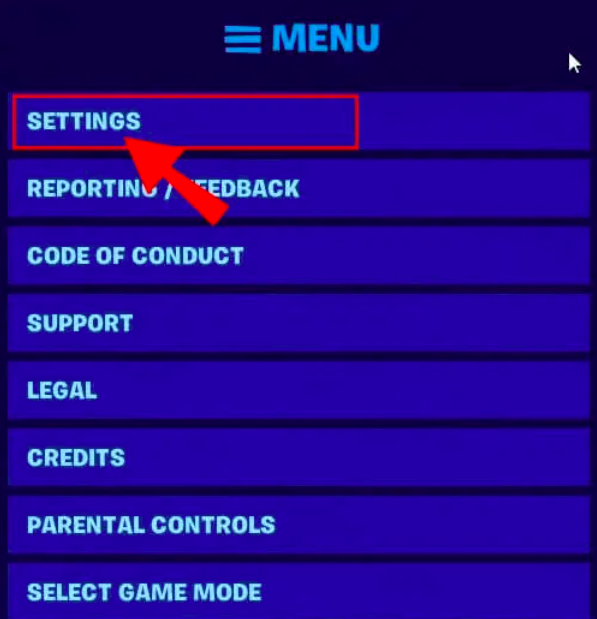
ขั้นตอนที่ 3: เข้าถึงการตั้งค่าเสียง
เลือก "เสียง" จากเมนูการตั้งค่าเพื่อไปยังการตั้งค่าการสนทนาด้วยเสียง
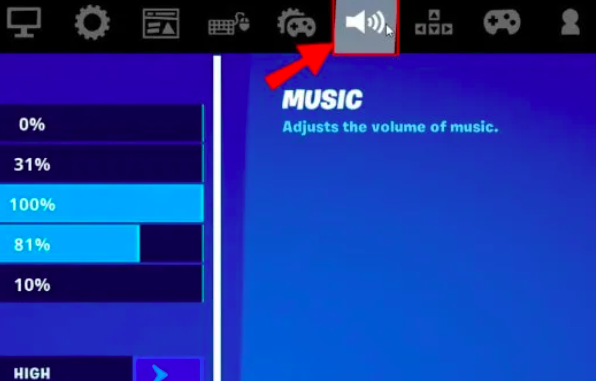
ขั้นตอนที่ 4: เปิดใช้งานการสนทนาด้วยเสียง
เปิดสวิตช์ข้าง "โหมดแชทด้วยเสียง" เพื่อเปิดใช้งานไมโครโฟนของคุณ ตอนนี้คุณจะสามารถสื่อสารกับผู้เล่นคนอื่น ๆ ด้วยเสียงได้แล้ว

ขั้นตอนที่ 5: ปรับการตั้งค่าอื่นๆ
ปรับตัวเลือกอื่นๆ ตามความจำเป็น เช่น คุณภาพเสียงและการตั้งค่าคำบรรยาย การปรับระดับเสียงภายในเกมให้สมดุลจะทำให้ประสบการณ์การเล่นเกมสะดวกสบายยิ่งขึ้น
ข้อควรทราบ
ฟังก์ชัน "กดเพื่อพูด" (Push-to-Talk) ไม่สามารถใช้งานได้บน PS4 ดังนั้น คุณต้องใช้ชุดหูฟังที่มีไมโครโฟนเชื่อมต่อกับเครื่องคอนโซล
ส่วนที่ 2: การตั้งค่าแชทเสียงใน Fortnite – Nintendo Switch
แม้แต่ในเวอร์ชัน Switch คุณก็สามารถใช้การแชทด้วยเสียงเพื่อสื่อสารกับเพื่อนร่วมทีมได้อย่างใกล้ชิด ขั้นตอนการตั้งค่านั้นง่ายและทำตามได้ไม่ยาก
ขั้นตอนที่ 1: เชื่อมต่อหูฟัง
เชื่อมต่อหูฟังที่มีไมโครโฟนเข้ากับเครื่อง Nintendo Switch
ขั้นตอนที่ 2: เข้าสู่เมนูการตั้งค่า
กดปุ่ม "+" ที่มุมบนขวาของเครื่อง Nintendo Switch เพื่อเปิดหน้าจอการตั้งค่า
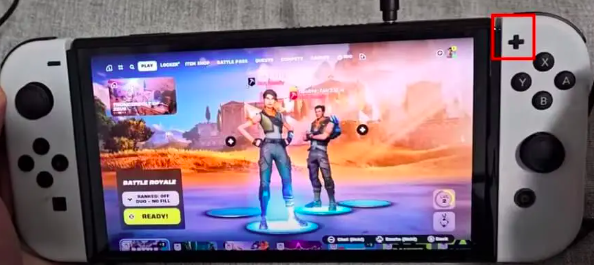
ขั้นตอนที่ 3: การเลือกโหมดเสียง
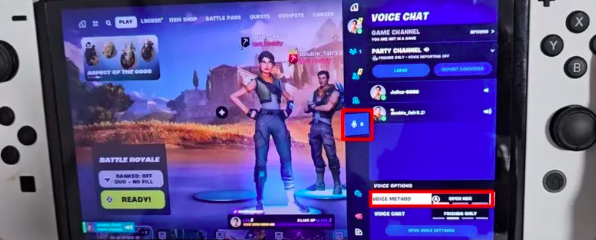
หากต้องการเลือกรูปแบบ "ไมโครโฟน" ให้เลื่อนแถบเลื่อนในเมนูการตั้งค่าลงด้านล่าง
ขั้นตอนที่ 4: การตั้งค่าการสนทนาด้วยเสียง
ตั้งค่า "โหมดเสียง" เป็น "เปิดไมโครโฟน" และเลือกช่วงระยะสำหรับการสนทนาด้วยเสียงกับเพื่อน ๆ ตอนนี้คุณสามารถใช้การสนทนาด้วยเสียงบน Nintendo Switch ได้อย่างง่ายดายแล้ว
โปรแกรมแปลงวิดีโอแบบออลอินวัน
ดาวน์โหลดวิดีโอได้ง่ายๆ เพียงคลิกเดียวจาก YouTube, Facebook, Twitter, Instagram, NicoNico, TikTok, Reddit, Netflix และเว็บไซต์วิดีโออื่นๆ แปลงไฟล์เพลงคุณภาพสูงแบบไม่สูญเสียคุณภาพ ใช้งานได้กับ Apple Music, Spotify, YouTube Music, SoundCloud และอื่นๆ ลองใช้เลย!
ส่วนที่ 3: การตั้งค่าแชทเสียงใน Fortnite – สมาร์ทโฟน
แม้แต่ในเวอร์ชันสมาร์ทโฟน คุณก็สามารถสื่อสารกับเพื่อนเล่นเกมได้ทุกที่โดยใช้การแชทด้วยเสียง
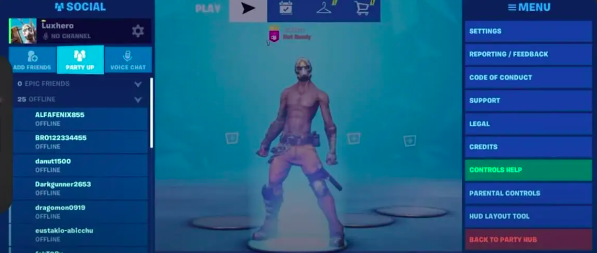
ขั้นตอนที่ 1: เข้าถึงการตั้งค่า
ขั้นแรก เปิดเกม Fortnite แล้วไปที่เมนูการตั้งค่า
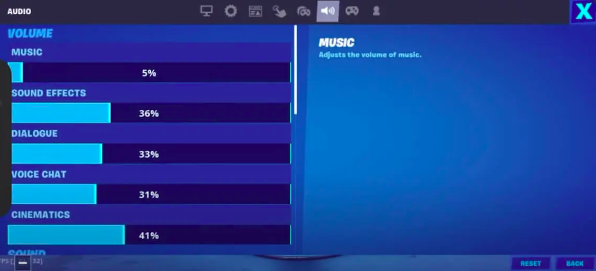
ขั้นตอนที่ 2: ตรวจสอบการตั้งค่าเสียงของคุณ
เลือกแท็บ "เสียง" และตรวจสอบให้แน่ใจว่าแถบเลื่อนระดับเสียงแชทด้วยเสียงตั้งค่าไว้ที่อย่างน้อย 15%
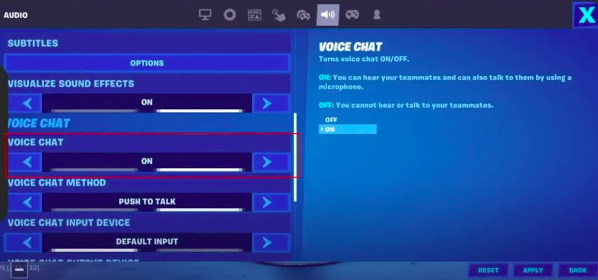
ขั้นตอนที่ 3: เปิดใช้งานตัวเลือกการสนทนาด้วยเสียง
เปิดใช้งานตัวเลือก "แชทด้วยเสียง" และเลือกวิธีแชทด้วยเสียงของคุณ
ขั้นตอนที่ 4: บันทึกการตั้งค่า
เมื่อตั้งค่าเสร็จแล้ว ให้บันทึกการเปลี่ยนแปลงและเริ่มแชทด้วยเสียงกับเพื่อน ๆ ใน Fortnite ได้เลย
ตอนที่ 4: วิธีทำให้การแชทด้วยเสียงใน Fortnite สนุกยิ่งขึ้น
โปรแกรมเปลี่ยนเสียงออนไลน์ TopMediai
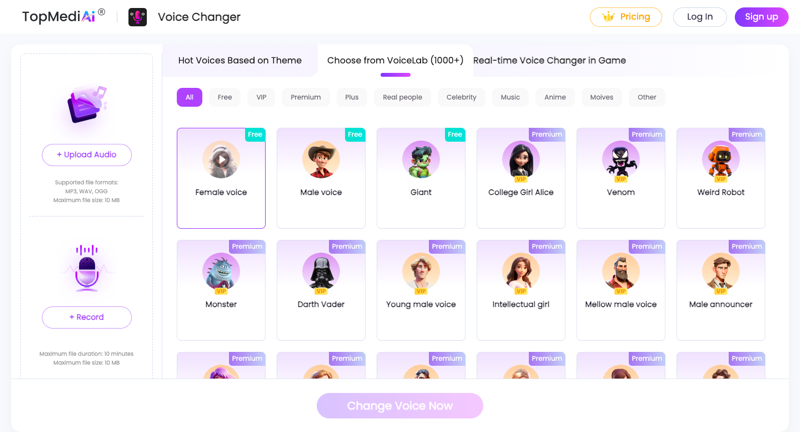
TopMediai Voice Changer เป็นโปรแกรมเปลี่ยนเสียงแบบเรียลไทม์ออนไลน์ ที่เป็นเครื่องมือล้ำสมัย ช่วยให้คุณเปลี่ยนเสียงได้ทันทีขณะเล่นเกม ในเกมยอดนิยมอย่าง Fortnite การเปลี่ยนเสียงสามารถเปลี่ยนกลยุทธ์และบรรยากาศของเกมได้อย่างสิ้นเชิง
คุณสมบัติ
- เอฟเฟ็กต์เสียงหลากหลายรูปแบบ แปลงร่างเป็นเสียงของตัวละครสุดแปลก เช่น หุ่นยนต์ มนุษย์ต่างดาว และสัตว์ประหลาด
- เสียงพากย์ตัวละครอนิเมะ คุณสามารถเปลี่ยนเสียงของคุณเป็นเสียงสไตล์อนิเมะ เช่น ฮัตสึเนะ มิกุ, โลลิต้า หรือ ไพมอน ได้
- การเปลี่ยนเสียงแบบเรียลไทม์ คุณสามารถเปลี่ยนเสียงของคุณได้ทันทีระหว่างเล่นเกม ทำให้การสื่อสารกับเพื่อนร่วมทีมสนุกยิ่งขึ้น
- แพลตฟอร์มที่รองรับ : ใช้งานได้กับเกมและแอปแชททุกประเภท รวมถึง Discord, Valorant, PUBG, Second Life, Fortnite, Call of Duty และอื่นๆ อีกมากมาย
ขั้นตอนที่ 1: เข้าใช้งานโปรแกรมเปลี่ยนเสียง
เข้าไปที่เว็บไซต์ TopMediai Voice Changer แล้วเลือก VoiceLab
ขั้นตอนที่ 2: เลือกเอฟเฟ็กต์เสียง
เลือกเสียงที่คุณชื่นชอบจากตัวเลือกการปรับแต่งเสียงนับพันแบบ และเตรียมพร้อมที่จะเปลี่ยนเสียงของคุณ
ขั้นตอนที่ 3: เริ่มเปลี่ยนโทนเสียงของคุณ
คลิกเลือกเอฟเฟ็กต์ที่คุณต้องการเพื่อเปลี่ยนเสียงของคุณแบบเรียลไทม์ และสนุกไปกับเสียงใหม่ในเกม
ส่วนที่ 5: คำถามที่พบบ่อยเกี่ยวกับการแชทด้วยเสียงใน Fortnite
คำถามที่ 1: ควรทำอย่างไรหากระบบแชทด้วยเสียงใช้งานไม่ได้ใน Fortnite?
- ตรวจสอบเซิร์ฟเวอร์ของ Epic Games มาตรวจสอบกันว่าเซิร์ฟเวอร์ทำงานได้อย่างถูกต้องหรือไม่
- ตรวจสอบการตั้งค่าระดับเสียง ตรวจสอบว่าเสียงสนทนาของคุณถูกปิดเสียงอยู่หรือไม่
- การเลือกช่องทางการใช้งาน ตรวจสอบการตั้งค่าแชทกลุ่มและแชทเกมของคุณอีกครั้ง และเลือกช่องที่เหมาะสม
- การตั้งค่าแชทคอนโซล หากคุณเล่นบน PS4 หรือ Xbox โปรดปิดแชทของคอนโซลก่อนเข้าสู่แชทในเกม
- ตรวจสอบการควบคุมโดยผู้ปกครอง ตรวจสอบว่าการตั้งค่าถูกปิดอยู่หรือไม่ หรือตัวกรองภาษาได้รับการกำหนดค่าอย่างถูกต้องหรือไม่
結論
การตั้งค่าแชทเสียงใน Fortnite เป็นองค์ประกอบสำคัญที่ช่วยเพิ่มประสบการณ์การเล่นเกมได้อย่างมาก ทำความเข้าใจการตั้งค่าเฉพาะแพลตฟอร์มเพื่อให้มั่นใจได้ว่าการสื่อสารกับเพื่อนร่วมทีมของคุณเป็นไปอย่างราบรื่น นอกจากนี้ คุณยังสามารถใช้ TopMediai Voice Changer เพื่อเปลี่ยนเสียงของคุณระหว่างการเล่นเกมเพื่อประสบการณ์ที่สนุกยิ่งขึ้น ขอให้การต่อสู้ใน Fortnite ของคุณสนุกสนานยิ่งกว่าที่เคย!