
เนื่องจาก Instagram ได้รับความนิยมมากขึ้นเรื่อย ๆ ผู้คนจึงโพสต์ Reels, โพสต์ และ Stories เพื่อแบ่งปันช่วงเวลาในชีวิตประจำวันกันอย่างคึกคัก เพราะเป็นแพลตฟอร์มโซเชียลที่เน้นการใช้งานบนมือถือ การอัปโหลดวิดีโอจากโทรศัพท์จึงทำได้ง่าย แต่ถ้าคุณต้องการอัปโหลดวิดีโอไปยัง Instagram Stories จากพีซีหรือ Mac ล่ะ? มาดูกันว่าทำได้หรือไม่

วิธีอัปโหลดวิดีโอไปยัง Instagram Stories จากพีซีหรือ Mac ของคุณ
คุณสามารถสร้างความสัมพันธ์ที่แน่นแฟ้นยิ่งขึ้นกับผู้ติดตามของคุณได้ด้วยการโพสต์รูปภาพ ความคิด และอื่นๆ อีกมากมายบน Instagram Stories นอกจากนี้ คุณยังสามารถโพสต์ Instagram Stories จากพีซีหรือ Mac ของคุณได้อีกด้วย
วิธีที่ 1: ใช้ถนน
ต่อไปนี้คือวิธีการอัปโหลดวิดีโอไปยัง Instagram Story ของคุณจากคอมพิวเตอร์โดยใช้ Street:
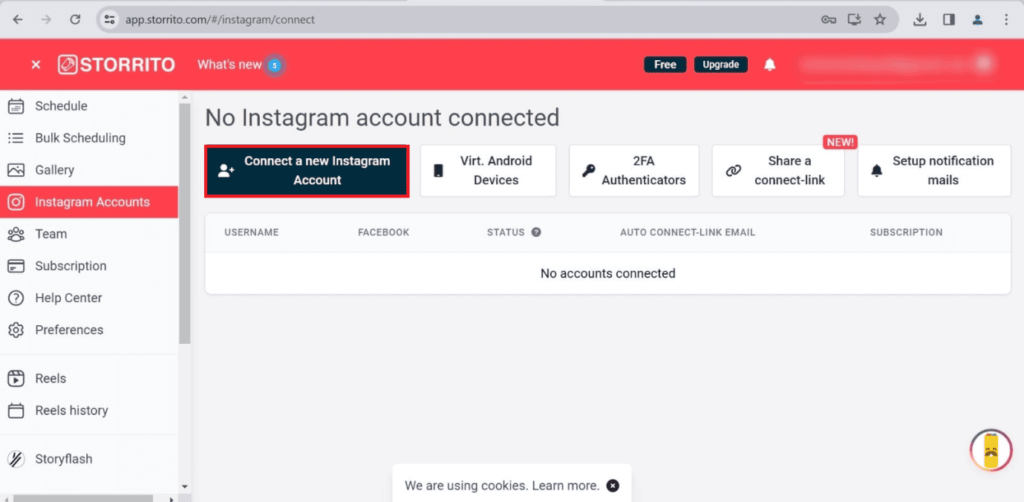
- เปิดเว็บเบราว์เซอร์ที่คุณใช้เป็นประจำ บิ๊กริโต้ ค้นหาและสมัครใช้งาน
- บัญชีอินสตาแกรม คลิก, บัญชี Instagram ใหม่ เชื่อมต่อเลย
- ป้อนชื่อผู้ใช้และรหัสผ่าน Instagram ของคุณ บันทึกการเชื่อมต่อ ฉันจะ.
- คลิกตัวเลือกแกลเลอรีทางด้านซ้าย แล้วเลือกวิดีโอที่คุณต้องการอัปโหลด
- แก้ไข การคลิกที่นี่จะแสดงหน้าต่างแก้ไขเนื้อเรื่อง
- แก้ไขเนื้อเรื่องได้ตามใจชอบ เก็บ คลิกที่นี่
- ถัดไป เลือกเรื่องเดียวกันในแกลเลอรี [โพสต์/ตารางเวลา] คลิกที่นี่
- เลือกบัญชี Instagram ของคุณ [โพสต์เลย] หรือ [กำหนดวันและเวลาในการโพสต์] คลิกที่นี่
วิธีที่ 2: ใช้ส่วนขยายของ Chrome
นี่คือวิธีการใช้ส่วนขยาย INSSIST สำหรับ Chrome เพื่ออัปโหลดวิดีโอไปยัง Instagram Stories จากพีซีหรือ Mac ของคุณ:
- เปิด Chrome โครม เว็บสโตร์ ค้นหา.
- ค้นหา INSSIST [เพิ่มลงใน Chrome] คลิกที่นี่
- บัญชีอินสตาแกรม เข้าสู่ระบบ
- ไอคอนส่วนขยายจะปรากฏที่ด้านบนของหน้าจอ (สี่เหลี่ยมผืนผ้าที่มีเครื่องหมาย "+" อยู่ตรงกลาง)
- คลิกที่ส่วนขยายแล้วไปที่หน้าแรกของ Instagram [เรื่องราวของคุณ] คลิกที่นี่
คุณสามารถรับชมวิดีโอเกี่ยวกับวิธีการอัปโหลดวิดีโอได้
วิธีโพสต์ Instagram Stories จากคอมพิวเตอร์
- โครม จากนั้นเข้าสู่ระบบบัญชี Instagram ของคุณ
- บนหน้าต่าง Instagram CTRL+Shift+J กดปุ่มลัดเพื่อเปิดเครื่องมือสำหรับนักพัฒนา
- คลิกไอคอนแท็บเล็ตและโทรศัพท์มือถือที่ด้านบนของหน้าจอเพื่อแสดงแถบอุปกรณ์
- รีเฟรชหน้า Instagram [เรื่องราวของคุณ] คลิกที่นี่

วิธีโพสต์สตอรี่ลง Instagram จากเครื่อง Mac
- เปิด Safari คอมเมนต์+ออปชั่น+เจ กดปุ่มนี้เพื่อเปิดเมนูพัฒนา (Develop)
- เปลี่ยนไปใช้ User Agent การตั้งค่า Safari > ขั้นสูง คลิกที่นี่
- ติ๊กช่อง "แสดงเมนูพัฒนาในแถบเมนู"
- พัฒนา>เอเจนต์ผู้ใช้ คลิก, 「Safari iOS–11.3–iPhone」 ทำเครื่องหมายในช่อง
- เข้าสู่ระบบบัญชี Instagram ของคุณ [เข้าสู่ระบบ] คลิกเพื่ออัปโหลดเรื่องราวของคุณ
วิธีโพสต์ลง Instagram จากเครื่อง Mac
- ซาฟารี เปิดแอปแล้วเข้าเว็บไซต์ Instagram ได้เลย
- [เข้าสู่ระบบ] คลิก, [เลือกจากคอมพิวเตอร์] เลือกหนึ่งข้อ
- หลังจากแก้ไขภาพแล้ว [ทั้งหมด] คลิกปุ่มนั้น
วิธีโพสต์ลง Instagram จาก Chrome บนพีซีของคุณ
- โครม เปิด อินสตาแกรม เข้าสู่หน้านี้
- จากแผงด้านซ้าย [สร้าง+] คลิก, [เลือกจากคอมพิวเตอร์] เลือกหนึ่งข้อ
- แก้ไขรูปภาพ [ไปยังถัดไป] คลิก [ทั้งหมด] คลิกปุ่มนั้น
วิธีโพสต์ลง Instagram จากคอมพิวเตอร์โดยไม่ต้องใช้แอป
คุณจะต้องใช้ Firefox, Chrome หรือเบราว์เซอร์อื่น ๆ โดยทำตามขั้นตอนข้างต้น คุณสามารถโพสต์ลง Instagram จากพีซีของคุณได้โดยไม่ต้องใช้แอป
เข้าสู่ระบบ Instagram บนเดสก์ท็อป
ในการเข้าสู่ระบบ Instagram บนคอมพิวเตอร์ของคุณ ให้เข้าเว็บไซต์ Instagram อย่างเป็นทางการโดยใช้เบราว์เซอร์อินเทอร์เน็ตที่คุณต้องการ และเข้าสู่ระบบด้วยชื่อผู้ใช้และรหัสผ่านของคุณ
สามารถโพสต์ลง Instagram จากคอมพิวเตอร์พีซีได้หรือไม่?
ไม่ว่าคุณจะชอบโพสต์ลง Instagram จากคอมพิวเตอร์หรือสมาร์ทโฟน และแบบไหนดีกว่ากันนั้น ขึ้นอยู่กับความต้องการส่วนตัวของคุณล้วนๆ
ผู้ประกอบอาชีพที่ดูแลบัญชีธุรกิจอาจชอบโพสต์ลง Instagram โดยใช้คอมพิวเตอร์ตั้งโต๊ะ ในขณะที่บางคนอาจชอบใช้สมาร์ทโฟน
อย่างไรก็ตาม มีความแตกต่างอยู่บ้างดังนี้:
- บนสมาร์ทโฟน คุณสามารถอัปโหลดเรื่องราว ถ่ายทอดสด และโพสต์รูปภาพและวิดีโอได้ แต่บนพีซี คุณสามารถโพสต์ได้เพียงอย่างเดียว
- ฟังก์ชันการตัดทั้งสองแบบนั้นแตกต่างกัน
- การแก้ไขภาพถ่ายสามารถทำได้โดยใช้เพียงสมาร์ทโฟน และมีเครื่องมือแก้ไขภาพถ่ายและวิดีโอให้เลือกใช้มากมาย
- คุณสามารถแชร์โพสต์ผ่านแอปพลิเคชันบนสมาร์ทโฟนได้
- การซื้อสินค้าสามารถทำได้ผ่านแอปพลิเคชันบนมือถือเท่านั้น
- คุณสามารถสร้างอวตารในเวอร์ชันมือถือได้
ด้วยเทคนิคการใช้งานเบราว์เซอร์และแอปพลิเคชันจากภายนอก คุณสามารถอัปโหลดรูปภาพ วิดีโอ หรือโพสต์ไปยัง Instagram Stories จากพีซีหรือ Mac ได้อย่างง่ายดาย สนุกกับการเพิ่มภาพวาดและเขียนคำบรรยายแบบกำหนดเอง อ่านรายละเอียดเพิ่มเติมได้ในบล็อกของเรา และเขียนคำถามใด ๆ ไว้ด้านล่าง