
เฟซบุ๊กใช้ปัจจัยหลายอย่างในการกำหนดว่าคุณจะเห็นวิดีโอใดบ้าง อัลกอริทึมของเฟซบุ๊กจะวิเคราะห์รูปแบบการท่องเว็บของคุณและแนะนำวิดีโอตามนั้น อย่างไรก็ตาม บางครั้งเฟซบุ๊กก็แนะนำวิดีโอแบบสุ่มที่ไม่เกี่ยวข้องกับการใช้งานหรือประวัติการดูของคุณ ซึ่งอาจทำให้เกิดความเครียดได้ ในคู่มือนี้ เราจะแบ่งปันวิธีการต่างๆ เพื่อป้องกันไม่ให้วิดีโอที่ไม่ต้องการปรากฏบนเฟซบุ๊ก
วิธีหลีกเลี่ยงการเห็นวิดีโอที่ไม่ต้องการบนเฟซบุ๊ก
ไม่มีวิธีอย่างเป็นทางการในการปิดวิดีโอที่ไม่ต้องการหรือไม่เหมาะสมเพื่อป้องกันไม่ให้ปรากฏในฟีดของคุณ แม้ว่า Facebook จะมีนโยบายที่เข้มงวดในการกรองเนื้อหาที่ไม่ต้องการและไม่เหมาะสม แต่ก็ไม่เพียงพอเสมอไป อย่างไรก็ตาม มีวิธีการแก้ไขปัญหาเพื่อป้องกันไม่ให้วิดีโอที่ไม่ต้องการปรากฏในฟีดของคุณ ซึ่งอาจดีกว่าการรู้สึกหงุดหงิดและลบบัญชี Facebook ของคุณทิ้ง
ขั้นตอนเหล่านี้เหมือนกันไม่ว่าคุณจะใช้อุปกรณ์ใด (Facebook บนเว็บ, iPhone, Android) ต่างกันเพียงวิธีการเข้าถึงการตั้งค่าเท่านั้น ขั้นตอนและภาพหน้าจอที่แสดงในบทความนี้มาจาก iPhone บนเว็บ การตั้งค่า Facebook จะอยู่ด้านล่างรูปโปรไฟล์ของคุณ ในขณะที่บน Android คุณจะใช้เมนูแบบแฮมเบอร์เกอร์
1. ใช้ปุ่ม "ซ่อนวิดีโอ"
วิธีนี้ง่ายมาก: ซ่อนเนื้อหาที่ไม่ต้องการในฟีดของคุณ เพื่อให้ระบบอัลกอริทึมของ Facebook แนะนำวิดีโอที่คล้ายกันน้อยลง
- เปิด Facebook ในเว็บเบราว์เซอร์หรือแอปบนมือถือ แล้วเข้าสู่ระบบโดยใช้ข้อมูลประจำตัวของคุณ
- แตะเครื่องหมาย X ที่มุมบนขวาของวิดีโอที่คุณต้องการซ่อน
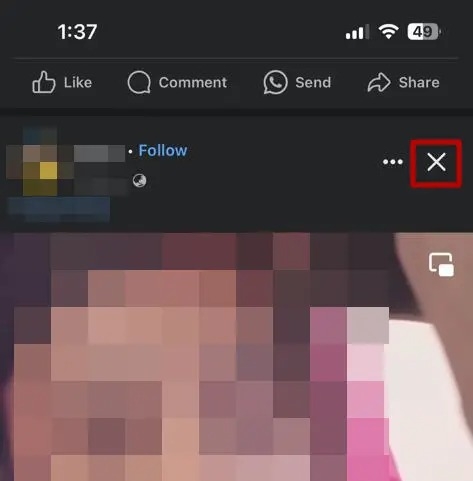
- วิธีนี้จะซ่อนวิดีโอที่ไม่ต้องการจากไทม์ไลน์ของคุณ
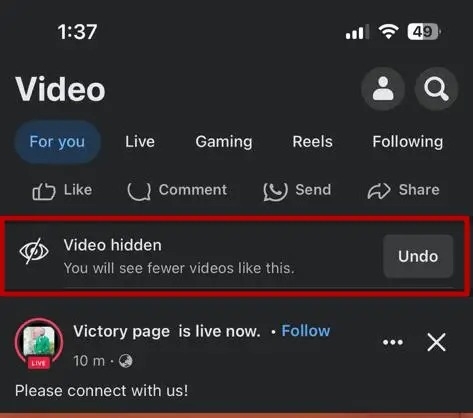
หากคุณซ่อนวิดีโอโดยไม่ได้ตั้งใจ ให้แตะปุ่ม X จากนั้นแตะตัวเลือก "ยกเลิก" ที่จะปรากฏขึ้นสักครู่
2. เลือก "แสดงน้อยลง"
คุณสามารถปรับอัลกอริทึมของ Facebook เพื่อลดจำนวนวิดีโอแนะนำที่จะปรากฏในฟีดของคุณได้
- ถัดจากเครื่องเล่นวิดีโอ ปุ่มเมนู 3 จุด แตะเลย
- "ดูน้อยลง" เลือกหนึ่งข้อ
วิธีนี้จะช่วยลดความถี่ในการแสดงวิดีโอแนะนำที่คล้ายกับเนื้อหาที่แนะนำในฟีดของคุณ
3. การใช้ปุ่มรายงาน
นอกจากนี้ Facebook ยังมีตัวเลือกให้รายงานวิดีโอที่คุณเห็นว่าไม่เหมาะสม และขอให้ซ่อนหรือบล็อกวิดีโอเหล่านั้นจากฟีดของคุณได้อีกด้วย
- เปิดวิดีโอที่ไม่เหมาะสม
- ในมุมบนขวาของวิดีโอ 3 คะแนน แตะเลย
- "รายงานวิดีโอ" เลือกหนึ่งข้อ
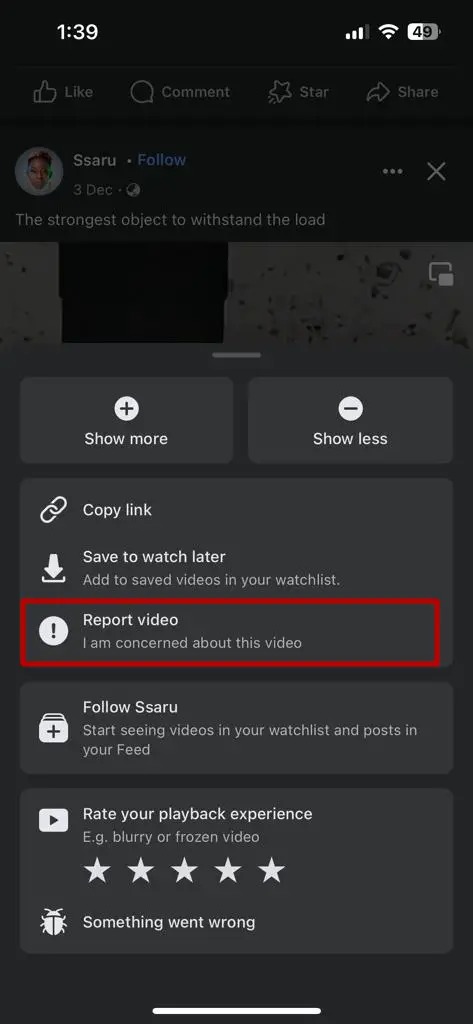
หากคุณรายงานเนื้อหาและระบุเหตุผล เฟซบุ๊กจะเสนอตัวเลือก "ซ่อนทั้งหมด" เพื่อป้องกันไม่ให้โพสต์จากเพจนั้นแสดงขึ้น [โปรไฟล์บล็อก] คุณสามารถแตะเพื่อบล็อกบัญชีนั้นได้เช่นกัน หากมีคนในรายชื่อเพื่อนของคุณแชร์วิดีโอที่คุณไม่ต้องการดู คุณสามารถบล็อกพวกเขาบน Facebook ได้
4. การปรับการตั้งค่าการป้อนวัสดุ
เฟซบุ๊กจะปรับฟีดของคุณตามวิธีการที่คุณโต้ตอบกับโพสต์ต่างๆ โดยจะแสดงสิ่งที่คุณเห็นเป็นประจำมากขึ้น วิธีที่ง่ายที่สุดในการปรับฟีดของคุณคือการเปลี่ยนการตั้งค่า
- แตะที่ไอคอนเมนูสามขีด (เมนูสามขีด) ที่มุมล่างขวา "การตั้งค่า" แตะเลย
- เลื่อนลงไปที่ "การตั้งค่า" แล้วแตะ "ฟีดข่าว"
- คุณสามารถปรับการตั้งค่าฟีดของคุณให้เหมาะสมกับความต้องการต่างๆ ได้ การใช้รายการโปรดช่วยให้คุณเลือกบุคคลและเพจที่คุณต้องการให้ความสำคัญเป็นพิเศษ การเลิกติดตามช่วยให้คุณลบบุคคลและเพจออกจากรายชื่อผู้ติดตามของคุณ นอกจากนี้ คุณยังสามารถหยุดดูโพสต์จากเพจหรือผู้ใช้บางรายชั่วคราวได้ด้วยการเลื่อนการแจ้งเตือนออกไป
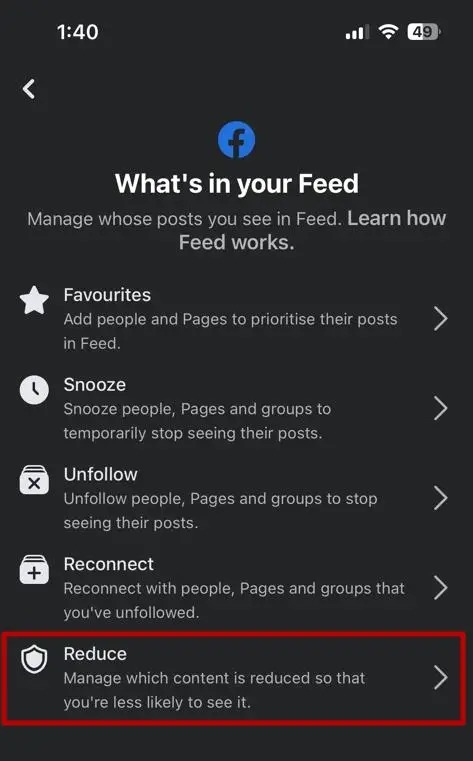
- วิธีจัดการเนื้อหาที่คุณต้องการลดการแสดงผลในฟีด Facebook ของคุณ "ลด" แตะเลย
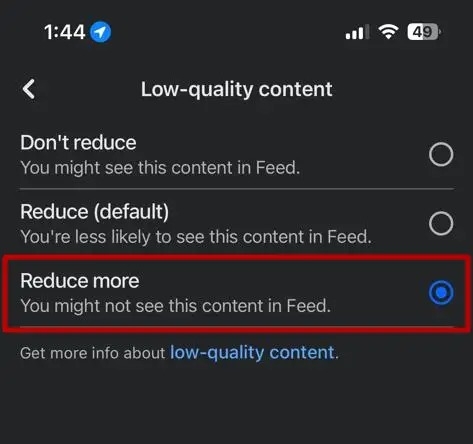
- ตรงนี้ ให้แตะสิ่งที่คุณต้องการควบคุม: เนื้อหาคุณภาพต่ำ เนื้อหาที่ไม่ใช่ต้นฉบับ หรือเนื้อหาที่ละเอียดอ่อน
- คุณเลือกได้เองว่าจะลดเนื้อหาส่วนนั้นลงมากน้อยแค่ไหน [ลดลงอีก] การแตะที่ลิงก์นั้นอาจทำให้เนื้อหาดังกล่าวหายไปจากฟีดของคุณ
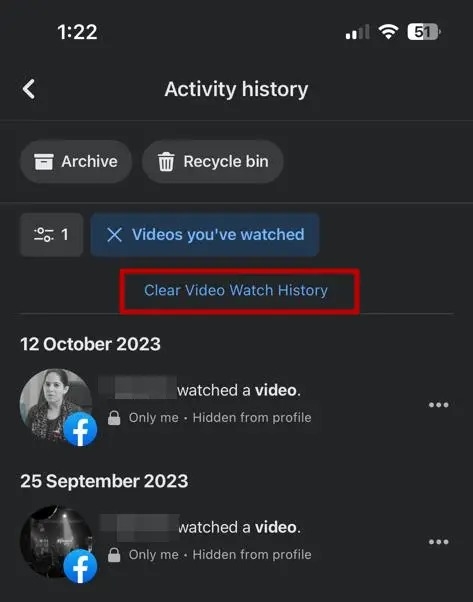
5. ล้างประวัติการรับชมของคุณ
การล้างประวัติการดู Facebook ของคุณจะรีเซ็ตคำแนะนำของคุณ
- [การตั้งค่า] ไปที่ [ส่วนที่เกี่ยวข้อง] แล้วแตะแถบค้นหาเพื่อค้นหาบันทึกกิจกรรมของคุณ
- แตะที่ตัวเลือก "วิดีโอที่รับชม" คุณจะเห็นวิดีโอทั้งหมดที่คุณรับชมบน Facebook
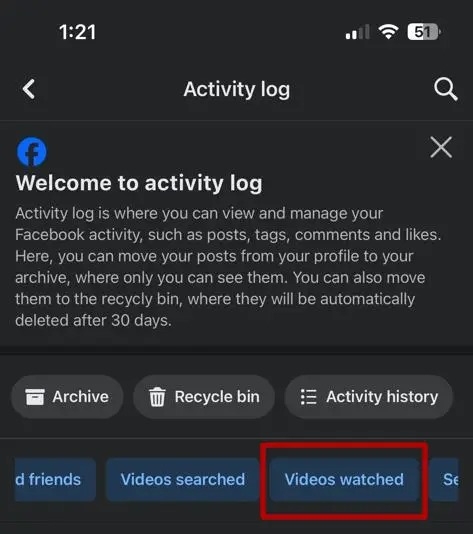
- ถัดไป แตะ "ล้างประวัติการเล่นวิดีโอ" เพื่อลบประวัติการเล่นของคุณ
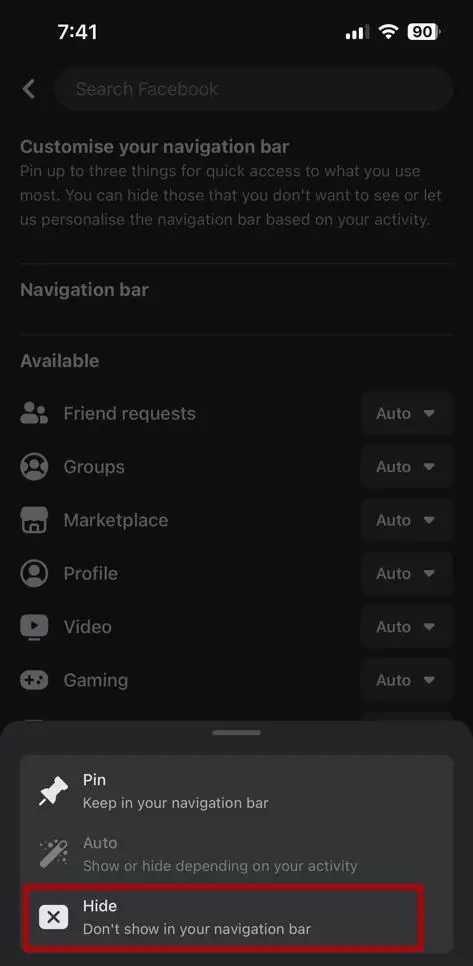
6. ซ่อนโหมดวิดีโอจากแถบนำทาง
การปิดโหมดวิดีโอเปรียบเสมือนการล็อกสำหรับเด็กบน Facebook การซ่อนโหมดวิดีโอจากหน้าหลักถือเป็นมาตรการป้องกันที่ดี
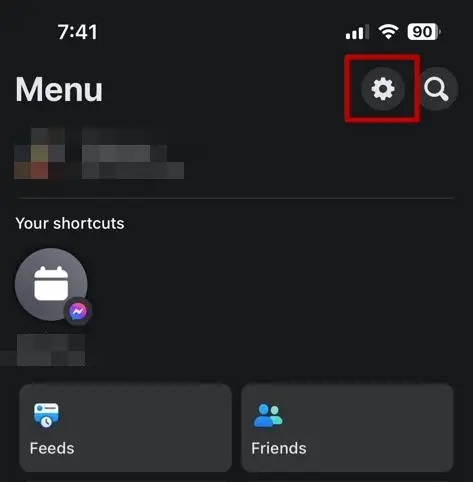
- แตะไอคอนรูปเฟืองที่มุมบนขวามือ
- เลื่อนลงมาใต้หัวข้อ "การตั้งค่า" จนกว่าจะพบ "การตั้งค่าแถบนำทาง"
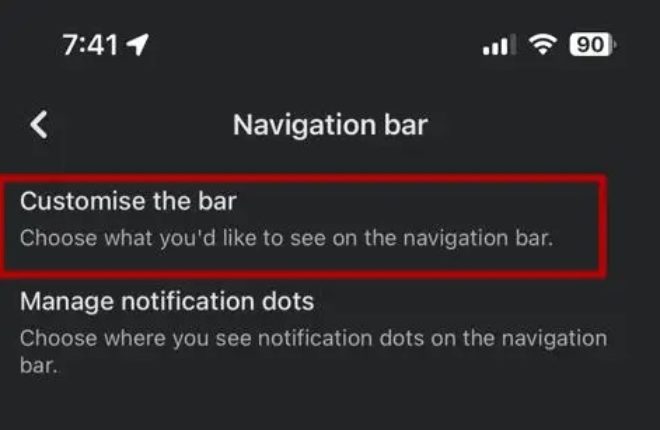
- ถัดไป แตะ "ปรับแต่งแถบ"
- "วิดีโอ" แตะที่เมนูแบบเลื่อนลงข้างๆ แล้วเลือก "ซ่อน" การทำเช่นนี้จะซ่อนโหมดวิดีโอจากหน้าจอหลักของคุณ อย่างไรก็ตาม โหมดวิดีโอยังคงใช้งานได้ในส่วนโปรไฟล์ของคุณ
วิดีโอเป็นสิ่งที่เสียเวลาอย่างมาก
การควบคุมสิ่งที่คุณเห็นบนโลกออนไลน์กลายเป็นสิ่งจำเป็นอย่างยิ่ง สำหรับแพลตฟอร์มอย่าง Facebook ซึ่งมีผู้ใช้งานเกือบทุกกลุ่มอายุ การตรวจสอบความเป็นส่วนตัวและการตั้งค่าของคุณจึงมีความสำคัญอย่างยิ่งในการบล็อกเนื้อหาที่ไม่ต้องการหรือไม่เหมาะสม
คำถามที่พบบ่อย
ถาม: ฉันจะหยุดเนื้อหาที่ไม่เหมาะสมบน Facebook ได้อย่างไร?
A: แม้ว่าอาจเป็นไปไม่ได้ที่จะหยุดเนื้อหาที่ไม่เหมาะสมบน Facebook ได้อย่างสมบูรณ์ แต่คุณสามารถควบคุมสิ่งที่จะแสดงบนแพลตฟอร์มได้ การรายงานอย่างต่อเนื่องและการลดประเภทของวิดีโอที่คุณโพสต์อาจนำไปสู่ผลลัพธ์ที่ดีขึ้น
ถาม: ทำไมฉันถึงเห็นโพสต์ที่ไม่ต้องการบน Facebook?
A: Facebook วิเคราะห์รูปแบบและกิจกรรมการมีส่วนร่วมของคุณเพื่อกำหนดเป้าหมายโพสต์และโฆษณา อย่างไรก็ตาม โพสต์อาจปรากฏในฟีดของคุณโดยไม่คำนึงถึงรูปแบบการใช้งานของคุณ ซึ่งอาจเป็นเพราะโพสต์นั้นได้รับความนิยมหรือเพราะกำหนดเป้าหมายไปยังภูมิภาคใดภูมิภาคหนึ่งโดยเฉพาะ