แอป Snapchat Camera ได้รับความนิยมอย่างมาก เพราะช่วยให้คุณสร้างภาพสแนปโดยใช้กล้องคู่และฟิลเตอร์ต่างๆ Snapchat Plus จะปลดล็อกส่วนเสริมและให้คุณเข้าถึงฟีเจอร์ใหม่ๆ Extend Snap เป็นหนึ่งในตัวเลือกพรีเมียมที่ช่วยปรับปรุงภาพถ่ายที่ถ่ายด้วย Snapchat Camera ดังนั้น หากคุณรู้สึกว่าถ่ายภาพสแนปได้ไม่ดีเพราะอยู่ใกล้ใบหน้ามากเกินไป คุณควรลองใช้เครื่องมือใหม่นี้ดู มาดูกันว่าทำอย่างไร!
Snap Extensions ของ Snapchat คืออะไร?
Snap Augmentation เป็นฟีเจอร์พิเศษเฉพาะ Snapchat Plus ที่ใช้ปัญญาประดิษฐ์ (AI) ในการปรับปรุงภาพถ่ายของคุณ คล้ายกับ My AI ของ Snapchat Snap Augmentation ใช้เทคโนโลยี Open AI และช่วยให้คุณปรับปรุงภาพถ่ายได้ง่ายๆ เพียงแค่ซูมออก เนื่องจากเป็นฟีเจอร์ใหม่ จึงไม่รับประกันผลลัพธ์ที่สมบูรณ์แบบ แต่ก็มีวิธีที่จะใช้ประโยชน์จากฟีเจอร์นี้ให้ได้มากที่สุดสำหรับภาพเซลฟี่ เราจะพูดถึงเรื่องนี้เพิ่มเติมในบทความนี้
โปรดจำไว้ว่าฟีเจอร์ Snap Extend นี้จะขยายพื้นหลังของภาพ Snapchat ของคุณ และไม่เกี่ยวข้องกับตัวเลือก Video Snap Extend ซึ่งช่วยให้คุณสร้างวิดีโอ Snapchat ที่ยาวขึ้นได้
วิธีขยายภาพ Snapchat
เครื่องมือ Snap Extension มีให้บริการเฉพาะผู้ใช้ Snapchat Plus เท่านั้น หากคุณใช้แผนฟรี คุณสามารถทดลองใช้ฟีเจอร์นี้ได้โดยสมัครทดลองใช้ Snapchat+ ฟรี 7 วัน
1. เปิดแอป Snapchat บนโทรศัพท์ Android หรือ iPhone ของคุณ
2. ใช้ปุ่มกล้องเพื่อถ่ายภาพ
3. จากรายการตัวเลือกทางด้านขวา
ไอคอนส่วนขยาย
แตะเลย
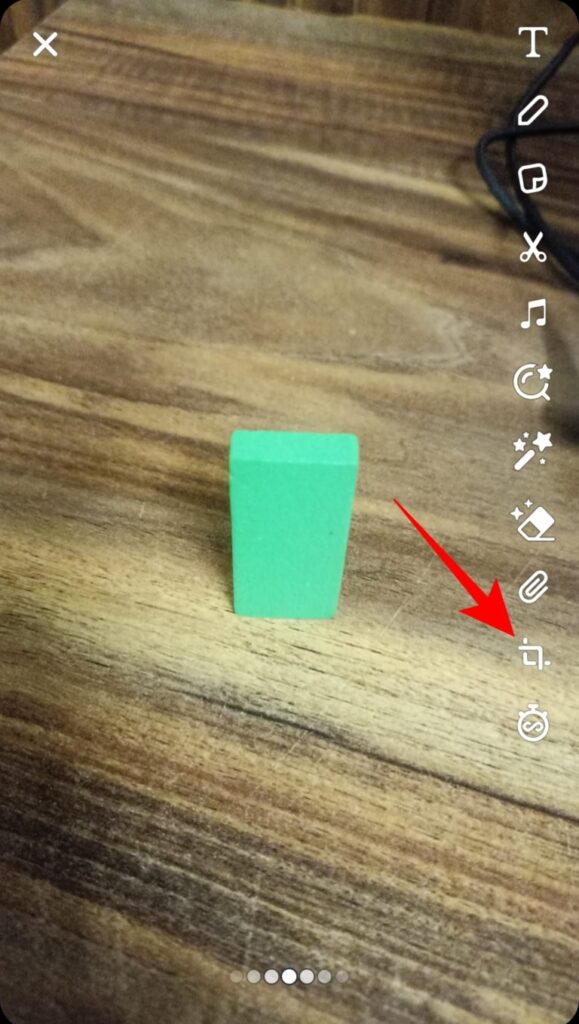
4. คลิก "ขยาย" ที่ด้านล่างตรงกลาง ทางเลือก ฉันจะ.
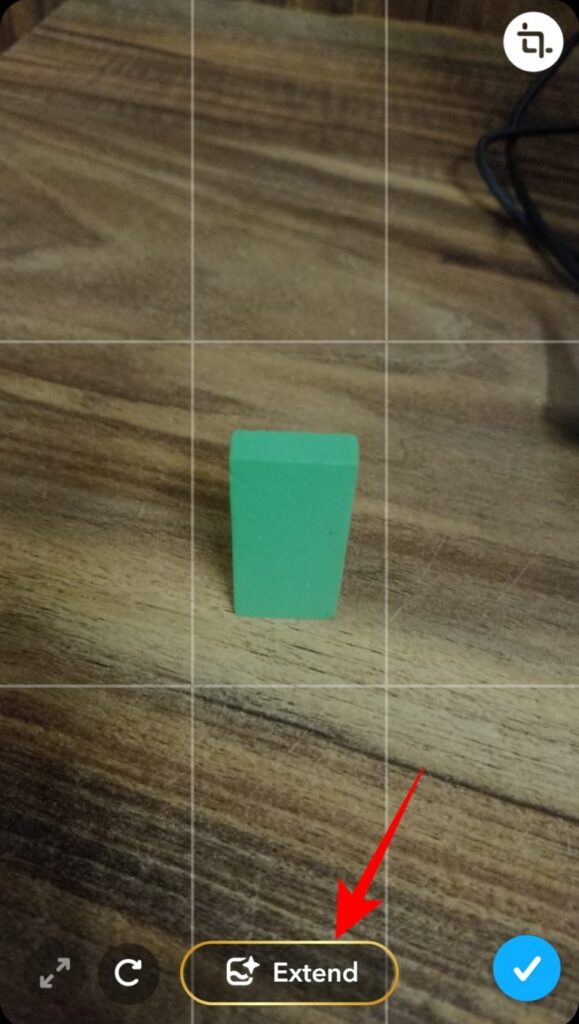
5. ในหน้าต่างป๊อปอัพถัดไป
"ดำเนินการต่อ"
แตะเลย
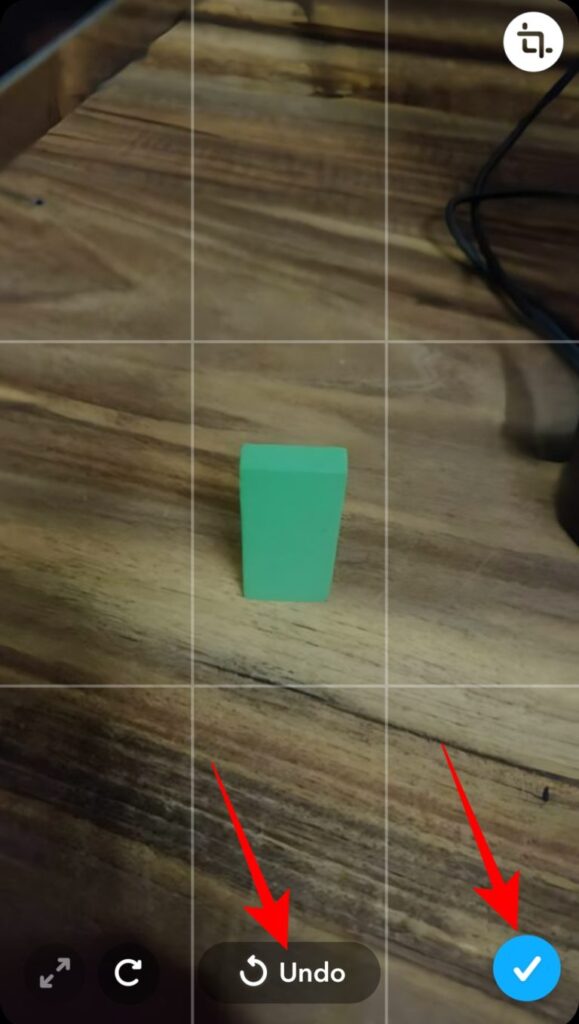
6. มุมล่างขวา
ไอคอนเครื่องหมายถูก
ไปที่และบันทึกภาพที่ขยายแล้ว หรือถ้าคุณไม่ชอบเวอร์ชันที่ขยายแล้ว
"กลับสู่สถานะเดิม"
คุณสามารถแตะได้เช่นกัน
วิธีใช้งาน Snapchat Image Extender เพื่อให้ได้ผลลัพธ์ที่ดีขึ้น
ฟีเจอร์ขยายภาพของ Snapchat เป็นฟีเจอร์ทดลองที่มีข้อบกพร่องอยู่บ้าง หากพื้นหลังของภาพซับซ้อนหรือมีวัตถุหลายชิ้นที่ถูกขยาย รายละเอียดของภาพอาจเสียไปได้ อย่างไรก็ตาม คุณสามารถย้อนกลับการเปลี่ยนแปลงและลองขยายภาพอีกครั้งเพื่อดูว่า AI จะพัฒนาขึ้นอย่างไรในแต่ละครั้ง
เครื่องมือนี้ยังสามารถใช้กับภาพที่มีรายละเอียดในพื้นหลังน้อยหรือไม่ละเอียดเลยได้อีกด้วย ตัวอย่างเช่น ในภาพตัวอย่างที่ใช้ในส่วนก่อนหน้านี้ พื้นหลังเป็นเพียงไม้เรียบๆ ดังนั้นสิ่งที่ต้องทำก็คือขยายขอบด้วยเครื่องมือ และการขยายขอบด้วยเครื่องมือปรับปรุงภาพก็ได้ผลดี
โดยทั่วไปแล้ว คุณควรใช้ฟีเจอร์นี้เพื่อซูมออกภาพที่มีรายละเอียดน้อย จากนั้นซูมเข้าอีกสองสามครั้งเพื่อปรับแต่งภาพให้ดียิ่งขึ้น ด้วยวิธีนี้ คุณสามารถเพิ่มพื้นหลังด้วยเครื่องมือนี้เพื่อสร้างภาพถ่ายที่ดูสะอาดตาและสมจริง คุณสามารถใช้สิ่งนี้เพื่อปรับปรุงภาพเซลฟี่ที่ถ่ายใกล้กล้องมากเกินไปได้อีกด้วย ย้ำอีกครั้งว่า ตรวจสอบให้แน่ใจว่าพื้นหลังของภาพเซลฟี่ของคุณโปร่งใสเพื่อหลีกเลี่ยงปัญหาภาพไม่ตรงกัน
Snapchat AI Image Extender มีประโยชน์หรือไม่?
ฟีเจอร์ขยายภาพด้วย AI ของ Snapchat ยังอยู่ในขั้นตอนการทดลอง จึงจำเป็นต้องปรับปรุงเพิ่มเติมก่อนที่จะเรียกได้ว่าเป็นฟีเจอร์ระดับพรีเมียม ผลลัพธ์อาจไม่สม่ำเสมอขึ้นอยู่กับความซับซ้อนของพื้นหลัง หากคุณเป็นผู้ใช้ Snapchat+ อยู่แล้ว การลองใช้เครื่องมือนี้ก็ไม่มีอะไรเสียหาย อย่างไรก็ตาม คุณไม่จำเป็นต้องสมัคร Snapchat+ เพื่อลองใช้ตัวเลือกนี้ในการขยายภาพสแนปของคุณ
อยากให้ Snap ของคุณสนุกยิ่งขึ้นไหม? เรียนรู้วิธีเปลี่ยนเสียงของคุณในวิดีโอ Snapchat ได้ที่นี่
คำถามที่พบบ่อย
ถาม: ฉันจะถ่ายภาพหลายๆ ภาพใน Snapchat ได้อย่างไร?
ก. ในการถ่ายภาพหลายภาพพร้อมกันใน Snapchat ให้ไปที่หน้าจอกล้องแล้วแตะไอคอน + ทางด้านขวา เลื่อนลงมาแล้วเลือก Multi-Snap กดค้างที่กล้อง Snapchat เพื่อบันทึกภาพ จากนั้นแตะไอคอน + เพื่อเพิ่มภาพอีกภาพ ทำซ้ำขั้นตอนนี้สำหรับจำนวนภาพที่คุณต้องการเพิ่ม สุดท้าย แก้ไขและส่งภาพของคุณโดยใช้ Edit & Send
ถาม: ฉันจะเพิ่มระยะเวลาการจับภาพสแนปได้อย่างไร?
ก. หากต้องการเพิ่มระยะเวลาการแสดงผลของ Snap ให้ไปที่ Snapchat แล้วคลิกที่ Snap ของคุณ ไปที่ไอคอนตัวจับเวลาและเลือกจำนวนวินาทีสำหรับ Snap ของคุณ คุณสามารถเลือกได้ระหว่าง 1 ถึง 10 วินาที หรือแตะไอคอนอินฟินิตี้ (∞) แตะไอคอนย้อนกลับและส่ง Snap ของคุณด้วยระยะเวลาที่เพิ่มแล้ว