Twitter เป็นแพลตฟอร์มเครือข่ายสังคมออนไลน์ยอดนิยมที่ผู้คนใช้ในการติดตามข่าวสารประจำวันและสื่อสารกันโดยการส่งทวีต อย่างไรก็ตาม เมื่อคุณคลิกวิดีโอใน Twitter คุณอาจพบปัญหาที่วิดีโอไม่เล่นบนสมาร์ทโฟน Android หรือเว็บเบราว์เซอร์ เช่น Chrome ในบางกรณี รูปภาพหรือ GIF อาจไม่โหลดเมื่อคุณคลิก ปัญหาเหล่านี้สร้างความหงุดหงิดและมักเกิดขึ้นกับ Google Chrome และ Android วันนี้เราจะมาแนะนำวิธีแก้ไขปัญหาที่วิดีโอ Twitter ไม่เล่นทั้งบนเบราว์เซอร์และแอปมือถือ
วิธีแก้ไขปัญหาที่วิดีโอใน Twitter เล่นไม่ได้
สังเกต: ก่อนนำวิธีแก้ปัญหาที่อธิบายไว้ในที่นี้ไปใช้ โปรดตรวจสอบให้แน่ใจว่าวิดีโอของคุณสามารถใช้งานร่วมกับ Twitter ได้
- ใน Google Chrome: ทวิตเตอร์ใช้ตัวแปลงสัญญาณ H264 เอ็มพี4 รองรับไฟล์วิดีโอหลายรูปแบบ เอเอซี รองรับเฉพาะเสียงเท่านั้น
- แอปมือถือ: MP4 และ MOV คุณสามารถรับชมวิดีโอจากทวิตเตอร์ในรูปแบบนี้ได้
ดังนั้น หากคุณต้องการอัปโหลดวิดีโอในรูปแบบอื่น เช่น AVI คุณจะต้องแปลงวิดีโอเหล่านั้นเป็น MP4 แล้วอัปโหลดอีกครั้ง
วิธีที่ 1: ปรับปรุงความเร็วอินเทอร์เน็ตของคุณ
หากคุณประสบปัญหาในการเชื่อมต่อกับเซิร์ฟเวอร์ของทวิตเตอร์ ขณะนี้เรากำลังประสบปัญหาที่ไม่สามารถเล่นสื่อจาก Twitter ได้ ตรวจสอบให้แน่ใจเสมอว่าเครือข่ายของคุณมีเสถียรภาพและความเร็วตามมาตรฐานที่กำหนด
ขั้นตอนที่ 1: เรียกใช้ Speedtest จากที่นี่
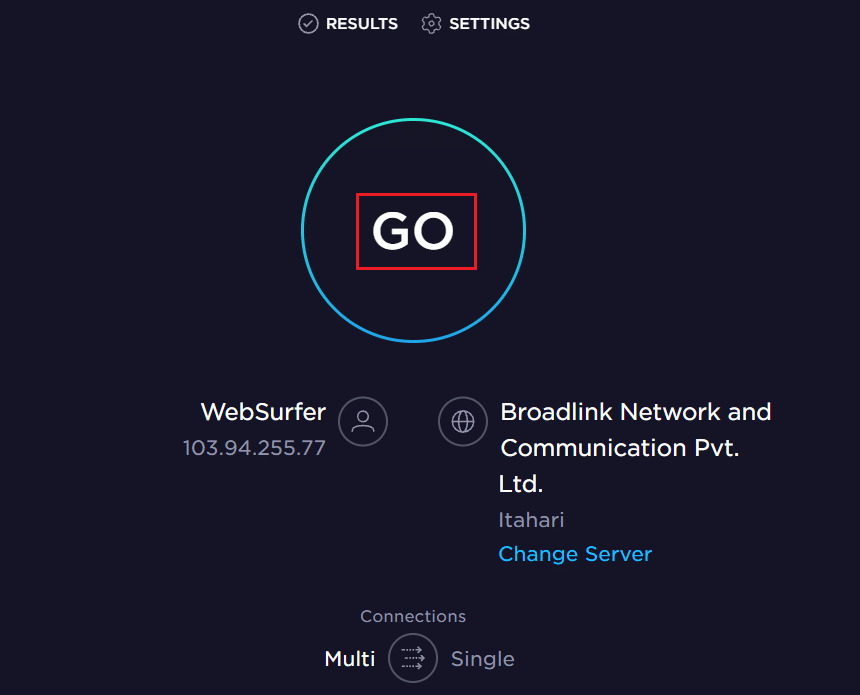
ขั้นตอนที่ 2: หากความเร็วอินเทอร์เน็ตของคุณไม่เพียงพอ คุณสามารถอัปเกรดเป็นแพ็กเกจอินเทอร์เน็ตที่เร็วขึ้นได้
ขั้นตอนที่ 3: ไม่ใช่ Wi-Fi ลองเปลี่ยนไปใช้การเชื่อมต่ออีเธอร์เน็ตดู โปรด.
ขั้นตอนที่ 4: รีสตาร์ทเราเตอร์ หรือลองรีเซ็ตดูก็ได้
วิธีที่ 2: แคชและคุกกี้ ชัดเจน
แคชและคุกกี้ช่วยปรับปรุงประสบการณ์การท่องอินเทอร์เน็ตของคุณ คุกกี้เป็นไฟล์ที่จัดเก็บข้อมูลการท่องเว็บเมื่อคุณเยี่ยมชมเว็บไซต์ ส่วนแคชทำหน้าที่เป็นหน่วยความจำชั่วคราว โดยจะบันทึกหน้าเว็บที่เข้าชมบ่อยเพื่อเพิ่มความเร็วในการโหลดในการเข้าชมครั้งต่อไป อย่างไรก็ตาม เมื่อเวลาผ่านไป แคชและคุกกี้อาจมีขนาดใหญ่ขึ้น ซึ่งอาจทำให้เกิดปัญหา เช่น วิดีโอใน Twitter เล่นไม่ได้ นี่คือวิธีการล้างแคชและคุกกี้:
ขั้นตอนที่ 1: กูเกิล โครม เปิดเบราว์เซอร์
ขั้นตอนที่ 2: เริ่มจากมุมบนขวา ไอคอน 3 จุด คลิกที่นี่
ขั้นตอนที่ 3: ต่อไปนี้ "เครื่องมืออื่นๆ" คลิกที่นี่
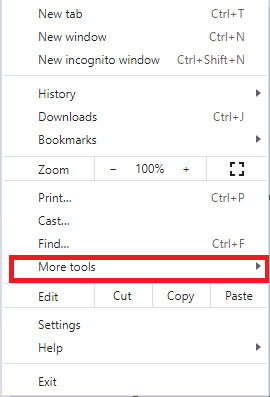
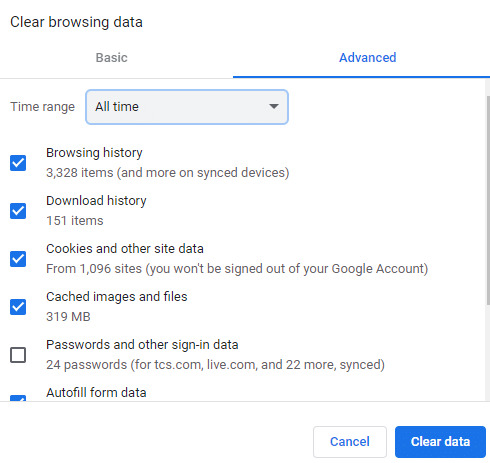
ขั้นตอนที่ 4: ตอนนี้ ให้เลือกช่วงเวลาที่ต้องการให้การดำเนินการเสร็จสมบูรณ์ ตัวอย่างเช่น หากคุณต้องการลบข้อมูลทั้งหมด ให้เลือก "ตลอดเวลา" แล้วคลิก "ล้างข้อมูล"
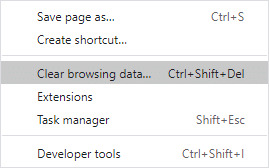
สังเกต: ก่อนที่จะลบข้อมูลจากเบราว์เซอร์ของคุณ คุกกี้และเว็บไซต์อื่นๆ ช่องข้อมูลและช่องรูปภาพและไฟล์ที่แคชไว้ถูกทำเครื่องหมายไว้แล้ว โปรดยืนยัน 。
วิธีที่ 3: รีสตาร์ท Google Chrome
บางครั้ง การรีสตาร์ท Chrome อาจช่วยแก้ปัญหาที่วิดีโอ Twitter เล่นไม่ได้ได้ ลองทำดู:
ขั้นตอนที่ 1: ไอคอน (x) ที่มุมบนขวา คลิกเพื่อปิด Chrome

ขั้นตอนที่ 2: กดปุ่ม Windows + ปุ่ม D กดเพื่อไปยังเดสก์ท็อปและรีเฟรชคอมพิวเตอร์ของคุณ เอฟ5เค กดปุ่มลบค้างไว้
ขั้นตอนที่ 3: ตอนนี้ เปิด Chrome อีกครั้ง และฉันก็ยังคงท่องเว็บต่อไป
วิธีที่ 4: ปิดแท็บและปิดใช้งานส่วนขยาย
การเปิดแท็บจำนวนมากในระบบของคุณอาจทำให้เบราว์เซอร์ทำงานช้าลง ดังนั้นลองปิดแท็บที่ไม่จำเป็นทั้งหมดและปิดใช้งานส่วนขยายต่างๆ ดู
ขั้นตอนที่ 1: ไอคอน (×) บนแท็บนั้น คลิกเพื่อปิดแท็บ
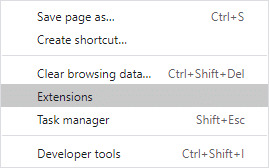
ขั้นตอนที่ 2: ไอคอน 3 จุด ย้ายไปที่ [เครื่องมืออื่นๆ] เลือกหนึ่งข้อ
ขั้นตอนที่ 3: จากนั้น คลิกที่ ส่วนขยาย (Extensions)
ขั้นตอนที่ 4: สุดท้าย ปิดสวิตช์สำหรับส่วนขยายที่คุณต้องการปิดใช้งาน ดังที่แสดงในภาพ
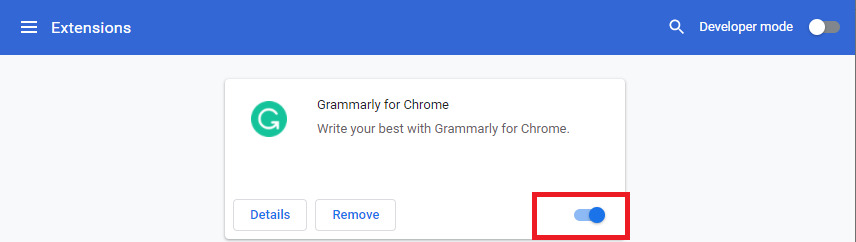
ขั้นตอนที่ 5: รีสตาร์ทเบราว์เซอร์ของคุณและตรวจสอบว่าปัญหาที่วิดีโอ Twitter เล่นไม่ได้ใน Chrome ได้รับการแก้ไขแล้วหรือไม่
สังเกต: แท็บที่ปิดไปก่อนหน้านี้ ได้แก่: Ctrl+Shift+T คุณสามารถเปิดใหม่ได้โดยการกดเครื่องหมายยัติภังค์ทั้งสองเข้าด้วยกัน
วิธีที่ 5: ปิดใช้งานการเร่งความเร็วฮาร์ดแวร์
บางครั้ง เว็บเบราว์เซอร์จะทำงานในพื้นหลังและใช้ทรัพยากร GPU ดังนั้นจึงควรทดสอบ Twitter โดยปิดใช้งานการเร่งความเร็วฮาร์ดแวร์ในเบราว์เซอร์ของคุณ
ขั้นตอนที่ 1: ในเบราว์เซอร์ Chrome ให้คลิกไอคอนจุดสามจุด [การตั้งค่า] เลือกหนึ่งข้อ
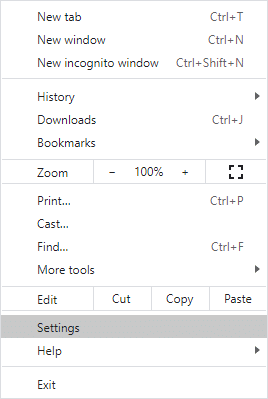
ขั้นตอนที่ 2: ถัดไป ในบานหน้าต่างด้านซ้าย... [詳細] ขยายส่วนนี้ [ระบบ] คลิกที่นี่
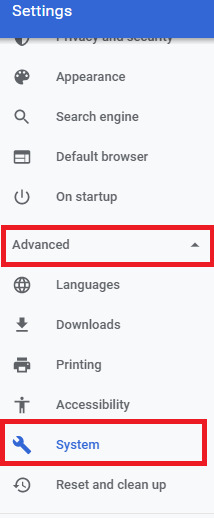
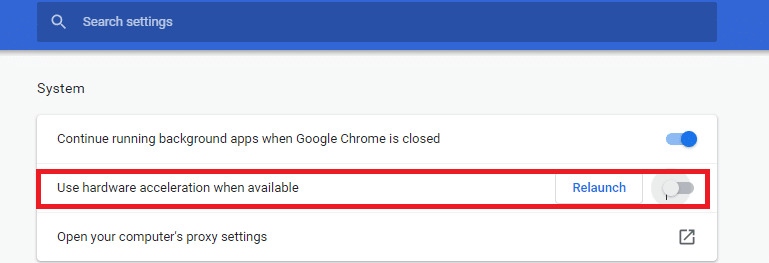
ขั้นตอนที่ 3: ดังที่แสดงไว้ต่อไปนี้ [ใช้การเร่งความเร็วฮาร์ดแวร์หากมี] ปิดใช้งานตัวเลือกนี้
วิธีที่ 6: อัปเดต Google Chrome
ควรใช้เบราว์เซอร์เวอร์ชันล่าสุดเสมอ เพื่อประสบการณ์การท่องเว็บที่ราบรื่น
ขั้นตอนที่ 1: เปิดใช้งาน Google Chrome จากนั้น ตามที่อธิบายไว้ในวิธีที่ 2 ให้คลิกไอคอนจุดสามจุด
ขั้นตอนที่ 2: ตอนนี้ [อัปเดต Google Chrome] คลิกที่นี่
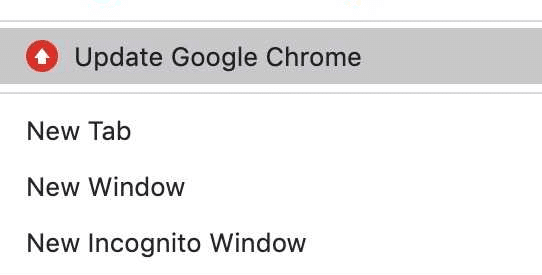
สังเกต: หากคุณได้ติดตั้งเวอร์ชันล่าสุดแล้ว ตัวเลือกนี้จะไม่ปรากฏขึ้น
ขั้นตอนที่ 3: รอจนกว่าการอัปเดตจะเสร็จสมบูรณ์ และตรวจสอบว่าปัญหาได้รับการแก้ไขแล้วหรือไม่
วิธีที่ 7: อนุญาตให้ Flash Player ทำงาน
โปรดตรวจสอบว่า Flash ถูกบล็อกในเบราว์เซอร์ของคุณหรือไม่ หากถูกบล็อก ให้เปิดใช้งานเพื่อแก้ไขปัญหาที่วิดีโอ Twitter เล่นไม่ได้ใน Chrome การตั้งค่า Flash Player นี้จะช่วยให้วิดีโอแอนิเมชั่นเล่นได้โดยไม่มีข้อผิดพลาด ต่อไปนี้คือวิธีการตรวจสอบและเปิดใช้งาน Flash ใน Chrome:
ขั้นตอนที่ 1: กูเกิล โครม ย้ายไปที่ ทวิตเตอร์ เริ่มใช้งานเลย
ขั้นตอนที่ 2: ถัดไป ทางด้านซ้ายของแถบที่อยู่ ไอคอนล็อค คลิกที่นี่
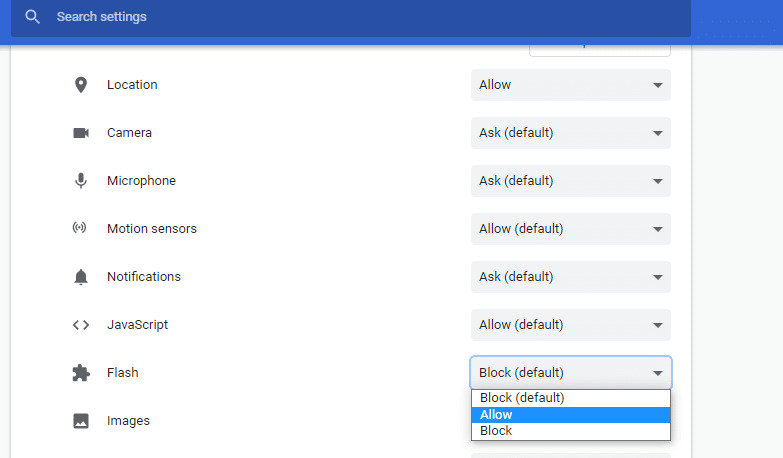
ขั้นตอนที่ 3: [การตั้งค่าเว็บไซต์] เลือกตัวเลือกหนึ่งข้อ แฟลช เลื่อนลงไปจนถึงด้านล่างสุด
ขั้นตอนที่ 4: จากเมนูแบบเลื่อนลง [許可] ตั้งค่าเป็นแบบนี้
วิธีที่ 8: ดาวน์โหลดวิดีโอจากทวิตเตอร์
หากวิธีการอื่นๆ ทั้งหมดไม่สามารถแก้ไขปัญหาได้ คุณสามารถใช้แอปพลิเคชันดาวน์โหลดวิดีโอ Twitter จากผู้ให้บริการภายนอกที่หาได้จากอินเทอร์เน็ต
ขั้นตอนที่ 1: เปิดหน้าเข้าสู่ระบบ Twitter บัญชีทวิตเตอร์ เข้าสู่ระบบ
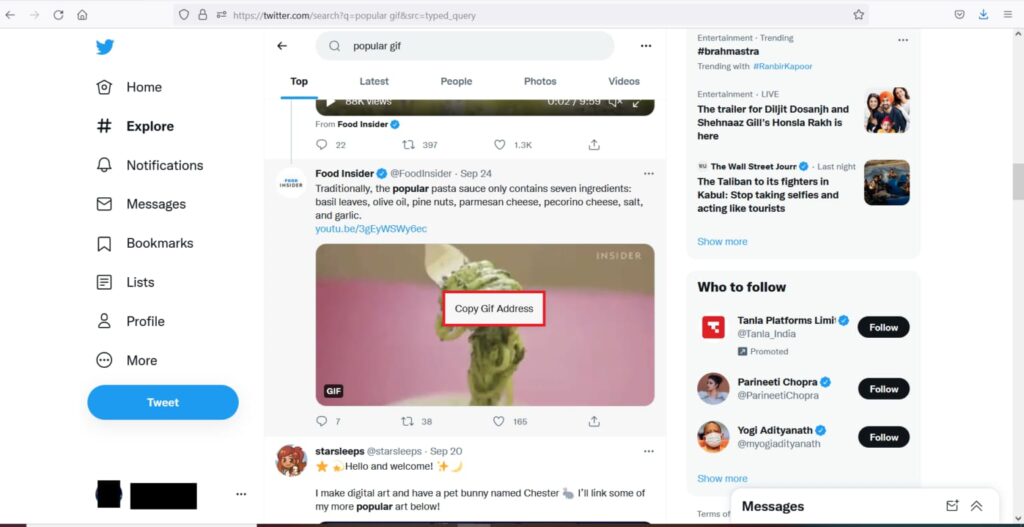
ขั้นตอนที่ 2: สิ่งที่คุณชื่นชอบ GIF/วิดีโอ คลิกขวา "คัดลอกที่อยู่ GIF" เลือกหนึ่งข้อ
ขั้นตอนที่ 3: เปิดเว็บเพจ SaveTweetVid แล้วป้อนที่อยู่เว็บเพจที่คัดลอกไว้ 「ป้อน URL ของ Twitter…」 ติดมันลงบนกล่อง [ดาวน์โหลด] คลิกที่นี่
ขั้นตอนที่ 4: สุดท้ายนี้ ขึ้นอยู่กับรูปแบบไฟล์ 「ดาวน์โหลด GIF」 หรือ 「ดาวน์โหลด MP4」 คลิกปุ่มนั้น
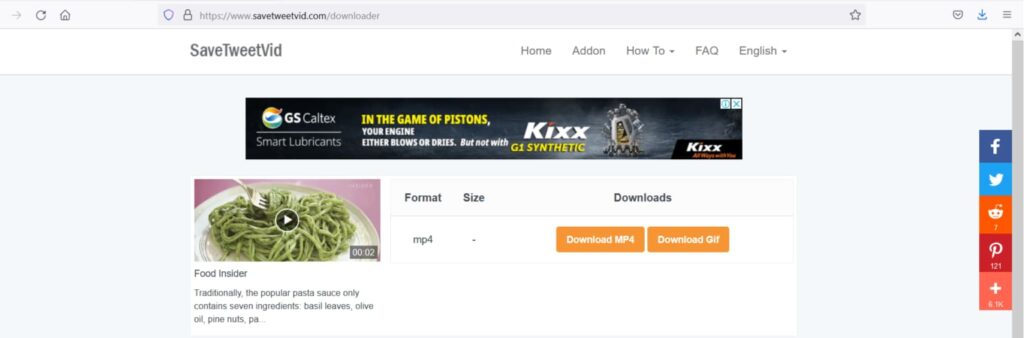
ขั้นตอนที่ 5: เข้าถึงวิดีโอจากโฟลเดอร์ดาวน์โหลดของคุณแล้วเล่นวิดีโอ
วิธีที่ 9: ติดตั้ง Google Chrome ใหม่
การติดตั้ง Google Chrome ใหม่จะช่วยแก้ไขปัญหาทั้งหมด รวมถึงปัญหาเกี่ยวกับเครื่องมือค้นหาและการอัปเดต ที่ทำให้วิดีโอจาก Twitter เล่นไม่ได้ใน Chrome
ขั้นตอนที่ 1: ในแถบค้นหาของ Windows แผงควบคุม เริ่มใช้งานเลย
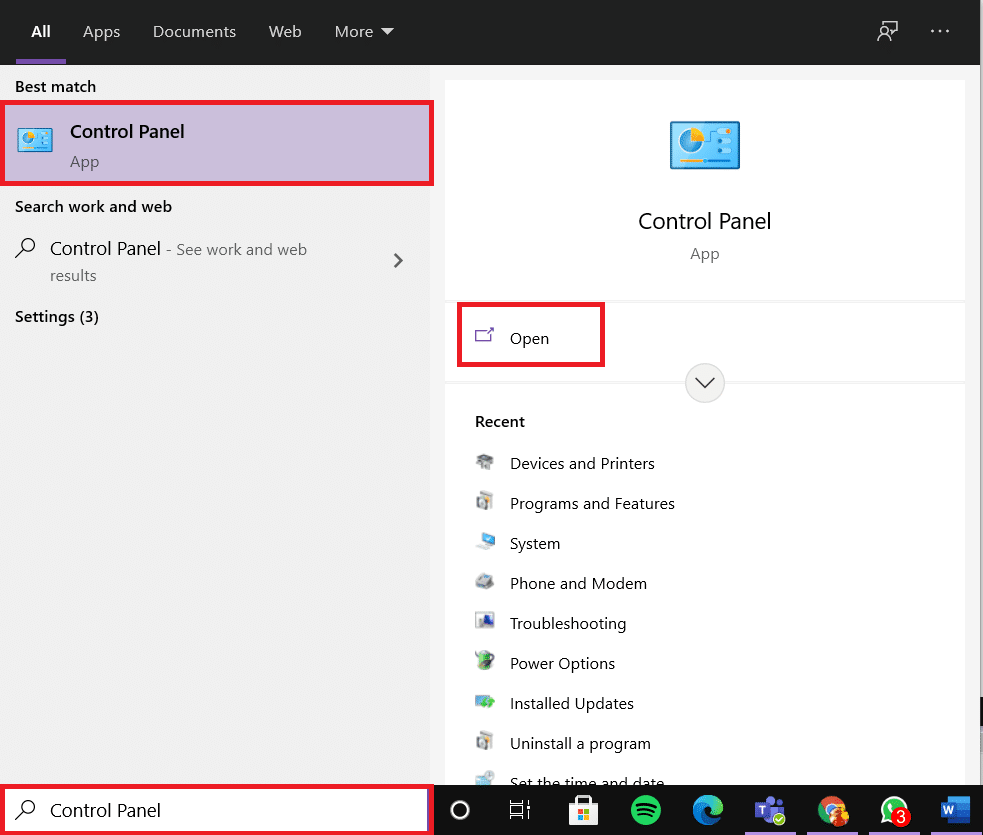
ขั้นตอนที่ 2: วิธีการแสดงผล "หมวดหมู่" ตั้งค่าเป็น "ถอนการติดตั้งโปรแกรม" คลิกที่นี่
ขั้นตอนที่ 3: "โปรแกรมและฟีเจอร์" ค้นหา Google Chrome ในหน้าต่างนั้น
ขั้นตอนที่ 4: จากนั้น คลิกที่ Google Chrome "ถอนการติดตั้ง" คลิกที่ตัวเลือก
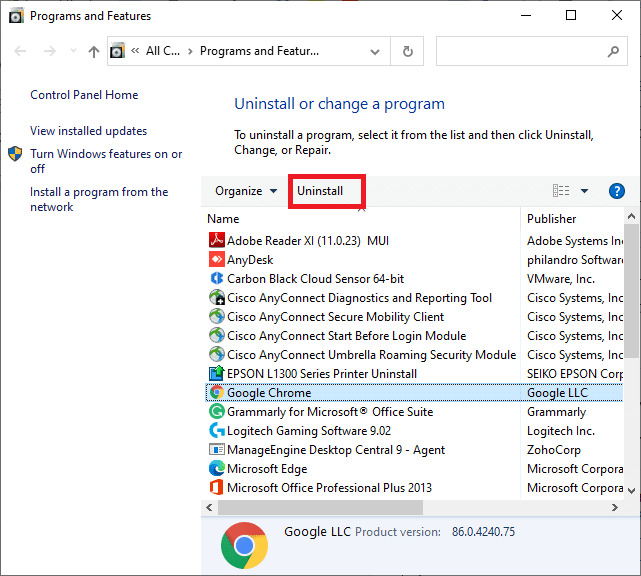
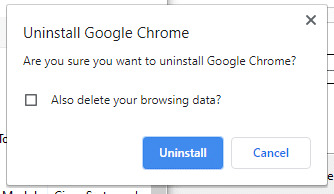
ขั้นตอนที่ 5: คลิก "ถอนการติดตั้งเดี๋ยวนี้" และยืนยันข้อความแจ้งเตือน
สังเกต: หากคุณต้องการลบข้อมูลการท่องเว็บของคุณ "คุณต้องการลบข้อมูลการท่องเว็บของคุณด้วยหรือไม่?" โปรดเลือกช่องทำเครื่องหมายที่ไม่จำเป็น
ขั้นตอนที่ 6: รีสตาร์ทพีซีของคุณ ความตาย, กูเกิล โครม ดาวน์โหลดเวอร์ชันล่าสุดจากเว็บไซต์ทางการ
ขั้นตอนที่ 7: เปิดไฟล์ที่ดาวน์โหลดมาและทำตามคำแนะนำบนหน้าจอเพื่อทำการติดตั้งให้เสร็จสมบูรณ์
ขั้นตอนที่ 8: เปิด Twitter และตรวจสอบว่าปัญหาการเล่นสื่อของ Twitter ได้รับการแก้ไขแล้ว