YouTube เป็นเว็บไซต์สตรีมมิ่งวิดีโอที่ได้รับความนิยมมากที่สุด อย่างไรก็ตาม คุณอาจพบปัญหาบางอย่างขณะรับชมวิดีโอโปรดของคุณ ปัญหาที่พบบ่อยที่สุดอย่างหนึ่งที่ผู้ใช้ประสบคือปัญหาขณะรับชมวิดีโอ "ไม่มีเสียง" นั่นแหละประเด็น แน่นอนว่ามันอาจทำให้รู้สึกหงุดหงิดมาก แต่ก็มีวิธีแก้ไขปัญหานี้เช่นกัน
ทุกปัญหาย่อมมีทางออก สิ่งที่คุณต้องทำคือหาทางออกที่ดีที่สุด ในการแก้ปัญหานี้ คุณต้องระบุสาเหตุที่ทำให้ไม่มีเสียงใน YouTube มีหลายปัจจัยที่อาจรบกวนเสียงใน YouTube เช่น การตั้งค่าเว็บไซต์ ปัญหาของเบราว์เซอร์ และปัญหาเสียงของระบบ อย่างไรก็ตาม การใช้วิธีการที่เป็นระบบในการจำกัดขอบเขตของปัญหาและหาทางแก้ไข คุณจะมั่นใจได้ว่าจะพบสาเหตุที่แท้จริงของปัญหาและแก้ไขได้ทันที ด้านล่างนี้คือวิธีการแก้ไขปัญหาไม่มีเสียงใน YouTube บางวิธี
5 วิธีแก้ปัญหาไม่มีเสียงบน YouTube
โปรดสร้างจุดคืนค่าระบบไว้เผื่อกรณีที่เกิดปัญหาใดๆ
วิธีที่ 1: ตรวจสอบเสียงของระบบ
สิ่งแรกที่คุณควรทำคือตรวจสอบว่าระบบเสียงของคุณทำงานได้อย่างถูกต้องหรือไม่ สาเหตุทั่วไปที่ทำให้ไม่มีเสียงใน YouTube คือระบบเสียงของคุณไม่ทำงาน ในการตรวจสอบการตั้งค่าเสียงของระบบ ให้คลิกขวาที่ไอคอนเสียงในแถบงาน "เสียง" เลือกอันนั้นแล้วคลิกปุ่มทดสอบ
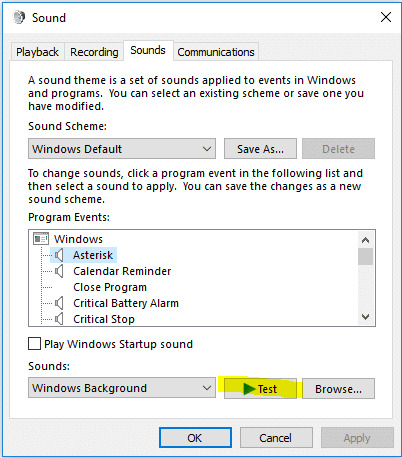
หากไม่มีเสียง คุณต้องตรวจสอบการตั้งค่าระบบของคุณ
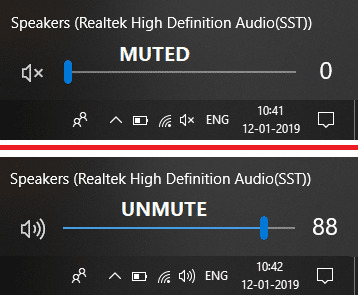
1. การตั้งค่าระดับเสียง – ปัญหาอย่างหนึ่งที่อาจเกิดขึ้นคือเสียงถูกปิดอยู่ คุณสามารถตรวจสอบได้ในแถบงาน คลิกที่ไอคอนเสียง สีฟ้า หากแสดงขีดคั่นและลำโพงถูกปิดเสียงอยู่ เครื่องหมาย X ข้อความนี้จะปรากฏขึ้น การเปิดใช้งานอีกครั้งอาจช่วยได้
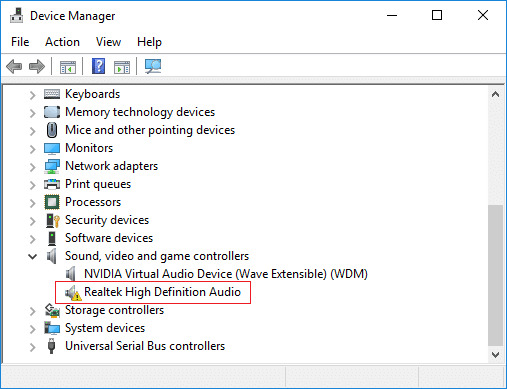
2. ตรวจสอบและอัปเดตไดรเวอร์เสียงของคุณ – บ่อยครั้งที่เรามักลืมไปว่าเราต้องอัปเดตไดรเวอร์บางตัวเป็นประจำ สำหรับปัญหานี้ คุณควรตรวจสอบไดรเวอร์เสียงของคุณ เปิดตัวจัดการอุปกรณ์ (Device Manager) แล้วคุณจะเห็นการตั้งค่าเสียงและวิดีโอ (Sound & Video Set) หากมีเครื่องหมายตกใจสีเหลืองอยู่ใต้การตั้งค่านี้ คุณต้องคลิกที่ไดรเวอร์และอัปเดต สำหรับคำแนะนำ โปรดดูวิธีการสุดท้ายเพื่อดูวิธีการอัปเดตไดรเวอร์เสียงด้วยตนเองทีละขั้นตอน
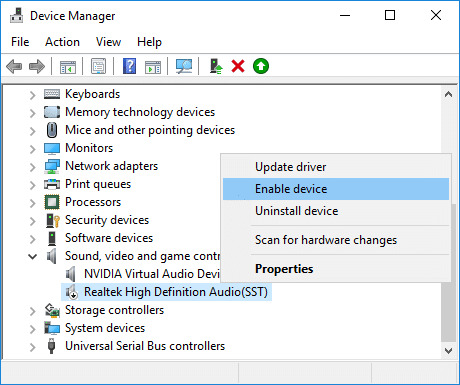
3. เปิดใช้งานไดรเวอร์เสียง – คุณอาจปิดใช้งานไดรเวอร์เสียงโดยไม่ได้ตั้งใจ คุณต้องตรวจสอบใน Device Manager และไดรเวอร์เสียง หากพบว่าถูกปิดใช้งาน ให้คลิกขวาที่ไดรเวอร์เสียงแล้ว... "ถูกต้อง" เลือกตัวเลือกหนึ่งข้อ
วิธีที่ 2: ปัญหาเกี่ยวกับเบราว์เซอร์
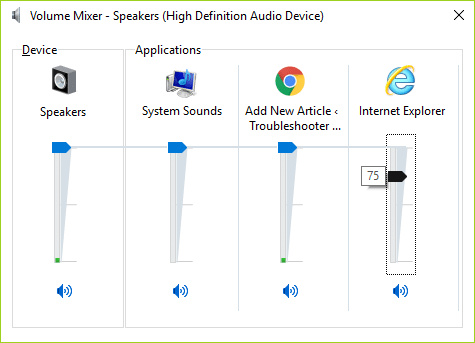
ถ้าคุณกำลังเล่นวิดีโอ YouTube ในเบราว์เซอร์ Chrome แล้วไม่มีเสียง ลองเปิดวิดีโอเดียวกันในเบราว์เซอร์อื่นดู ถ้าเสียงใช้งานได้ แสดงว่าปัญหาอยู่ที่เบราว์เซอร์ วิธีนี้จะช่วยแก้ปัญหาในเบราว์เซอร์นั้นได้ คลิกไอคอนลำโพงในแถบงาน คลิกขวา ความตาย, "ตัวผสมระดับเสียง" เปิด [ส่วนที่เกี่ยวข้อง] และแก้ไขปัญหาในเบราว์เซอร์ที่คุณเลือก ในบางกรณี ลำโพงของคุณอาจถูกปิดเสียงในเบราว์เซอร์บางตัวและอาจต้องเปิดใช้งาน หากคุณไม่ได้ติดตั้งเบราว์เซอร์อื่น คุณอาจต้องติดตั้งเบราว์เซอร์เพื่อตรวจสอบตัวเลือกนี้
วิธีที่ 3: อัปเดต Adobe Flash Player
ถ้าคุณสามารถเปิดวิดีโอ Flash บนเว็บไซต์สตรีมมิ่งวิดีโออื่นแล้วได้ยินเสียง แสดงว่าปัญหาอาจอยู่ที่การตั้งค่า YouTube ของคุณ อย่างไรก็ตาม หากคุณมีปัญหาเกี่ยวกับเสียง ปัญหาอาจอยู่ที่ Adobe Flash Player คุณต้องตรวจสอบให้แน่ใจว่า Adobe Flash Player เป็นเวอร์ชันล่าสุดที่แนะนำสำหรับ Windows หากเวอร์ชันของคุณไม่ใช่เวอร์ชันล่าสุดที่แนะนำสำหรับ Windows โปรดอัปเดตหรือติดตั้ง Adobe Flash Player เวอร์ชันล่าสุดเพื่อแก้ไขปัญหา
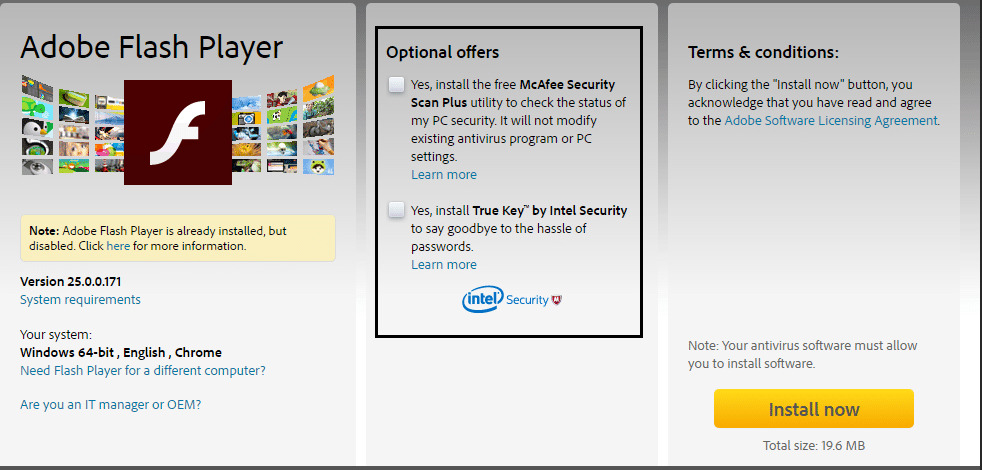
นอกจากนี้ คุณต้องตรวจสอบให้แน่ใจว่าได้เปิดใช้งาน Adobe Flash Player สำหรับเบราว์เซอร์ของคุณบน Windows 10 แล้ว
วิธีที่ 4: การตั้งค่า YouTube
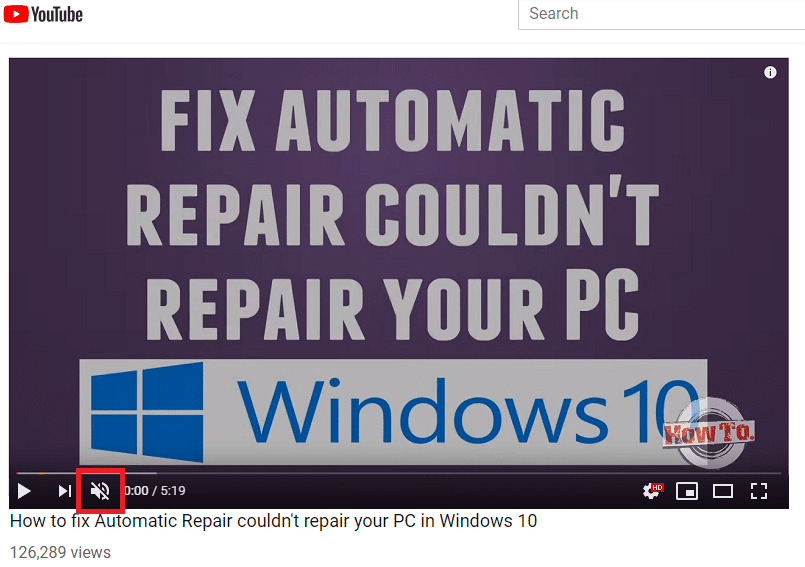
การตั้งค่าเสียงของ YouTube ฉันเผลอปิดเสียงไป เป็นไปได้ค่ะ ใช่ค่ะ บางครั้งก็เกิดขึ้นได้ บางครั้งคุณปิดเสียง YouTube แล้วลืมเปิดเสียงใหม่ ลองดูไอคอนลำโพงในวิดีโอ YouTube ดูนะคะ ถ้าไอคอนแสดงว่า... เครื่องหมาย X หากไอคอนนี้ปรากฏขึ้น แสดงว่าเสียงถูกปิดใช้งานหรือปิดเสียงอยู่ คุณสามารถเปิดใช้งานและปรับระดับเสียงได้ง่ายๆ โดยการเลื่อนเมาส์ไปที่ไอคอน หากต้องการเพิ่มระดับเสียง ให้เลื่อนแถบเลื่อนไปทางขวา 。
วิธีที่ 5: อัปเดตไดรเวอร์การ์ดเสียงของคุณ
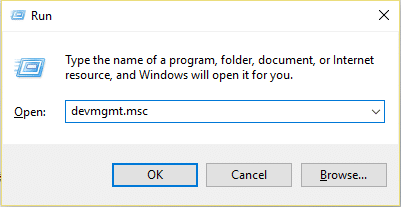
ขั้นตอนที่ 1: ระบบปฏิบัติการ Windows คีย์ + อาร์ กด, devmgmt.msc พิมพ์ข้อความนี้แล้วกด Enter ตัวจัดการอุปกรณ์ เปิดมันออก
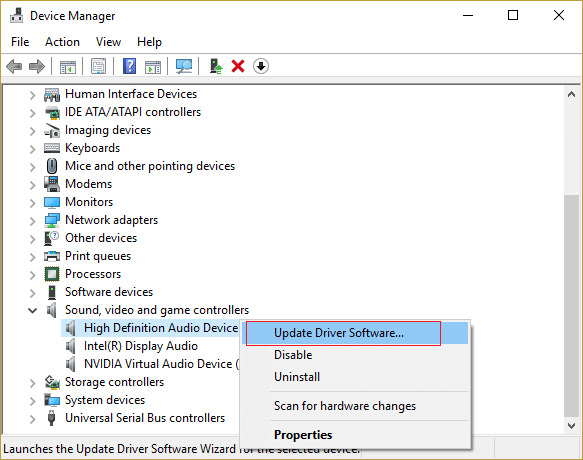
ขั้นตอนที่ 2: ขยาย "ตัวควบคุมเสียง วิดีโอ และเกม" จากนั้น 「Realtek High Definition Audio」 คลิกขวา "การอัปเดตไดรเวอร์" เลือกหนึ่งข้อ
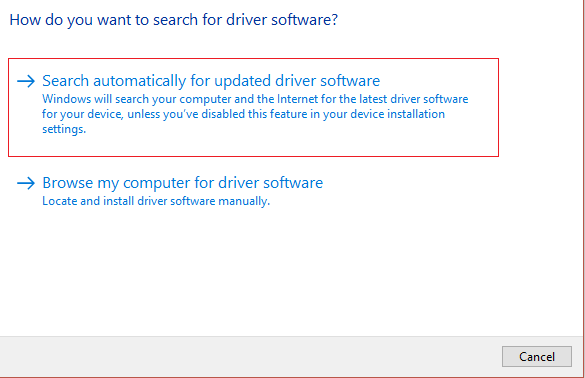
ขั้นตอนที่ 3: ในหน้าต่างถัดไป "ค้นหาซอฟต์แวร์ไดรเวอร์เพื่ออัปเดตโดยอัตโนมัติ" คลิกที่นี่
ขั้นตอนที่ 4: หากคุณติดตั้งไดรเวอร์เวอร์ชั่นล่าสุดแล้ว คุณจะเห็นข้อความว่า "ได้ติดตั้งไดรเวอร์ที่ถูกต้องสำหรับอุปกรณ์ของคุณแล้ว"
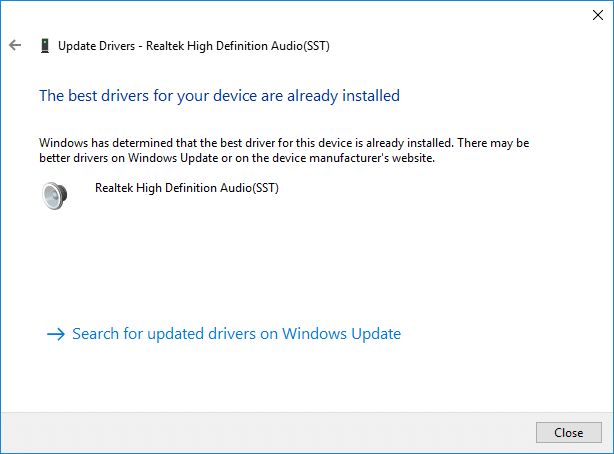
ขั้นตอนที่ 5: หากคุณไม่มีไดรเวอร์เวอร์ชั่นล่าสุด Windows จะอัปเดตไดรเวอร์เสียง Realtek เป็นเวอร์ชั่นล่าสุดโดยอัตโนมัติ
ขั้นตอนที่ 6: เมื่อกระบวนการเสร็จสิ้นแล้ว ให้รีสตาร์ทพีซีเพื่อบันทึกการเปลี่ยนแปลง
หากปัญหาไดรเวอร์ Realtek High Definition Audio ยังคงอยู่ คุณอาจต้องอัปเดตไดรเวอร์ด้วยตนเอง โปรดทำตามขั้นตอนต่อไปนี้:
ขั้นตอนที่ 1: เปิดตัวจัดการอุปกรณ์ (Device Manager) อีกครั้ง Realtek High Definition Audio คลิกขวาแล้วเลือก "อัปเดตไดรเวอร์"
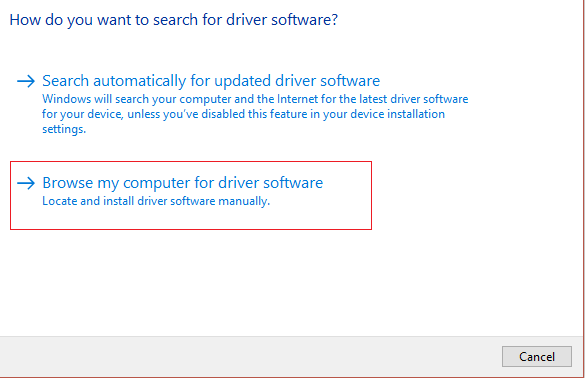
ขั้นตอนที่ 2: ตอนนี้ "โปรดตรวจสอบซอฟต์แวร์ไดรเวอร์ของคอมพิวเตอร์ของคุณ" คลิกที่นี่
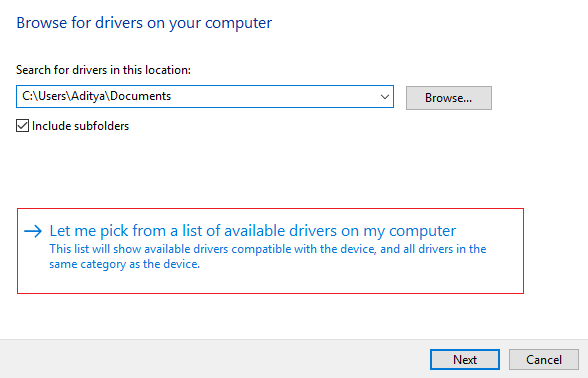
ขั้นตอนที่ 3: ต่อไป "เลือกไดรเวอร์ที่มีอยู่บนคอมพิวเตอร์ของคุณ" เลือกหนึ่งข้อ
ขั้นตอนที่ 4: เลือกไดรเวอร์ที่เหมาะสมจากรายการ ทางเลือก จากนั้นคลิก ถัดไป
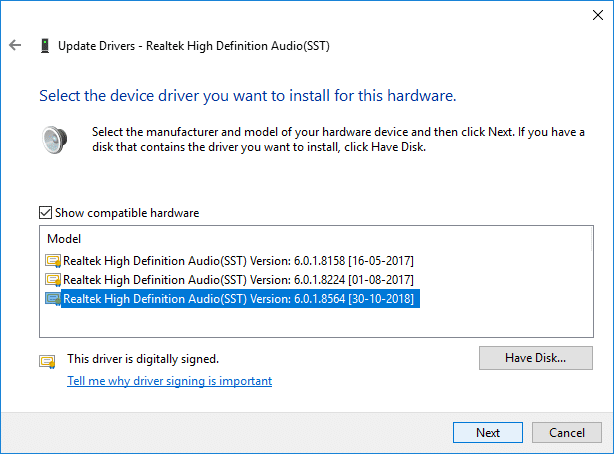
ขั้นตอนที่ 5: เมื่อการติดตั้งไดรเวอร์เสร็จสมบูรณ์แล้ว ให้รีสตาร์ทพีซีของคุณ