การส่งข้อความผ่าน Facebook Messenger ไม่ได้นั้นอาจทำให้รู้สึกหงุดหงิด แทบทุกคนเคยเจอปัญหานี้อย่างน้อยหนึ่งครั้ง บางครั้งปัญหาอาจอยู่ที่เซิร์ฟเวอร์ของ Messenger แต่บางครั้งก็อาจเป็นปัญหาที่แอป อุปกรณ์ หรือการเชื่อมต่อของคุณ แล้วคุณควรทำอย่างไรในสถานการณ์เหล่านั้น? ด้านล่างนี้คือวิธีแก้ปัญหาการส่งข้อความผ่าน Facebook Messenger ไม่ได้
ทำไมโปรแกรมส่งข้อความของฉันถึงไม่ส่งข้อความไป?
สาเหตุหนึ่งที่ควรพิจารณาคือเซิร์ฟเวอร์ของ Meta หรือ Messenger อาจล่ม แพลตฟอร์มอย่าง DownDetector สามารถช่วยตรวจสอบได้ว่าคุณสามารถเข้าถึง Messenger ได้หรือไม่ แต่ในสถานการณ์เช่นนี้ คุณทำอะไรไม่ได้นอกจากรอให้ Meta แก้ไขปัญหาเซิร์ฟเวอร์
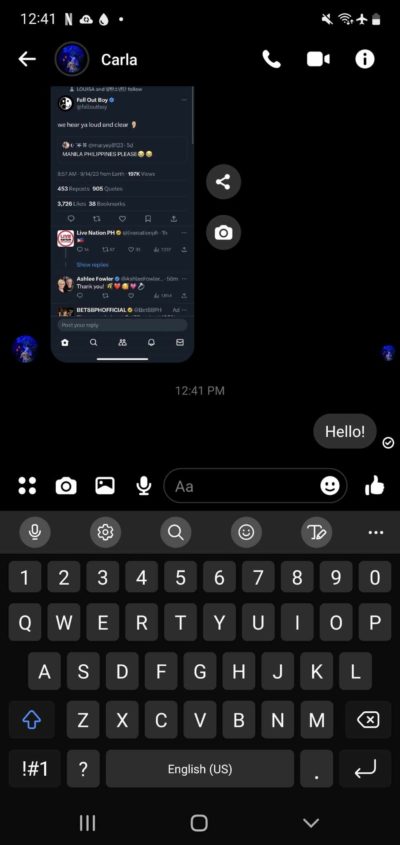
อีกความเป็นไปได้หนึ่งคือบุคคลนั้นอาจบล็อกคุณแล้ว คล้ายกับกรณีที่เซิร์ฟเวอร์ของ Meta ล่ม ไม่มีวิธีแก้ไขอื่นใดนอกจากรอให้บุคคลนั้นปลดบล็อกคุณใน Messenger
วิธีแก้ไขปัญหา Facebook Messenger ส่งข้อความไม่ได้
หากไม่มีเหตุผลใดๆ ข้างต้น และคุณไม่สามารถส่งข้อความผ่าน Messenger ได้ คุณสามารถลองวิธีแก้ไขต่อไปนี้ได้
1. ปิดโหมดประหยัดข้อมูล
หากคุณใช้ Facebook Messenger บนสมาร์ทโฟน Android คุณสามารถตรวจสอบได้ว่าโหมดประหยัดข้อมูลเปิดใช้งานอยู่หรือไม่ คุณสมบัตินี้จะจำกัดปริมาณข้อมูลที่แอปใช้ อย่างไรก็ตาม เมื่อแอปอยู่ในโหมดประหยัดข้อมูล ข้อความบางส่วน โดยเฉพาะข้อความที่มีวิดีโอหรือรูปภาพ จะไม่ถูกส่ง นี่คือวิธีปิดใช้งาน:
- ผู้ส่งสาร เปิดมันออก
- แตะไอคอนเมนูสามขีดด้านบน
- เลือกไอคอนรูปเฟืองเพื่อเปิดการตั้งค่า
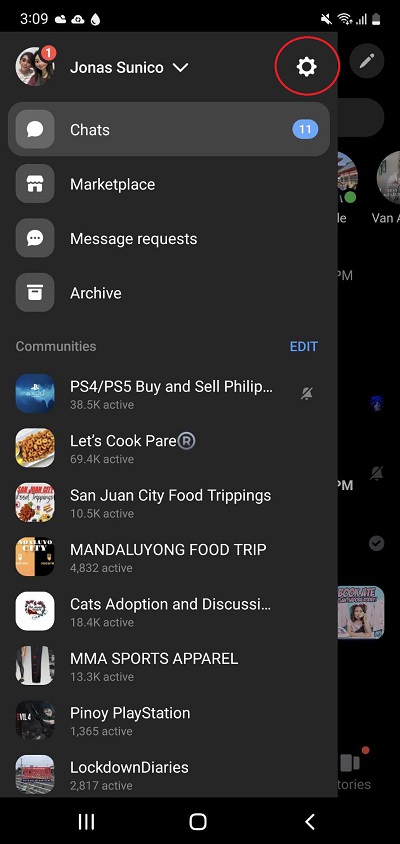
- เลื่อนลง "ตัวประหยัดข้อมูล" แตะเลย
- สลับสวิตช์แล้วตรวจสอบให้แน่ใจว่าปิดสนิทแล้ว
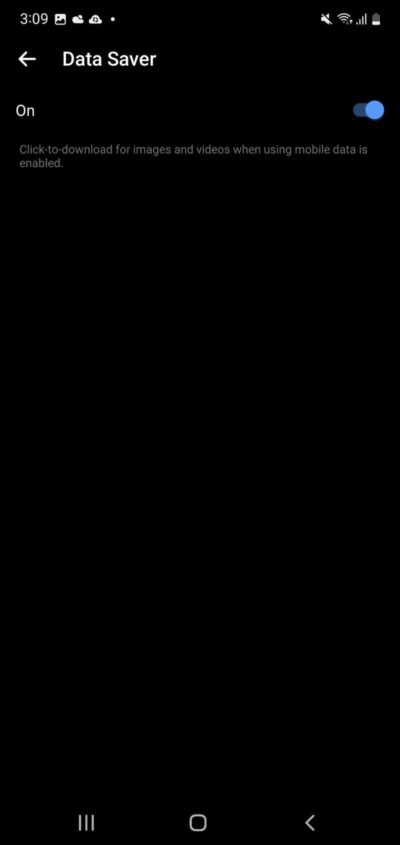
คุณควรตรวจสอบด้วยว่าโทรศัพท์ของคุณกำลังใช้งานโหมดประหยัดแบตเตอรี่หรือเชื่อมต่อเครือข่ายข้อมูลที่มีข้อจำกัดหรือไม่ หากเป็นเช่นนั้น คุณควรปิดใช้งานจนกว่าจะส่งข้อความเสร็จ
บังคับปิดและเปิดแอปพลิเคชันส่งข้อความใหม่
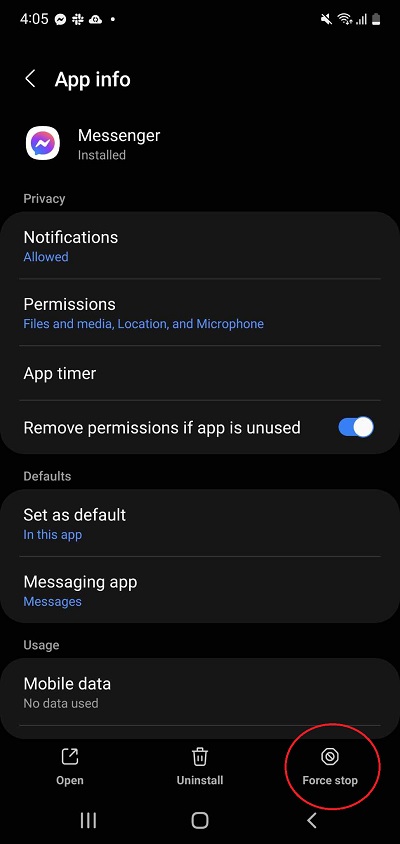
หากแอปพลิเคชันส่งข้อความของคุณใช้งานไม่ได้ตามที่ต้องการบนโทรศัพท์มือถือ คุณควรลองบังคับปิดแอปก่อน วิธีนี้จะรีเซ็ตแอปและปิดปัญหาที่อาจเกิดขึ้นทั้งหมด หลังจากนั้น ให้เริ่มแอปส่งข้อความใหม่และดูว่าปัญหายังคงอยู่หรือไม่ นี่คือวิธีการทำบนสมาร์ทโฟน Android:
- เมนูการตั้งค่า เปิดมันออก
- เลื่อนลง "แอป" แตะเลย
- ผู้ส่งสาร โปรดช่วยมองหาด้วยครับ/ค่ะ
- "บังคับหยุดและตรวจสอบ" แตะเลย
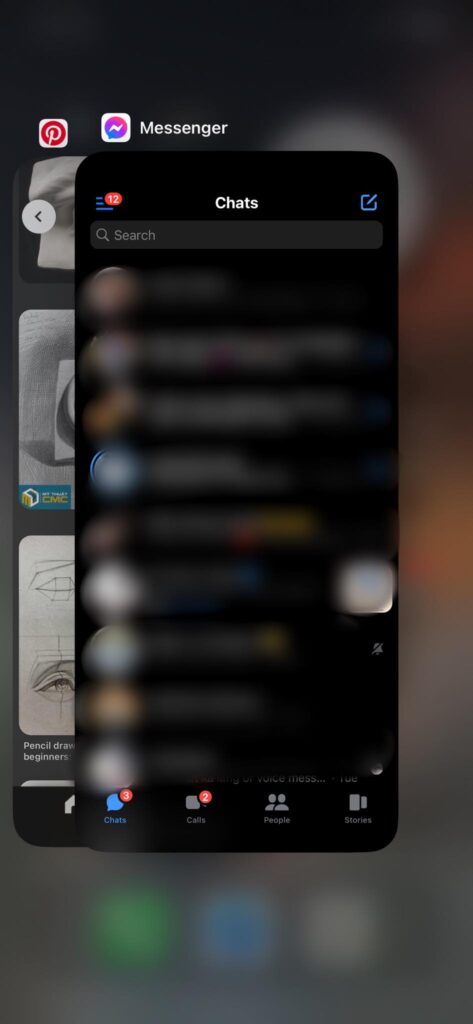
หากคุณใช้ iOS คุณจะต้องปัดลงบนตัวเลือกในแถบเลื่อนของแอป (หากต้องการปิด Messenger ให้ปัดขึ้น)
3. อัปเดตแอปพลิเคชันส่งข้อความของคุณ
Meta อัปเดตแอป Messenger บ่อยครั้ง โดยเพิ่มฟีเจอร์ใหม่และแก้ไขข้อบกพร่อง หากแชท Messenger ของคุณส่งไม่ถึงผู้รับซ้ำ ๆ โปรดตรวจสอบให้แน่ใจว่าคุณใช้แอปเวอร์ชันล่าสุดที่มีอยู่ใน App Store หรือ Play Store หรือลองออกจากระบบ Facebook Messenger แล้วเข้าสู่ระบบใหม่อีกครั้งเพื่อดูว่าปัญหาได้รับการแก้ไขหรือไม่
4. ตรวจสอบการเชื่อมต่อ
Facebook Messenger แนะนำความเร็วในการดาวน์โหลด 3 Mbps และความเร็วในการอัปโหลด 1 Mbps แม้ว่าความเร็วทั้งสองจะไม่สูงมากนัก แต่ความเร็วที่ต่ำกว่านี้อาจส่งผลกระทบอย่างมากต่อประสบการณ์การใช้งาน Messenger ของคุณ ลองรีเซ็ตการเชื่อมต่ออินเทอร์เน็ตหรือเปลี่ยนไปใช้ข้อมูลมือถือ/Wi-Fi เพื่อดูว่าปัญหาได้รับการแก้ไขหรือไม่
ในหลายกรณี การรีสตาร์ทเราเตอร์ Wi-Fi ก็มักจะช่วยแก้ปัญหาได้ ปิดเราเตอร์เป็นเวลา 30 วินาที จากนั้นเปิดใหม่ เชื่อมต่ออินเทอร์เน็ต และลองส่งข้อความอีกครั้ง การรีเซ็ตเราเตอร์อาจช่วยแก้ไขปัญหาการเชื่อมต่อได้ หากคุณคิดว่าคุณไม่ได้รับความเร็วตามที่ระบุไว้ในแพ็กเกจอินเทอร์เน็ตของคุณ โปรดติดต่อผู้ให้บริการอินเทอร์เน็ตของคุณ
หากการเชื่อมต่ออินเทอร์เน็ตของคุณช้า คุณอาจไม่สามารถใช้อวตารของคุณในการสนทนาทางวิดีโอผ่าน Messenger ได้
แน่นอนว่า โปรดตรวจสอบให้แน่ใจว่าโทรศัพท์มือถือของคุณไม่ได้อยู่ในโหมดเครื่องบิน
5. หลีกเลี่ยงการส่งข้อความมากเกินไป
เฟซบุ๊กมีข้อจำกัดต่างๆ เพื่อป้องกันการส่งข้อความสแปมผ่าน Messenger คุณสามารถส่งข้อความได้สูงสุด 150 ข้อความต่อครั้ง เมื่อใกล้ถึงขีดจำกัดนี้ Messenger จะแสดงคำเตือนว่าคุณกำลังส่งข้อความมากเกินไป หากคุณเพิกเฉยต่อคำเตือนและยังคงส่งข้อความต่อไป บัญชีของคุณอาจถูกจำกัดการใช้งานชั่วคราว
เมื่อมีการบังคับใช้ข้อจำกัดแล้ว คุณจะต้องรอจนกว่าจะยกเลิกข้อจำกัดนั้นและจึงจะสามารถส่งข้อความได้อีกครั้ง
6. ตรวจสอบว่าคุณได้บล็อกบุคคลนั้นแล้วหรือไม่
คุณไม่สามารถส่งข้อความไปยังบุคคลที่คุณเพิ่งบล็อกใน Messenger ได้ หากต้องการปลดบล็อกผู้ใช้ โปรดทำตามขั้นตอนเหล่านี้:
- เปิดโปรแกรม Messenger
- ไอคอนแฮมเบอร์เกอร์ แตะเลย
- ไอคอนรูปเฟือง เลือกหนึ่งข้อ
- "ความเป็นส่วนตัวและความปลอดภัย" แตะเลย
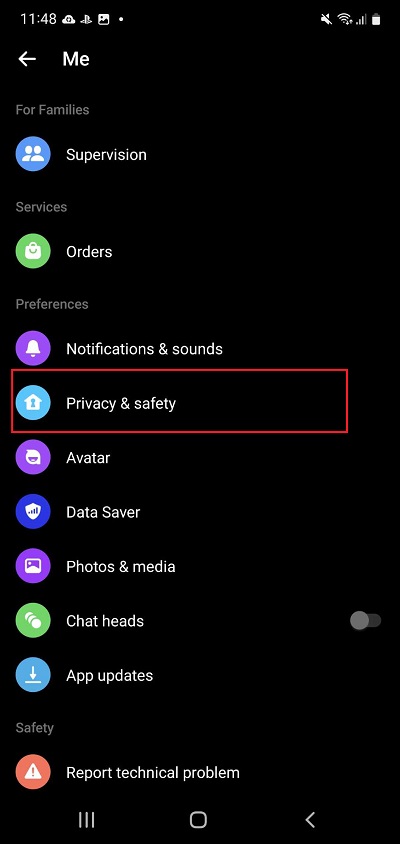
- เลือก "บล็อกบัญชี"
- แตะที่ชื่อคนที่คุณต้องการปลดบล็อก
- แตะไอคอนลบที่อยู่ถัดจาก [ปลดบล็อกข้อความและการโทร] แล้วยืนยัน
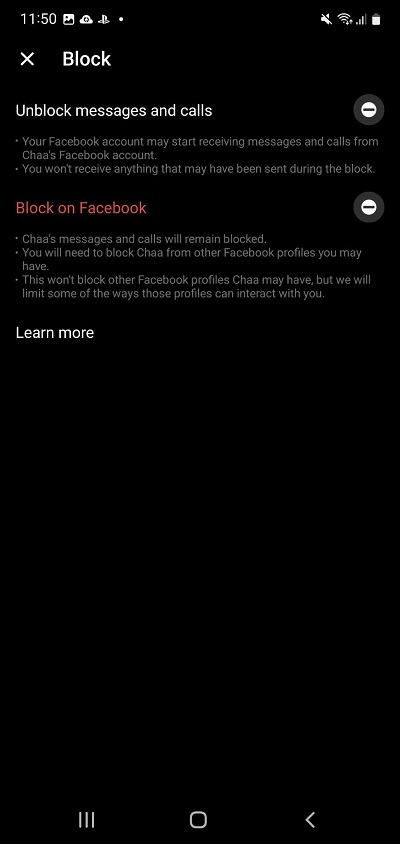
หากคุณถูกบล็อก สิ่งเดียวที่คุณทำได้คือรอจนกว่าจะได้รับการปลดบล็อก
7. การเปลี่ยนจากการใช้งานบนมือถือไปสู่การใช้งานบนเว็บ
ส่งข้อความจากแอป Messenger ในมือถือไม่ได้ใช่ไหม ลองเปลี่ยนไปใช้ Facebook บนเว็บดูก่อนว่าได้ผลหรือไม่ เซิร์ฟเวอร์ของ Facebook อาจล่มบางส่วน ทำให้แอปบนมือถือ (หรือบนเว็บ) ทำงานผิดปกติ หากแอปใช้งานไม่ได้ ให้ลองใช้เวอร์ชันบนเว็บ และในทางกลับกันก็เช่นกัน
โปรดอย่าตัดขาดการติดต่ออีกเลย
เป็นเรื่องน่าหงุดหงิดอย่างมากเมื่อข้อความค้างอยู่ใน Messenger หวังว่าวิธีแก้ไขเหล่านี้จะช่วยแก้ปัญหาให้คุณได้ และคุณจะไม่เจอปัญหาแบบนี้อีก อย่าลบบัญชี Messenger ของคุณเพียงเพราะคุณไม่สามารถส่งข้อความได้ชั่วคราว
คำถามที่พบบ่อย
ถาม: ไฟส่งสัญญาณคืออะไร?
A: นี่คือแอปพลิเคชันส่งข้อความเวอร์ชันประหยัดข้อมูล ซึ่งมีเฉพาะฟังก์ชันหลัก เช่น การส่งข้อความและการโทร หากความเร็วอินเทอร์เน็ตของคุณช้า แอปนี้เป็นทางเลือกที่ดีสำหรับการส่งข้อความได้อย่างง่ายดาย
ถาม: ข้อความที่ยังไม่ได้ส่งใน Facebook Messenger จะเกิดอะไรขึ้น?
A: หากตรงตามเงื่อนไข ข้อความก็จะถูกส่งไปในที่สุด ตัวอย่างเช่น หากคุณพยายามส่งข้อความขณะที่ไม่ได้เชื่อมต่ออินเทอร์เน็ต การส่งจะล้มเหลว ข้อความจะยังคงอยู่และจะถูกส่งไปเมื่อคุณเชื่อมต่ออินเทอร์เน็ตแล้ว
ถาม: ความเร็วขั้นต่ำที่จำเป็นในการใช้งาน Facebook Messenger คือเท่าไร?
A: ในการใช้งานแอปพลิเคชันส่งข้อความนี้ คุณต้องมีความเร็วในการดาวน์โหลดอย่างน้อย 3 Mbps และความเร็วในการอัปโหลดอย่างน้อย 1 Mbps อย่างไรก็ตาม การส่งไฟล์ เช่น วิดีโอและรูปภาพ อาจใช้เวลานาน และในบางกรณี อาจไม่สามารถส่งได้เลย