Instagram เป็นแอปที่ยอดเยี่ยมสำหรับการแชร์รูปภาพ และเราคิดว่ามันดีที่สุด ใช้งานได้ดีบนโทรศัพท์มือถือ แต่บางครั้งก็ดีที่จะสามารถดูรูปภาพบนหน้าจอที่ใหญ่กว่า หรือโพสต์โดยไม่ต้องใช้แป้นพิมพ์ขนาดเล็ก บางทีคุณอาจเคยปรารถนาที่จะใช้ Instagram โดยไม่ต้องผูกติดกับอุปกรณ์มือถือ คุณเคยต้องการเข้าถึงมันจากพีซีระบบ Windows หรือ Mac หรือไม่? เรามีวิธีแก้ปัญหา และเราจะแสดงวิธีดาวน์โหลดและใช้งาน Instagram บนพีซีของคุณ มาดูกันเลย
อินสตาแกรมเวอร์ชันเว็บ
วิธีแรกในการเข้าถึง Instagram จากคอมพิวเตอร์ของคุณคือการเข้าไปที่เว็บไซต์ของ Instagram เมื่อคุณเข้าสู่ Instagram.com แล้ว คุณสามารถล็อกอินได้หากคุณมีบัญชีอยู่แล้ว หรือหากยังไม่มีบัญชี โปรดลงทะเบียน
คุณสามารถดูรูปภาพใน Instagram, เลื่อนดูฟีดของคุณ, ดู Reels, แก้ไขประวัติส่วนตัว, เปลี่ยนรูปโปรไฟล์, ตรวจสอบและตอบความคิดเห็นโดยใช้ GIF, ดูว่าผู้ใช้รายอื่นกดไลค์โพสต์ของคุณอย่างไร และอีกมากมาย นอกจากนี้ คุณยังสามารถค้นหาบัญชีเพื่อติดตามหรือค้นหาสิ่งที่ต้องการได้อีกด้วย
ก่อนหน้านี้ คุณไม่สามารถโพสต์ลง Instagram จากเว็บเบราว์เซอร์ได้ แต่ตอนนี้ไม่ใช่แล้ว คุณสามารถอัปโหลดรูปภาพและวิดีโอ และโพสต์เนื้อหาใหม่ได้ อย่างไรก็ตาม คุณยังไม่สามารถสร้าง Reels ใหม่ หรือใช้เอฟเฟกต์ AR ของ Instagram ได้ นอกจากนี้ คุณไม่สามารถโพสต์ Stories ได้ แต่คุณสามารถดูได้
ติดตั้งแอป Instagram จาก Microsoft Store
คุณอาจแปลกใจที่รู้ว่ามีแอป Instagram อย่างเป็นทางการสำหรับ Windows คุณสามารถดาวน์โหลดได้จาก Microsoft Store
1. เปิด Microsoft Store และใช้แถบค้นหาเพื่อค้นหาแอป Instagram
2. ถัดจากรายการ "ติดตั้ง" คลิกปุ่มและรอจนกว่าจะเสร็จสมบูรณ์
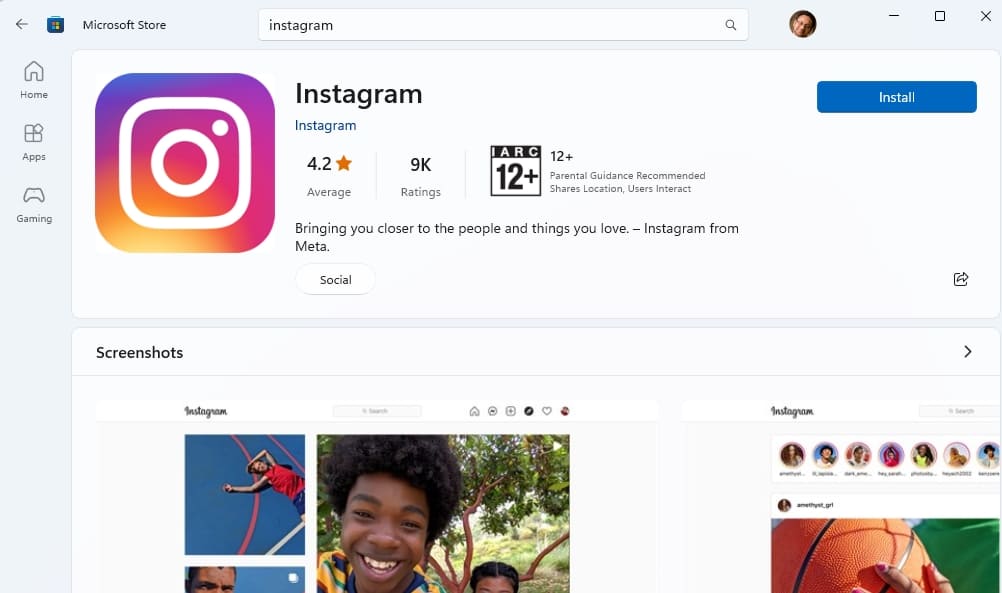
3. เมื่อดำเนินการเสร็จสิ้นแล้ว ให้เปิดแอปและเข้าสู่ระบบบัญชีของคุณ
4. แอปนี้สามารถใช้งานได้เช่นเดียวกับสมาร์ทโฟน แต่มีข้อจำกัดบางประการ
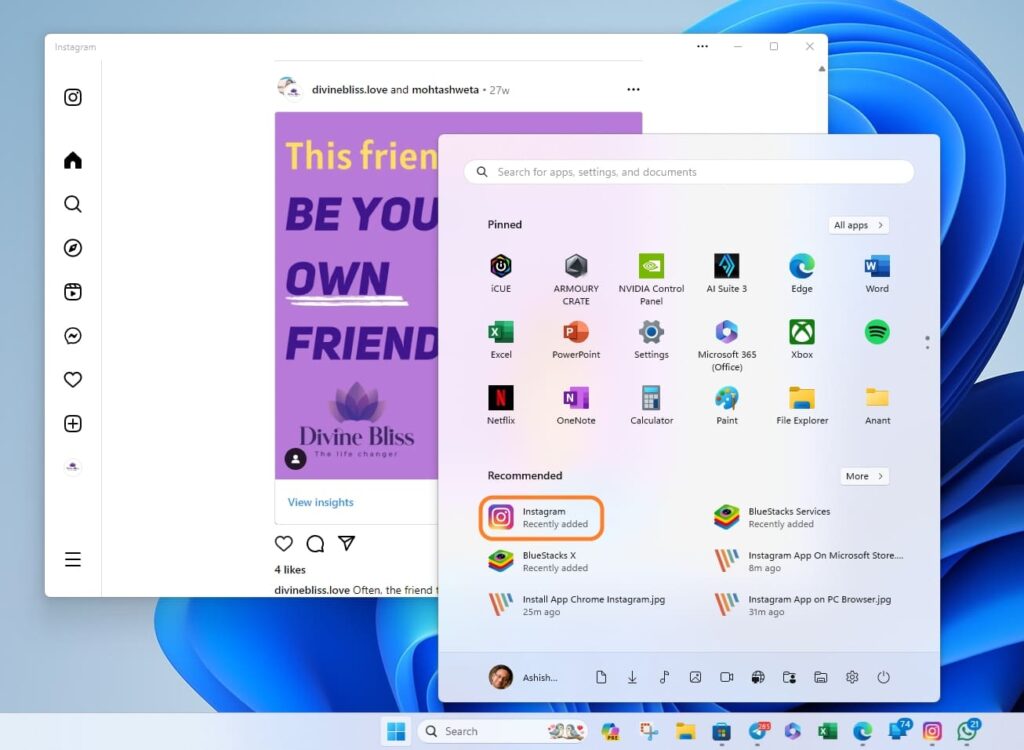
คุณสามารถใช้แอป Instagram สำหรับ Windows เพื่ออัปโหลดโพสต์ใหม่และดูฟีดและสตอรี่ของคุณได้ ฟีเจอร์ที่ขาดหายไปคือ การเข้าถึงเครื่องมือสร้างวิดีโอของ Instagram และความสามารถในการสร้างและโพสต์ Reels และสตอรี่ โดยเฉพาะอย่างยิ่ง คุณไม่สามารถเพิ่มข้อความลงใน Instagram Reels จากพีซี Windows ของคุณได้ ข้อจำกัดเหล่านี้เหมือนกับเวอร์ชันเว็บของ Instagram
วิธีใช้งาน Instagram เวอร์ชันเต็มบนคอมพิวเตอร์ของคุณ
แล้วถ้าคุณต้องการใช้แอป Instagram เวอร์ชันเต็มบนคอมพิวเตอร์ Windows ล่ะ? คุณสามารถใช้โปรแกรมจำลอง Android เพื่อเรียกใช้แอป Instagram บนคอมพิวเตอร์ Windows และเข้าถึงฟีเจอร์ทั้งหมดได้
ในที่นี้ เราใช้ BlueStacks X ซึ่งเป็นหนึ่งในโปรแกรมจำลอง Android ที่ดีที่สุด ที่ช่วยให้คุณติดตั้ง Instagram ได้โดยไม่ต้องลงชื่อเข้าใช้บัญชี Google ดังนั้น คุณจึงไม่จำเป็นต้องสร้างบัญชีเพื่อเข้าถึง Google Play Store
1. บลูสแต็กส์ เอ็กซ์ ดาวน์โหลดและติดตั้ง

2. มุมบนขวา แถบค้นหา ใช้สิ่งนี้เพื่อค้นหาใน Instagram
3. เปิดดูรายการ Instagram จากผลการค้นหา
4. ในการติดตั้ง Instagram "ติดตั้งลงในแอปเพลเยอร์" คลิกปุ่มนั้น
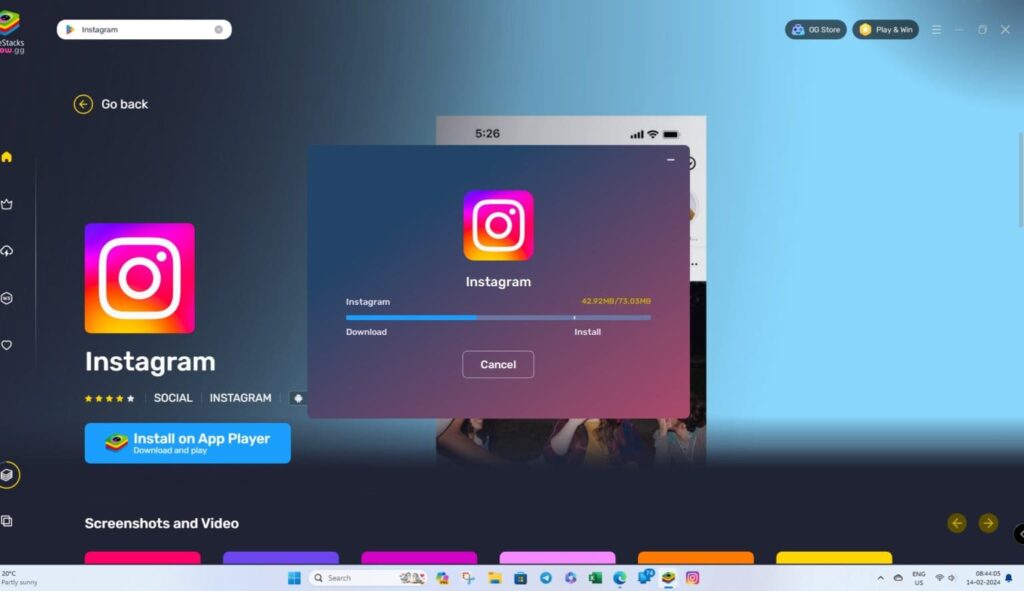
5. หลังจากติดตั้งเสร็จแล้ว Instagram จะเปิดใช้งานโดยอัตโนมัติ หรืออีกวิธีหนึ่ง คุณสามารถคลิกไอคอน App Player ในแถบด้านข้างเพื่อดูแอปที่ติดตั้งทั้งหมดได้
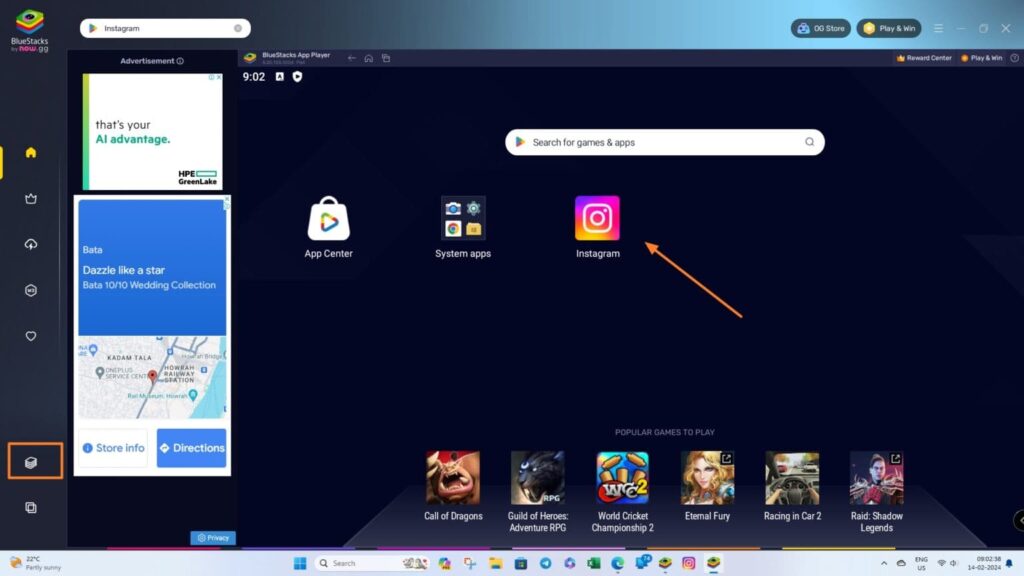
6. ดับเบิ้ลคลิกเพื่อเปิดแอป Instagram Bluestack X จะเปิดแอปในหน้าต่างใหม่ในมุมมองมือถือ
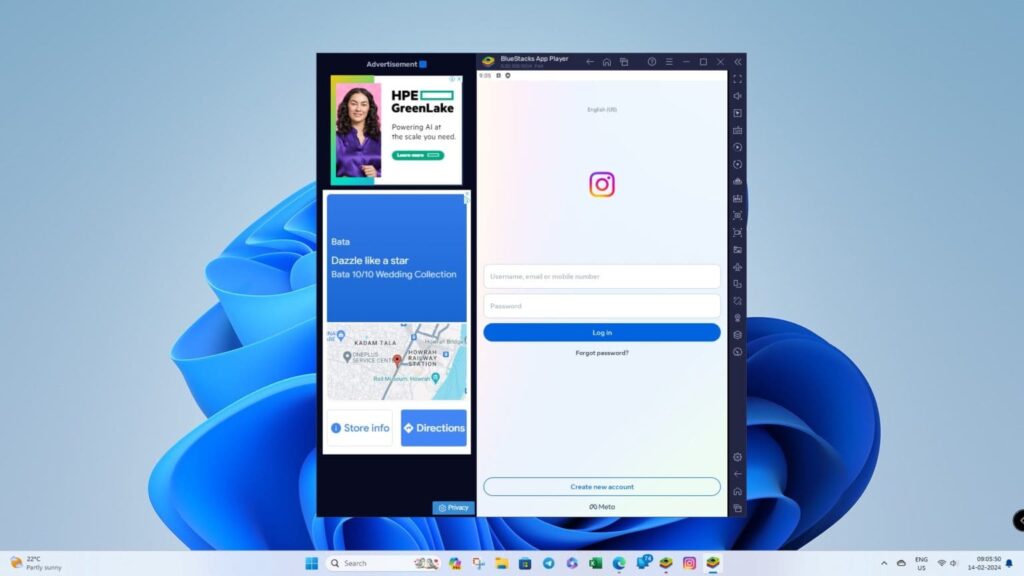
ตอนนี้คุณสามารถล็อกอินเข้าบัญชี Instagram และเพลิดเพลินกับฟีเจอร์ทั้งหมดของแอปบนพีซีได้โดยไม่ต้องใช้โทรศัพท์แล้ว
วิธีการติดตั้งแอป Instagram เวอร์ชันเว็บ บนระบบปฏิบัติการ Windows หรือ Mac
เนื่องจากเว็บไซต์ของ Instagram เป็นแอปพลิเคชันบนเว็บแบบโปรเกรสซีฟ คุณจึงสามารถติดตั้งลงบนพีซีและเข้าใช้งานได้ง่ายเหมือนกับแอปพลิเคชันอื่นๆ
Edge และ Chrome จะแสดงปุ่มในแถบที่อยู่เมื่อตรวจพบเว็บไซต์ที่สามารถติดตั้งเป็นแอปได้ ขั้นตอนต่อไปนี้เป็นขั้นตอนสำหรับ Microsoft Edge ซึ่งกระบวนการจะเหมือนกันสำหรับ Chrome
1. เปิด Instagram บนเว็บเบราว์เซอร์
2. แสดงอยู่ข้างแถบที่อยู่ "ติดตั้งแอป" คลิกไอคอน หากไม่ปรากฏ ให้ไปที่ส่วนค้นหาหรือสำรวจ
3. ระบบจะแจ้งให้คุณติดตั้ง Instagram เป็นแอปพลิเคชัน
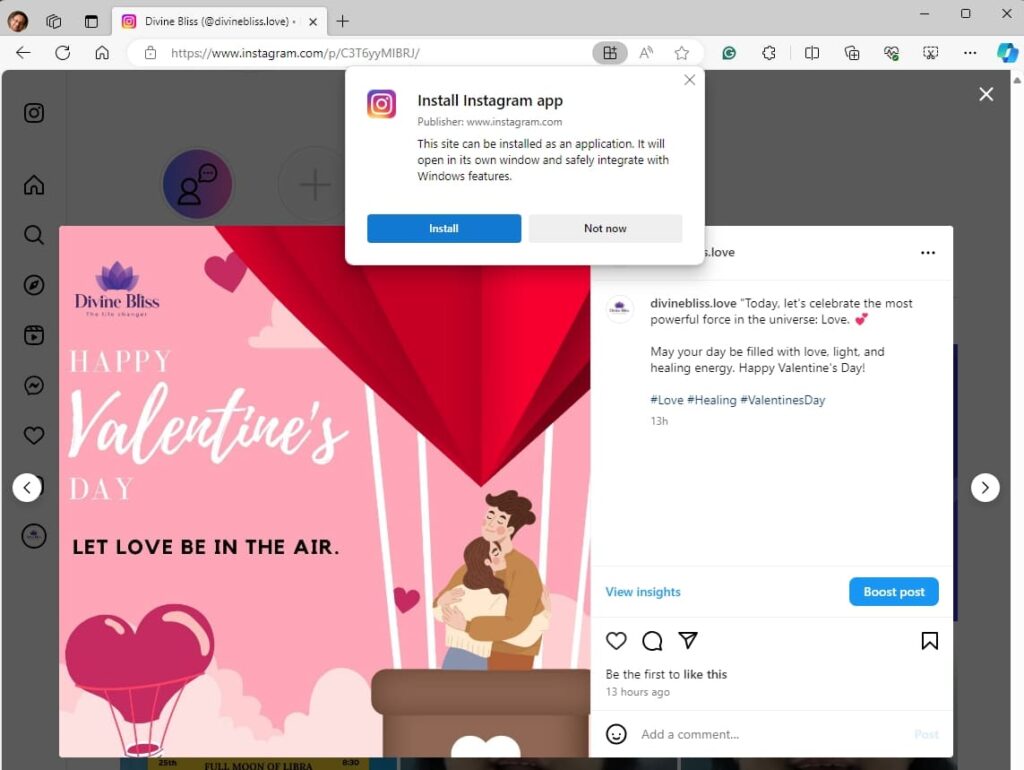
4. เมื่อดำเนินการเสร็จสิ้นแล้ว Instagram จะปรากฏเป็นแอปในเมนูเริ่มต้นหรือแถบงานบนพีซี Windows ของคุณ
ครั้งต่อไปที่คุณเปิดแอป Instagram บนเว็บพีซี คุณสามารถสร้างโพสต์ใหม่หรือถ่ายทอดสดวิดีโอได้
การใช้งาน Instagram บนพีซี
ในโลกของโซเชียลมีเดียที่เปลี่ยนแปลงอยู่ตลอดเวลา การเข้าถึงแพลตฟอร์มต่างๆ เช่น Instagram จากคอมพิวเตอร์พีซีสามารถยกระดับประสบการณ์ออนไลน์ของคุณได้ สิ่งนี้มีประโยชน์ทั้งสำหรับผู้ใช้ทั่วไปที่ต้องการความสะดวกสบาย และสำหรับผู้สร้างเนื้อหาที่ต้องการความสามารถในการแก้ไขขั้นสูง วิธีการต่างๆ ที่อธิบายไว้ในคู่มือนี้มีความยืดหยุ่นและมีตัวเลือกให้เลือกมากมาย
การเข้าใช้งานแอป Instagram บนพีซีช่วยให้คุณสามารถส่งข้อความไปยังบัญชี Instagram ส่วนตัวของคุณได้อย่างสะดวกสบายบนหน้าจอขนาดใหญ่
คำถามที่พบบ่อย
ถาม: การโพสต์ลง Instagram จากคอมพิวเตอร์ดีกว่าไหม?
A: คอมพิวเตอร์มีฟังก์ชันการแก้ไขที่ทรงพลัง การอัปโหลดจำนวนมาก และการตั้งเวลา แต่ขาดฟังก์ชันการใช้งานบนมือถือและความคล่องตัว ในทางกลับกัน โทรศัพท์มือถือสะดวกสำหรับการบันทึกช่วงเวลาแบบเรียลไทม์ แต่มีข้อจำกัดในด้านความสามารถในการแก้ไขและการอัปโหลดแต่ละรายการ
ถาม: Instagram สามารถใช้งานร่วมกับคอมพิวเตอร์พีซีได้หรือไม่?
A: คุณสามารถโพสต์รูปภาพและวิดีโอลง Instagram โดยใช้คอมพิวเตอร์ได้ แต่คุณไม่สามารถแชร์ Instagram Stories, โฆษณา, โพสต์ IGTV หรือ Reels จากคอมพิวเตอร์ได้