เว็บไซต์โซเชียลมีเดียอย่าง YouTube นั้นให้ความบันเทิงสูงมาก เช่นเดียวกับเว็บไซต์อื่นๆ ผู้ใช้จำเป็นต้องลงชื่อเข้าใช้ก่อนจึงจะสามารถเรียกดูหรือสตรีมเนื้อหาได้ เมื่อเร็วๆ นี้ ผู้ใช้บางรายบ่นว่าไม่สามารถลงชื่อเข้าใช้ YouTube ได้ แม้ว่าปัญหาที่น่าหงุดหงิดนี้จะเป็นเรื่องปกติ แต่ก็สามารถแก้ไขได้ด้วยวิธีง่ายๆ ไม่กี่วิธีเพื่อแก้ปัญหาการลงชื่อเข้าใช้บัญชี
แก้ไขปัญหาที่ไม่สามารถล็อกอินเข้า YouTube บน Windows 10/11 ได้
มาดูสาเหตุทั่วไปบางประการกัน:
- ปัญหาเกี่ยวกับการเชื่อมต่ออินเทอร์เน็ตของอุปกรณ์
- VPN บนอุปกรณ์ของคุณกำลังรบกวนการทำงานของ YouTube
- เบราว์เซอร์ของคุณเป็นเวอร์ชันเก่ากว่า
- ที่อยู่อีเมลหรือรหัสผ่านที่คุณป้อนไม่ถูกต้อง
- แคชและคุกกี้ของเบราว์เซอร์ของคุณเสียหาย
ปัญหาการเข้าสู่ระบบ YouTube อาจเกิดขึ้นซ้ำได้ แต่สามารถแก้ไขได้ง่ายๆ โดยใช้วิธีการที่ได้รับการพิสูจน์แล้วหลายวิธี
วิธีที่ 1: รอจนกว่าเซิร์ฟเวอร์ของ YouTube จะพร้อมใช้งาน
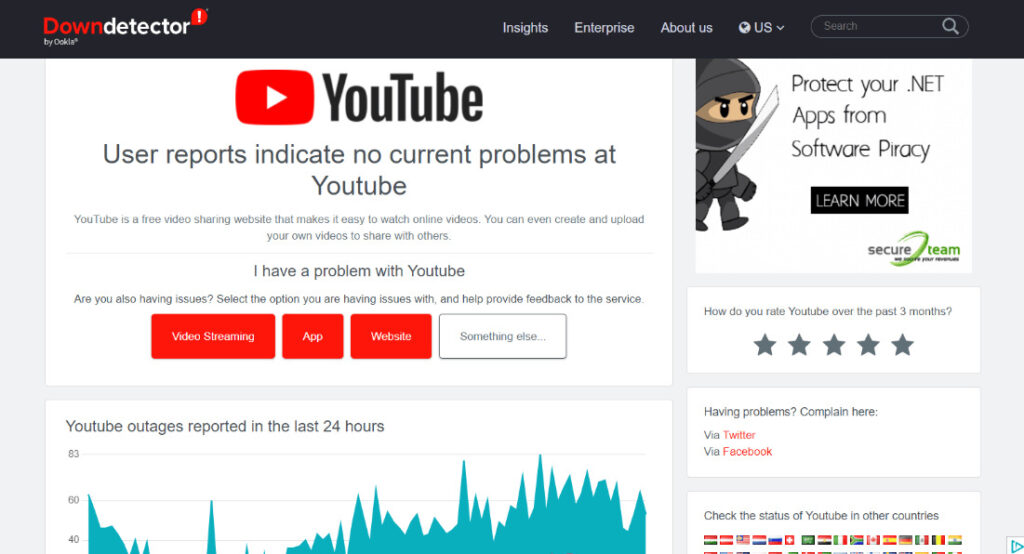
หากคุณประสบปัญหาเกี่ยวกับ YouTube สิ่งแรกที่คุณควรทำคือตรวจสอบว่าเซิร์ฟเวอร์ทำงานได้อย่างถูกต้องหรือไม่ หากปัญหายังคงเกิดขึ้น การตรวจสอบสถานะเซิร์ฟเวอร์เป็นวิธีที่ดีที่สุด เป็นไปได้ว่าเซิร์ฟเวอร์ของ YouTube อาจล่ม ซึ่งอาจทำให้เกิดปัญหาในการเข้าสู่ระบบบนแพลตฟอร์ม คุณสามารถใช้แอปพลิเคชันของบุคคลที่สาม เช่น DownDetector เพื่อตรวจสอบเซิร์ฟเวอร์และรับข้อมูลเกี่ยวกับสถานะปัจจุบันของเว็บไซต์และปัญหาใด ๆ ในช่วง 24 ชั่วโมงที่ผ่านมา
วิธีที่ 2: ใช้ชื่อผู้ใช้และรหัสผ่านที่ถูกต้อง
หากคุณพิมพ์อีเมลหรือรหัสผ่านผิด คุณอาจพบข้อผิดพลาดที่ทำให้ไม่สามารถเข้าสู่ระบบ YouTube ได้ ในกรณีเช่นนี้ คุณต้องตรวจสอบข้อมูลประจำตัวที่คุณป้อนเมื่อเข้าสู่ระบบบัญชี YouTube ของคุณอย่างรอบคอบ นอกจากนี้ การใช้ภาษาที่ถูกต้องและอีเมลที่ครบถ้วนก็สำคัญเช่นกัน
วิธีที่ 3: รีสตาร์ทอุปกรณ์ของคุณ
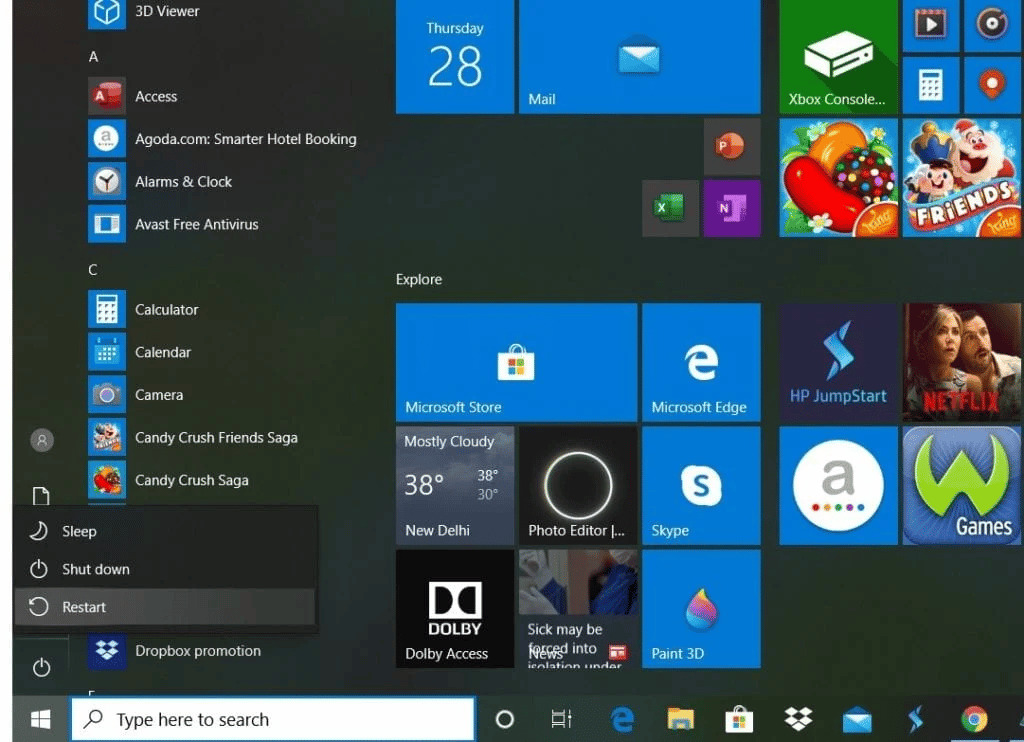
คุณอาจต้องรีสตาร์ทอุปกรณ์ที่คุณใช้ดู YouTube เพื่อแก้ไขปัญหาเล็กน้อยหรือข้อผิดพลาดในระบบปฏิบัติการ หากคุณใช้ YouTube บนคอมพิวเตอร์ระบบ Windows มีหลายวิธีในการรีสตาร์ทอุปกรณ์ของคุณ
วิธีที่ 4: โหลดหน้าเว็บใหม่
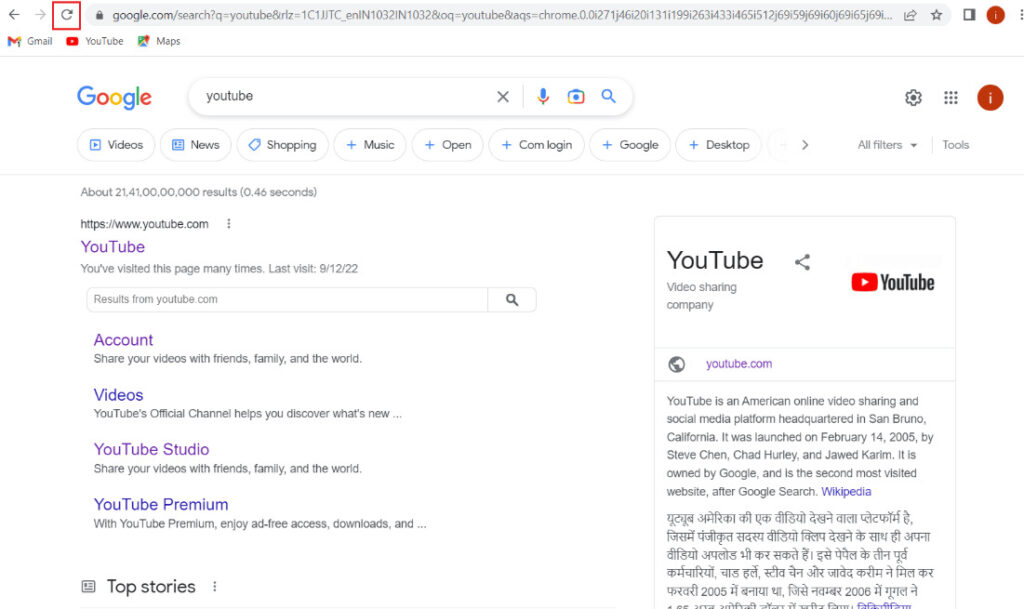
หากการรีสตาร์ทอุปกรณ์ของคุณไม่สามารถแก้ไขปัญหาได้ และคุณยังไม่สามารถเข้าสู่ระบบ YouTube ได้ คุณสามารถลองรีเฟรชหน้าเว็บที่คุณกำลังใช้งานอยู่ ผู้ใช้คอมพิวเตอร์เดสก์ท็อปมักจะสตรีม YouTube ในเบราว์เซอร์ที่ตนเองชื่นชอบ ซึ่งบางครั้งอาจทำให้เว็บไซต์โหลดไม่ถูกต้อง ดังนั้น การรีเฟรชหน้าเว็บอย่างง่ายๆ อาจเปลี่ยนสถานการณ์ที่คุณกำลังเผชิญอยู่และช่วยให้คุณเข้าถึงบัญชี YouTube ของคุณได้
ขั้นตอนที่ 1: หากต้องการโหลดหน้าเว็บใหม่ ให้กดปุ่ม F5 บนแป้นพิมพ์ของคุณ
ขั้นตอนที่ 2: คุณสามารถคลิกไอคอนรีเฟรชที่อยู่ถัดจากช่อง RL ในเบราว์เซอร์ของคุณได้เช่นกัน
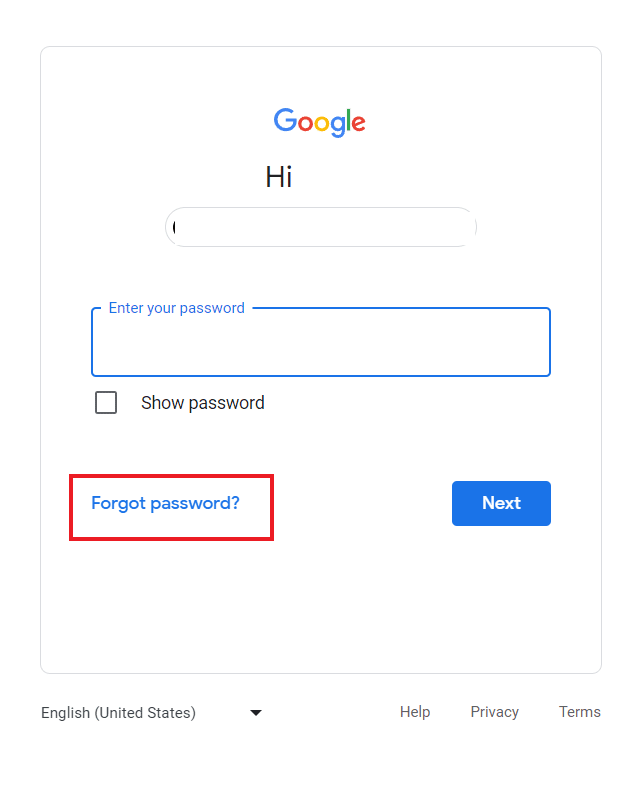
วิธีที่ 5: รีเซ็ตรหัสผ่านของคุณ
บัญชี YouTube รีเซ็ตรหัสผ่าน วิธีนี้ยังช่วยให้ผู้ใช้หลายคนแก้ไขปัญหาการเข้าสู่ระบบ YouTube ผิดพลาดได้ การสร้างรหัสผ่านใหม่นั้นง่ายและไม่ต้องใช้เวลาหรือความพยายามมากนัก คุณสามารถสร้างรหัสผ่านที่ปลอดภัยซึ่งประกอบด้วยอักขระพิเศษ สัญลักษณ์ และตัวเลข เพื่อเพิ่มความปลอดภัยยิ่งขึ้น Google Authenticator คุณสามารถเปิดใช้งานได้เช่นกัน Google Authenticator ช่วยรักษาความปลอดภัยบัญชีของคุณโดยการส่งรหัสยืนยันทุกครั้งที่คุณเข้าสู่ระบบ
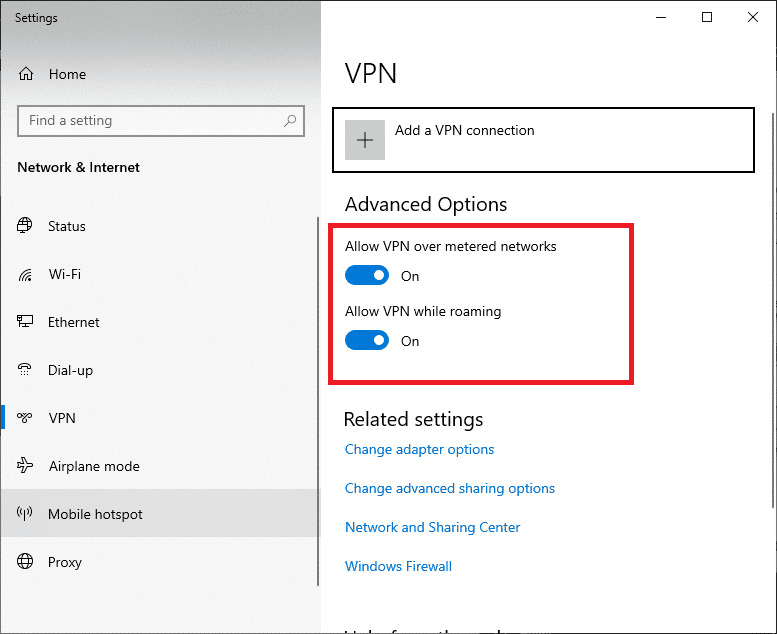
วิธีที่ 6: ปิดใช้งาน VPN
VPN เป็นเครื่องมือที่ยอดเยี่ยมสำหรับการปกป้องการเชื่อมต่ออินเทอร์เน็ตของคุณ มันช่วยปกป้องการเชื่อมต่อของคุณจากกิจกรรมที่เป็นอันตราย อย่างไรก็ตาม VPN เดียวกันนี้ก็อาจเป็นสาเหตุที่คุณไม่สามารถเข้าถึง YouTube ได้เช่นกัน VPN ในระบบของคุณอาจรบกวนการเชื่อมต่อกับเว็บไซต์บางแห่งและป้องกันไม่ให้คุณเข้าสู่ระบบบัญชี YouTube ของคุณ ดังนั้น ลองปิดใช้งาน VPN เพื่อดูว่าปัญหาได้รับการแก้ไขหรือไม่
วิธีที่ 7: รีเฟรชเบราว์เซอร์ของคุณ
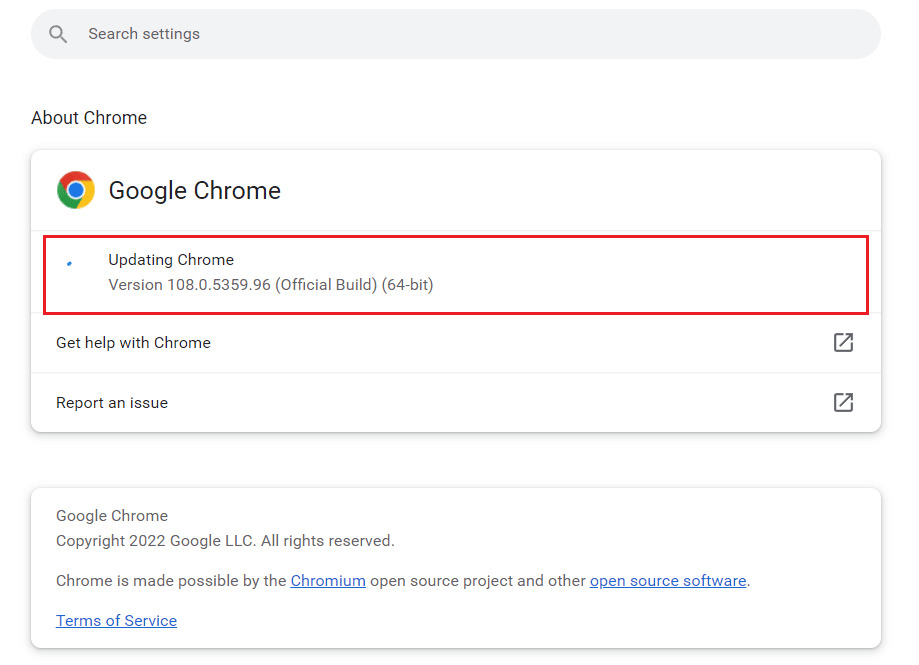
การอัปเดตเบราว์เซอร์ที่คุณใช้เข้าถึง YouTube อาจช่วยแก้ปัญหาเกี่ยวกับการเข้าสู่ระบบได้ เบราว์เซอร์ที่ล้าสมัยอาจทำให้เกิดปัญหาความเข้ากันได้และปัญหาการเข้าสู่ระบบ ดังนั้นจึงเป็นสิ่งสำคัญที่จะต้องอัปเดตเบราว์เซอร์ของคุณอยู่เสมอ ด้านล่างนี้เป็นตัวอย่างวิธีการอัปเดตเบราว์เซอร์ของคุณ (โดยใช้เบราว์เซอร์ Google Chrome):
บันทึก: ขั้นตอนต่อไปนี้ดำเนินการโดยใช้เบราว์เซอร์ Google Chrome
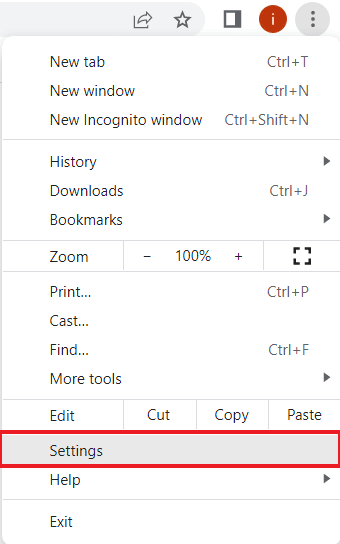
ขั้นตอนที่ 1: เปิด Google Chrome บนพีซีของคุณ แล้วคลิกไอคอนจุดสามจุดที่มุมบนขวา
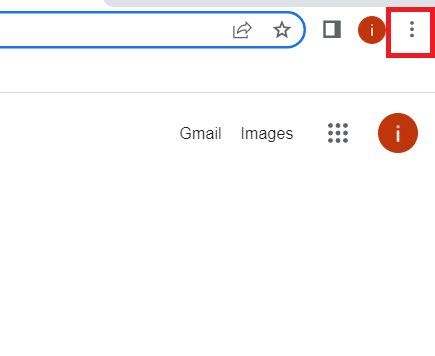
ขั้นตอนที่ 2: เลือก "การตั้งค่า" จากรายการเมนู
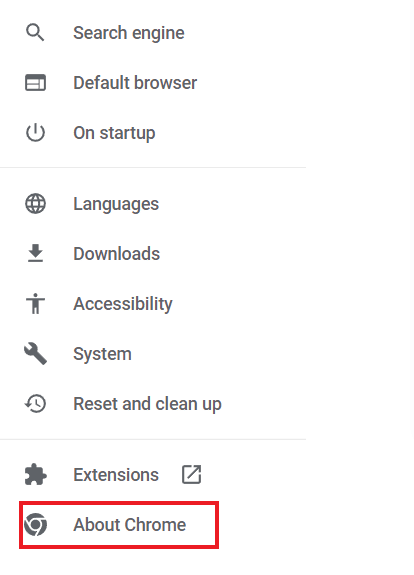
ขั้นตอนที่ 3: จากนั้นไปที่ "การตั้งค่า" แล้วเลือก "เกี่ยวกับ Google Chrome" แล้วคลิกจากแถบด้านข้าง
ขั้นตอนที่ 4: คลิก "ตรวจสอบการอัปเดต" เพื่อดาวน์โหลดการอัปเดตที่รออยู่
วิธีที่ 8: ลองใช้เบราว์เซอร์อื่น
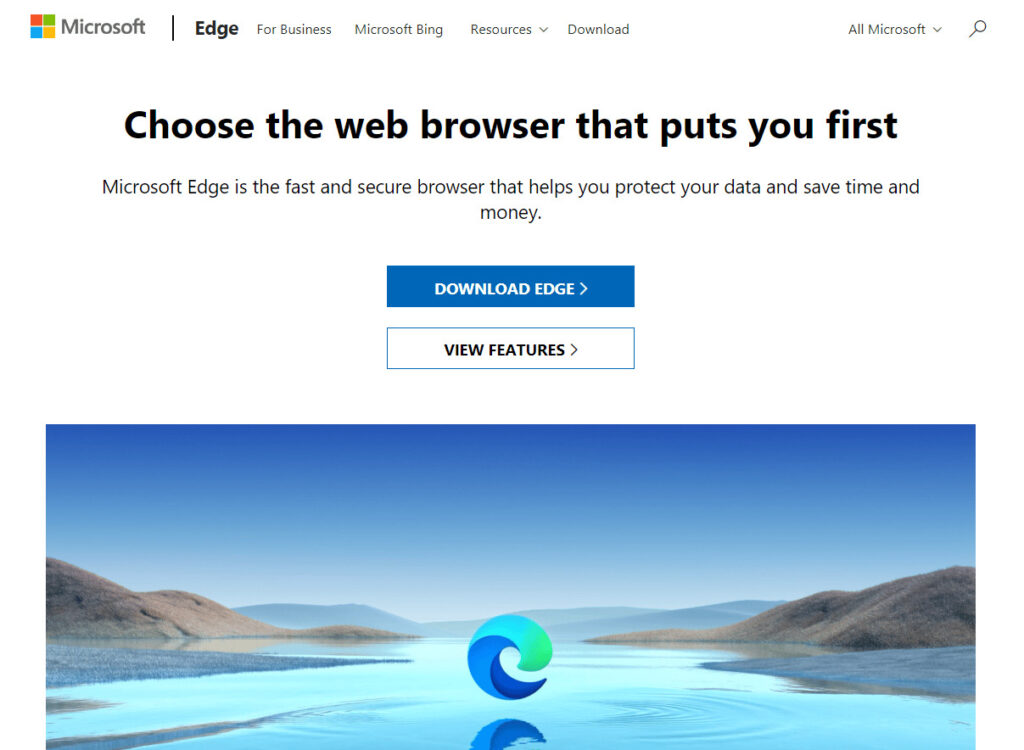
หากการรีเฟรชเบราว์เซอร์ยังไม่ช่วยให้คุณเข้าถึง YouTube ด้วยบัญชีของคุณได้ ให้ลองเข้าถึง YouTube โดยใช้เบราว์เซอร์อื่น หากคุณกำลังใช้ Google Chrome อยู่ ให้ลองเปลี่ยนไปใช้เบราว์เซอร์อื่น เช่น Opera หรือ Microsoft Edge วิธีนี้ยังช่วยตรวจสอบได้ว่าเบราว์เซอร์ที่คุณใช้อยู่เป็นสาเหตุของปัญหาการเข้าสู่ระบบหรือไม่
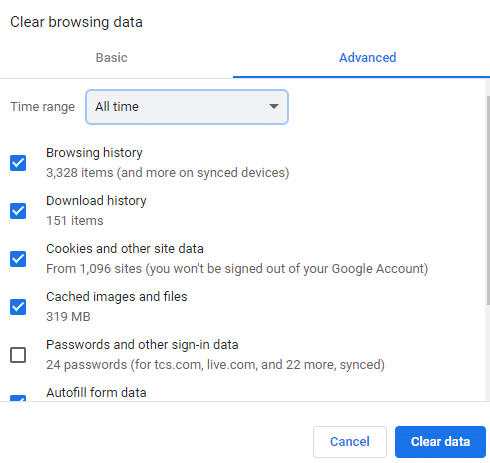
วิธีที่ 9: ล้างแคชของเบราว์เซอร์ของคุณ
เบราว์เซอร์แต่ละตัวจะจัดเก็บข้อมูลชั่วคราวไว้ในแคชเพื่อเพิ่มประสิทธิภาพประสบการณ์การท่องเว็บของผู้ใช้ อย่างไรก็ตาม หากแคชดังกล่าวสะสมมากเกินไปและเกิดความเสียหาย อาจทำให้เกิดข้อผิดพลาดและขัดขวางการเข้าสู่ระบบ YouTube ได้ ดังนั้นจึงจำเป็นต้องลบข้อมูลที่สะสมไว้ในเบราว์เซอร์ของคุณ
วิธีที่ 10: เปิดใช้งานคุกกี้ของ YouTube
เว็บไซต์หลายแห่งขออนุญาตใช้คุกกี้เมื่อคุณพยายามเข้าถึงเว็บไซต์เหล่านั้น การเปิดใช้งานคุกกี้ของ YouTube อาจช่วยแก้ไขปัญหาการเข้าสู่ระบบบนแพลตฟอร์มได้ หากคุณใช้ Google Chrome เป็นเบราว์เซอร์ โปรดทำตามขั้นตอนเหล่านี้เพื่อเปิดใช้งานคุกกี้ของ YouTube
ขั้นตอนที่ 1: เปิดการตั้งค่าจากไอคอนจุดสามจุดใน Google Chrome
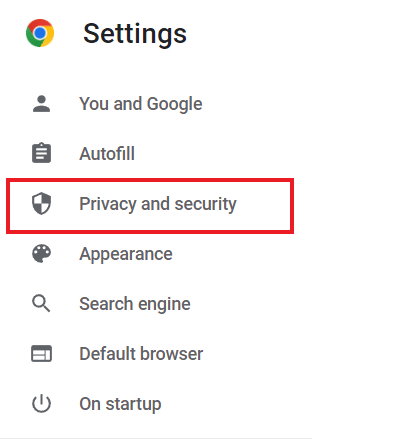
ขั้นตอนที่ 2: เลือก "ความเป็นส่วนตัวและความปลอดภัย" จากแผงด้านซ้าย
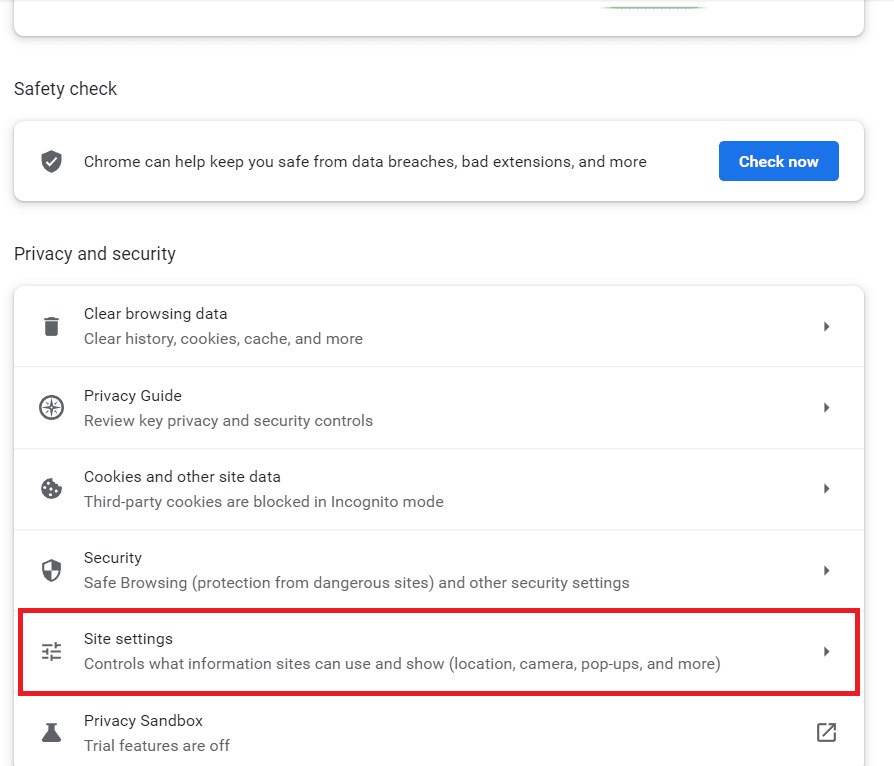
ขั้นตอนที่ 3: คลิก "การตั้งค่าเว็บไซต์"
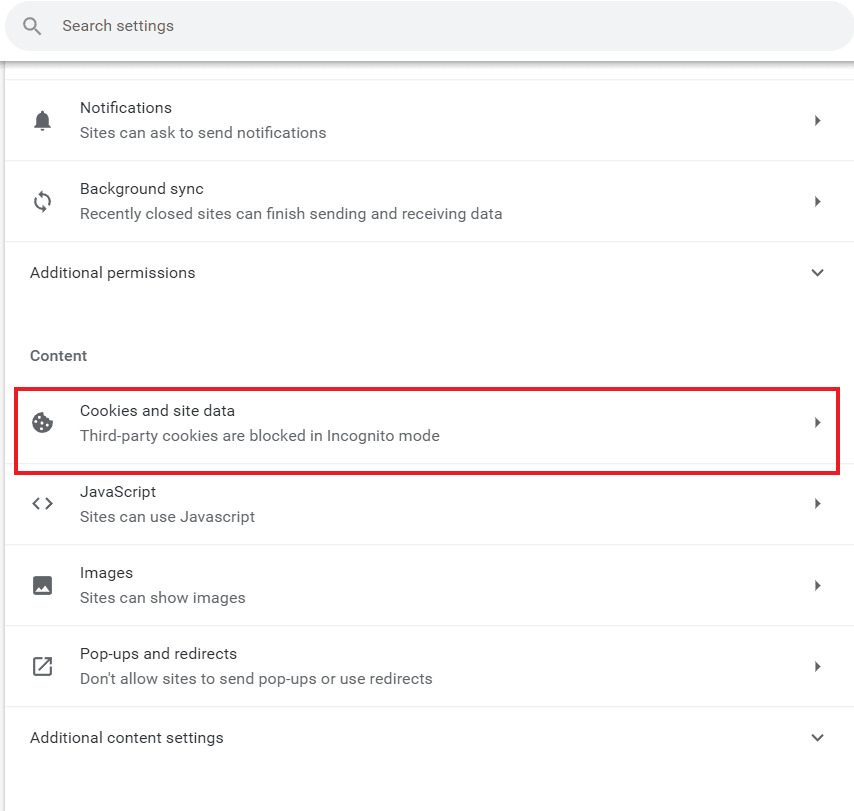
ขั้นตอนที่ 4: จากนั้นเลื่อนลงไปที่ส่วนเนื้อหาและคลิกที่ "คุกกี้และข้อมูลเว็บไซต์"
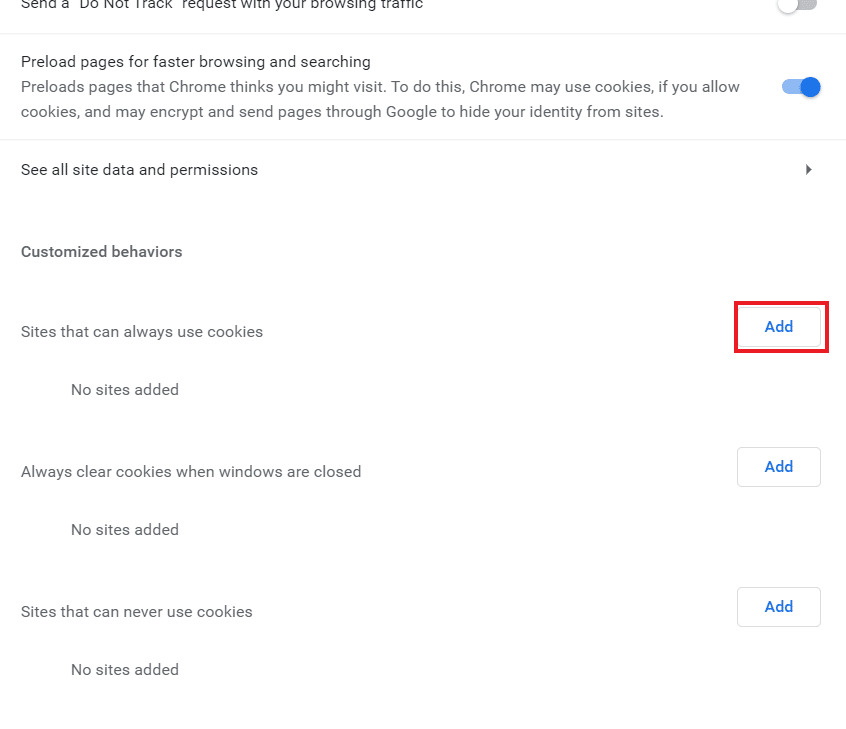
ขั้นตอนที่ 5: ไปที่ "เว็บไซต์ที่อนุญาตให้ใช้คุกกี้เสมอ" แล้วคลิก [เพิ่ม]
ขั้นตอนที่ 6: ป้อน https://[*.]www.youtube.com ลงในช่องแล้วคลิก [เพิ่ม]
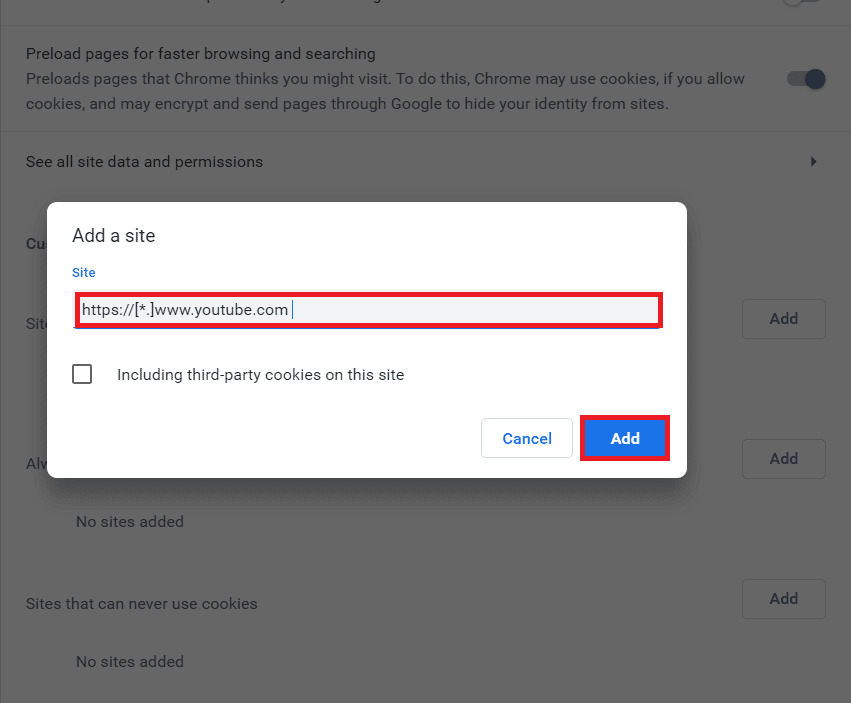
ขั้นตอนที่ 7: ตอนนี้ ให้รีเฟรชแท็บแล้วลองเข้าสู่ระบบบัญชี YouTube ของคุณอีกครั้ง
วิธีที่ 11: ใช้โหมดไม่ระบุตัวตน
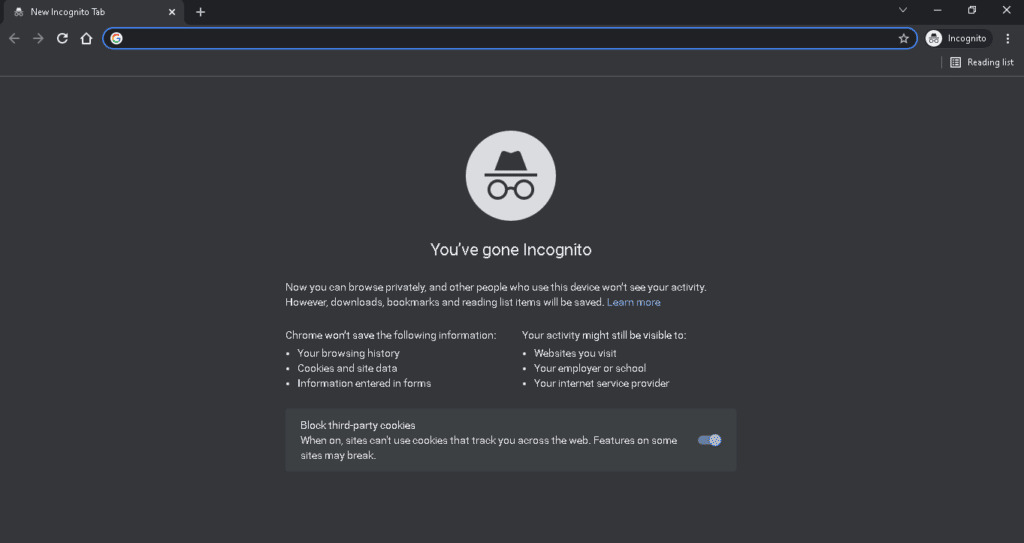
โหมดไม่ระบุตัวตน (Incognito Mode) ในเบราว์เซอร์ของคุณช่วยปกป้องความเป็นส่วนตัวและช่วยให้คุณท่องเว็บได้อย่างปลอดภัย ด้วยการบล็อกคุกกี้และซ่อนประวัติการค้นหา คุณจึงสามารถท่องเว็บได้อย่างอิสระ หากคุณมีปัญหาในการเข้าสู่ระบบ YouTube การใช้โหมดไม่ระบุตัวตนเป็นวิธีแก้ปัญหาที่ดีที่สุด
วิธีที่ 12: รีเซ็ตการตั้งค่าเครือข่าย
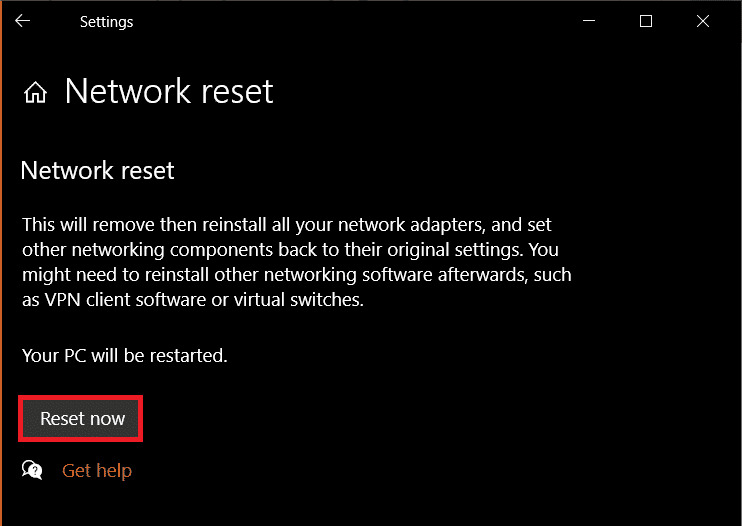
หากวิธีแก้ปัญหาที่เกี่ยวข้องกับเบราว์เซอร์ไม่ได้ผล และคุณยังไม่สามารถเข้าสู่ระบบ YouTube ได้ ให้ลองรีเซ็ตการตั้งค่าเครือข่ายของพีซี การรีเซ็ตการตั้งค่าเหล่านี้ได้รับการพิสูจน์แล้วว่าช่วยแก้ปัญหาการเชื่อมต่อได้หลายอย่าง และในกรณีนี้ คุณควรจะสามารถเข้าสู่ระบบบัญชี YouTube ของคุณได้ สำหรับคำแนะนำเกี่ยวกับวิธีการรีเซ็ตการตั้งค่าเครือข่ายใน Windows 10 โปรดอ่านคู่มือการแก้ไขปัญหาเครือข่ายของเรา
วิธีที่ 13: เปลี่ยนไปใช้บัญชี Google ใหม่
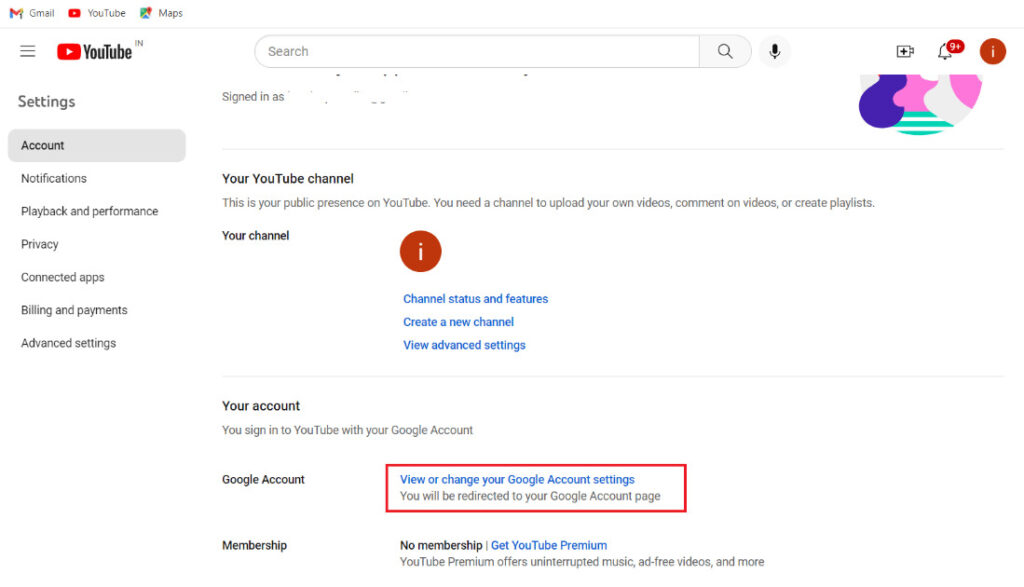
หากคุณไม่สามารถเข้าถึง YouTube ด้วยบัญชีเก่าของคุณได้ การลงชื่อเข้าใช้จะทำได้ยาก นโยบายของ YouTube ถือว่าบัญชีที่ไม่ใช้งานหรือบัญชีที่สร้างก่อนปี 2009 นั้นล้าสมัย เพื่อแก้ไขปัญหานี้ คุณจะต้องเปลี่ยนไปใช้บัญชี Google ใหม่ ในการทำเช่นนั้น ให้ไปที่หน้าบัญชี YouTube ของคุณและทำตามคำแนะนำ
ขั้นตอนที่ 1: การคลิกลิงก์ด้านบนจะนำคุณไปยังหน้าบัญชี YouTube ของคุณ
ขั้นตอนที่ 2: เข้าสู่ระบบโดยใช้บัญชี Gmail ของคุณ
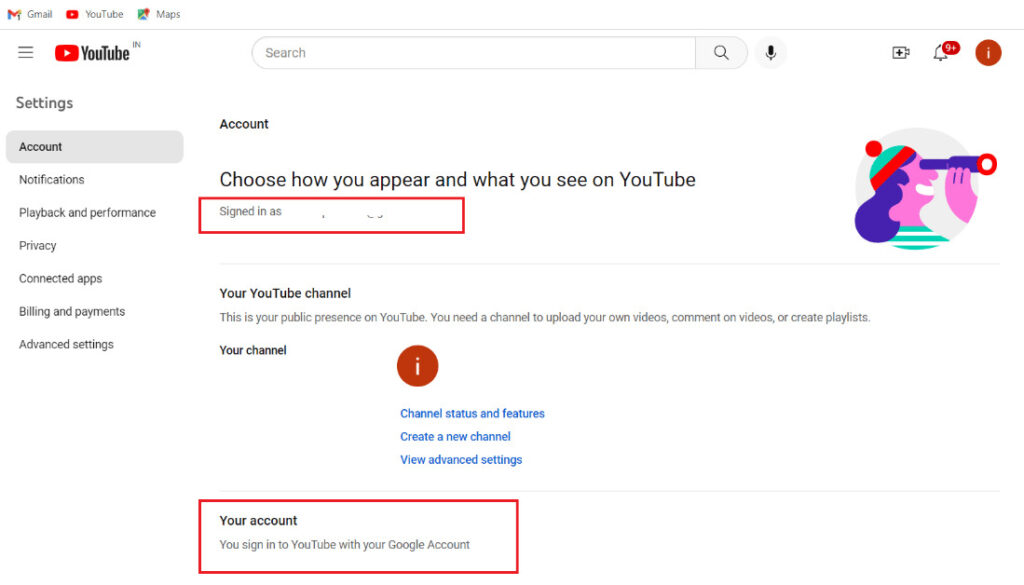
ขั้นตอนที่ 3: หากคุณเข้าสู่ระบบเรียบร้อยแล้ว "ดูหรือเปลี่ยนการตั้งค่าบัญชี Google ของคุณ" คลิกเพื่อทำการเปลี่ยนแปลงและเพิ่มบัญชีใหม่
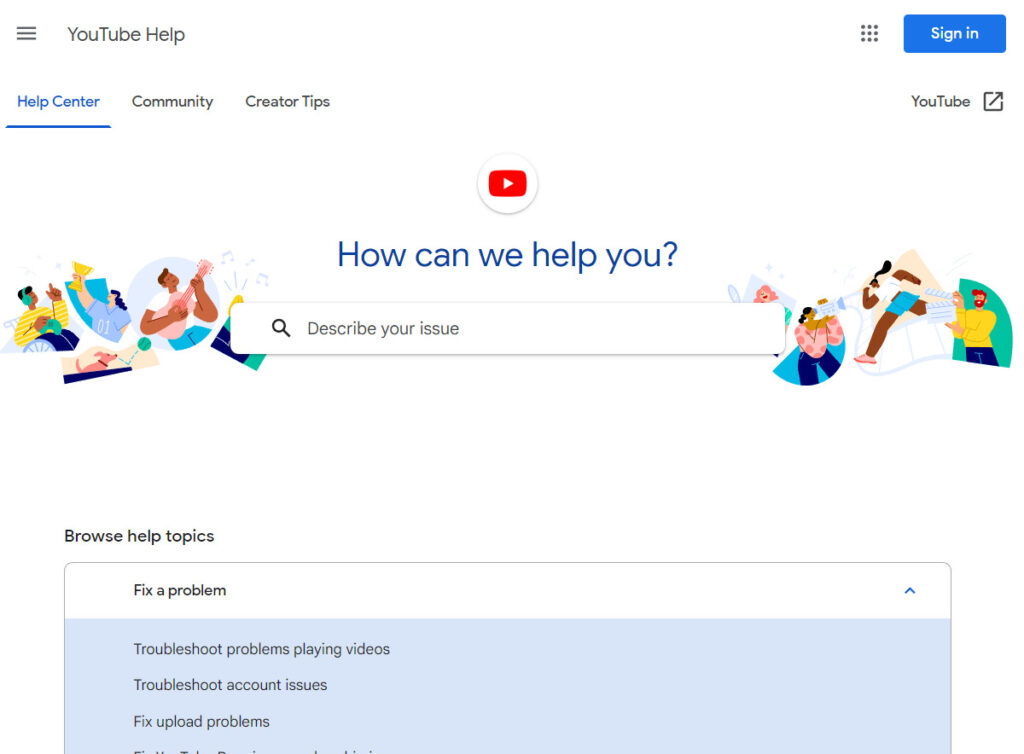
วิธีที่ 14: ติดต่อฝ่ายช่วยเหลือของ YouTube
สุดท้ายนี้ หากวิธีการข้างต้นทั้งหมดไม่ได้ผลและคุณยังคงประสบปัญหาในการเข้าสู่ระบบบัญชี YouTube ของคุณ คุณควรติดต่อฝ่ายช่วยเหลือของ YouTube ซึ่งให้คำปรึกษาจากผู้เชี่ยวชาญ หลังจากติดต่อฝ่ายช่วยเหลือของ YouTube แล้ว จะมีการออกตั๋ว และปัญหาควรจะได้รับการแก้ไขภายใน 2-5 วันทำการ
เราหวังว่าบทความนี้ ซึ่งอธิบายถึงสาเหตุและวิธีแก้ไขปัญหาการเข้าสู่ระบบ YouTube ไม่ได้ จะเป็นประโยชน์ หากคุณมีคำถามหรือข้อเสนอแนะเพิ่มเติม โปรดแสดงความคิดเห็น