
YouTube는 세계 최대의 동영상 업로드 및 공유 플랫폼입니다. 새로운 것을 배우는 장소로도 이용되며, 경력으로 생각할 수도 있습니다. 하지만 다른 모든 기업과 마찬가지로 YouTube에는 정책이 있으며 정책을 위반하는 동영상은 일시적으로 숨겨지거나 수익 창출되지 않을 수 있습니다. 최악의 경우 동영상이 영구적으로 삭제될 수 있습니다. 삭제된 YouTube 동영상을 보는 방법을 알고 싶으십니까? 그렇다면이 기사가 도움이 될 것입니다. 끝까지 읽어주세요!
YouTube에서 삭제된 동영상을 보는 방법
YouTube 동영상은 공유, 고평가 또는 저평가를 하거나, 댓글을 달고, 짧은 동영상을 만들고, 보고할 수 있습니다. 원하는 대로 YouTube에서 모든 동영상을 시청할 수 있습니다. 최근에 업로드한 동영상이든, 몇 년 전에 업로드한 동영상이든, YouTube에 있는 한 언제든지 시청할 수 있습니다. 수백만 명의 사람들이 매일 스마트폰, PC, 스마트 TV, 태블릿에서 YouTube를 시청합니다. 하지만 좋아하는 YouTube 동영상이 삭제되면 어떻게 해야 하나요? 삭제된 동영상을 시청하는 방법을 알아보려면 계속 읽어 보세요.
신속한 답변
삭제된 YouTube 동영상을 시청하려면 다음 단계를 따르세요.
- 브라우저에서 YouTube 웹사이트 에 액세스합니다.
- 왼쪽 패널에서 「이력」 를 선택합니다.
- 삭제됨 동영상 을 클릭합니다.
- 브라우저의 주소 표시줄에서 동영상 URL 을 복사합니다.
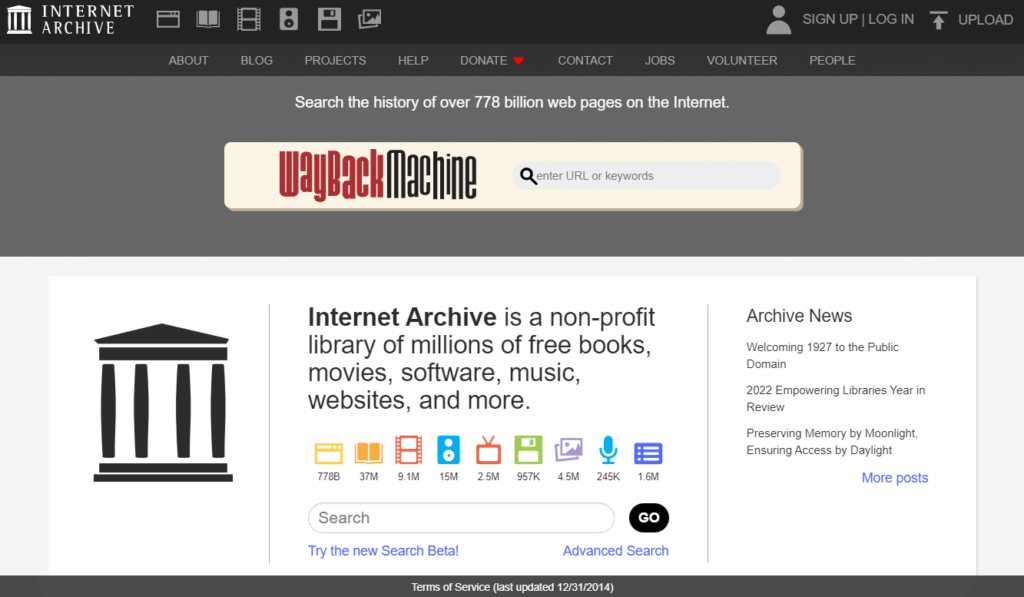
- 브라우저의 새 탭에서 Internet Archive 웹사이트로 이동합니다.
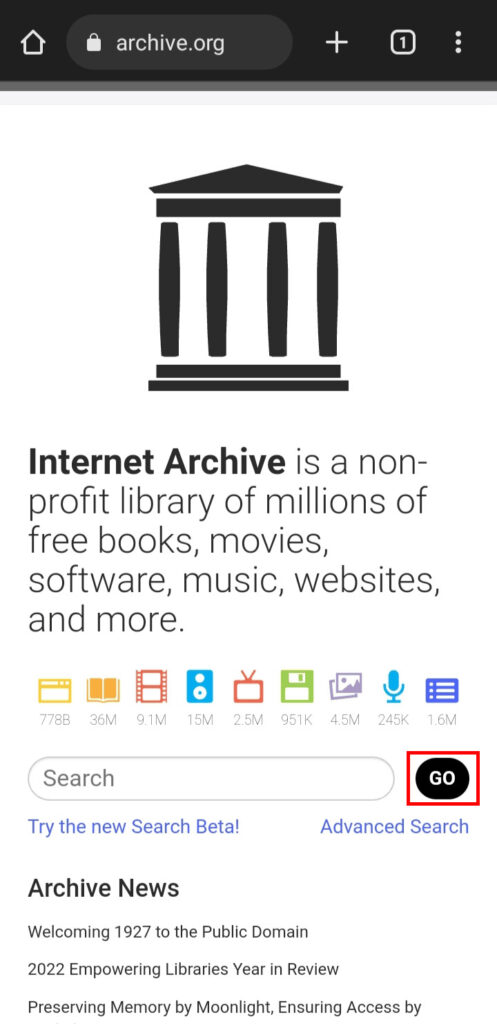
- 복사한 링크 를 검색창에 붙여넣고, "가다" 을 클릭합니다.
- 동영상을 다운로드하여 기기에서 시청할 수 있습니다.
삭제된 YouTube 동영상을 볼 수 있나요?
예 , 삭제된 YouTube 동영상을 시청할 수 있습니다. YouTube에서 삭제 된 동영상은 브라우저 또는 제3자 웹사이트 를 사용하여 시청할 수 있습니다. YouTube의 삭제된 동영상은 영구적으로 삭제되지 않고 YouTube 백업 데이터베이스에 계속 저장되므로 사용자는 삭제된 동영상을 복원할 수 있습니다.
Wayback Machine을 사용하여 삭제된 YouTube 동영상을 시청할 수 있나요?
예 , Wayback Machine을 사용하여 삭제된 YouTube 동영상을 시청할 수 있습니다. 삭제된 YouTube 동영상 URL이 필요하지만 이를 사용하여 적절한 형식으로 다운로드하여 기기에서 시청할 수 있습니다.
삭제된 YouTube 동영상을 시청하는 방법
Wayback Machine을 사용하여 삭제된 YouTube 동영상을 시청하는 방법을 알아보려면 다음 단계를 따르세요.
알아채다: Google 계정으로 YouTube에 로그인했는지 확인하세요.
1단계: 브라우저에서 YouTube 웹사이트를 엽니다.
2단계: 왼쪽 패널에서 「이력」 옵션을 클릭합니다.
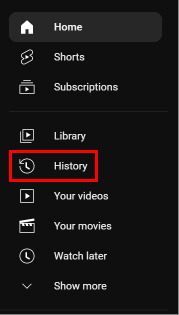
3단계: 스크롤하여 삭제된 동영상 을 클릭합니다.
4단계: 브라우저의 주소 표시줄에서 동영상 URL 을 복사합니다.
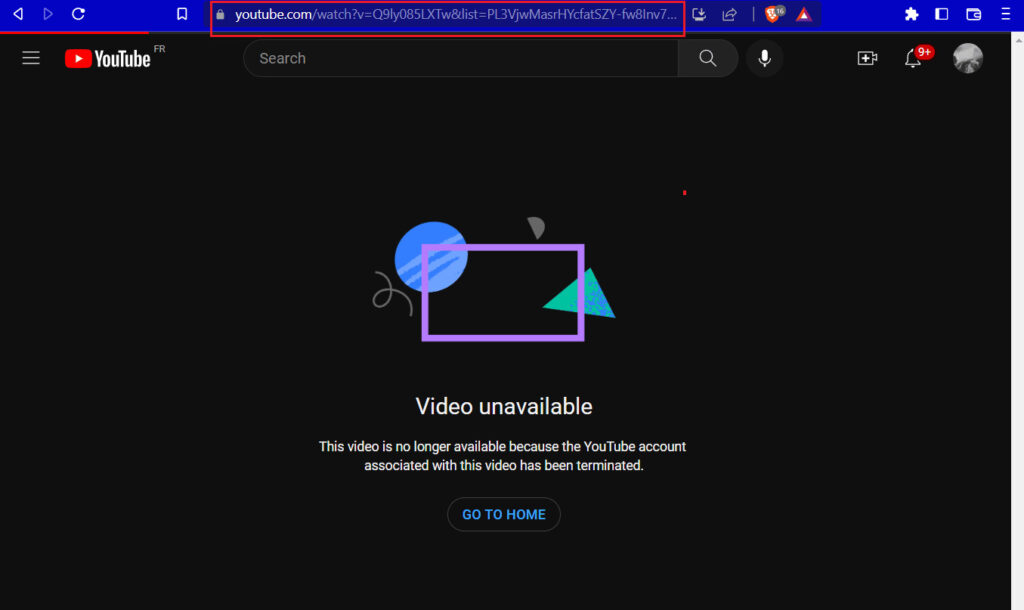
5단계: 브라우저의 새 탭에서 Internet Archive 웹사이트를 엽니다.
6단계: 검색창에 복사한 링크 붙여넣고 검색 버튼을 클릭합니다.
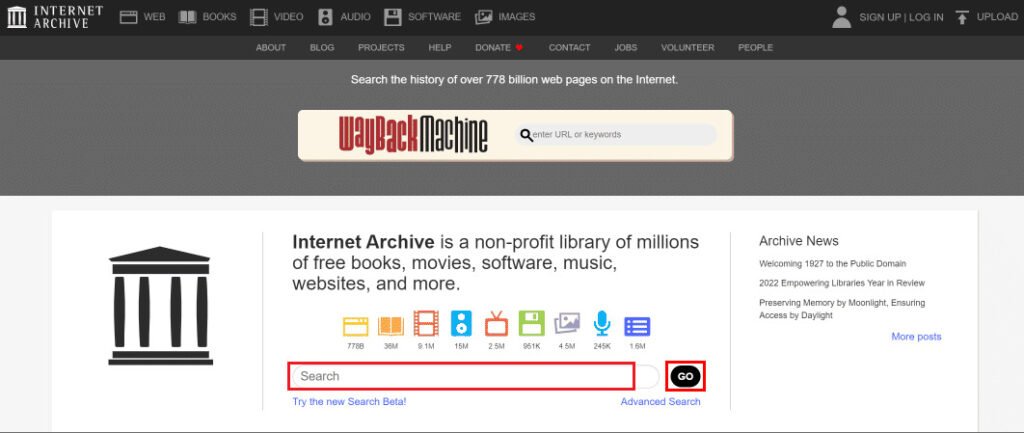
단계 7: 동영상을 다운로드하고, 장치 에서 시청할 수 있습니다.
삭제된 YouTube 동영상 목록은 어디에서 찾을 수 있나요?
YouTube 동영상의 삭제된 목록에는 YouTube에서 제공하는 공식 목록이 없습니다. 하지만 YouTube 채널을 기반으로 삭제된 동영상을 Google에서 검색하면 해당 채널에서 삭제된 동영상 목록을 볼 수 있습니다. 이것은 누군가가 그것을 업로드하는 경우에만 정보를 찾을 수 있습니다. YouTube는 삭제된 동영상을 추적하고 있지만, 삭제된 YouTube 동영상 목록을 공식적으로 게시하지 않았습니다. 。
삭제된 이전 YouTube 동영상을 찾으려면 어떻게 해야 하나요?
YouTube 계정으로 동영상을 시청하면 동영상이 YouTube 기록에 표시됩니다. 다음 절차에 따라 확인할 수 있습니다.
1단계: Android 또는 iOS 휴대전화에서 유튜브 앱을 엽니다.
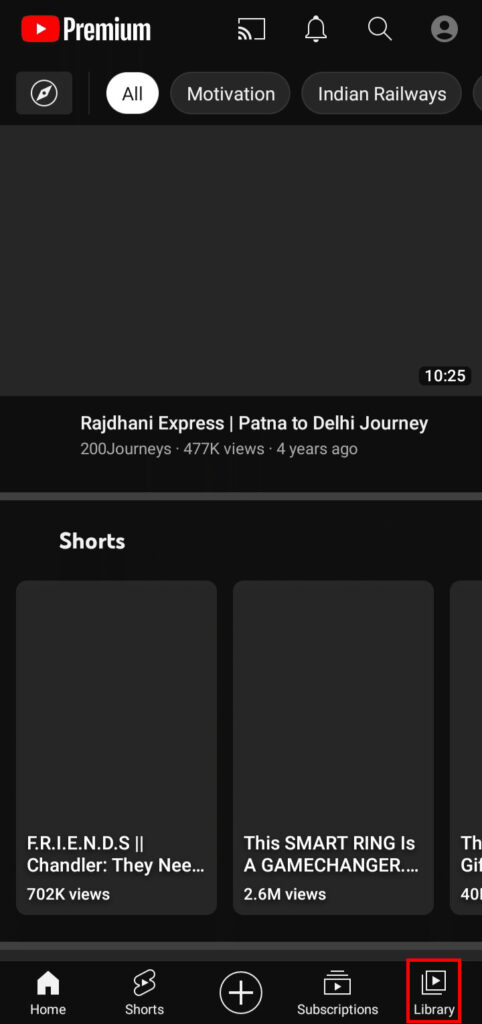
2단계: 하부 패널에서 라이브러리 탭 을 탭합니다.
3단계: 이력을 보려면, 히스토리 을 탭합니다.
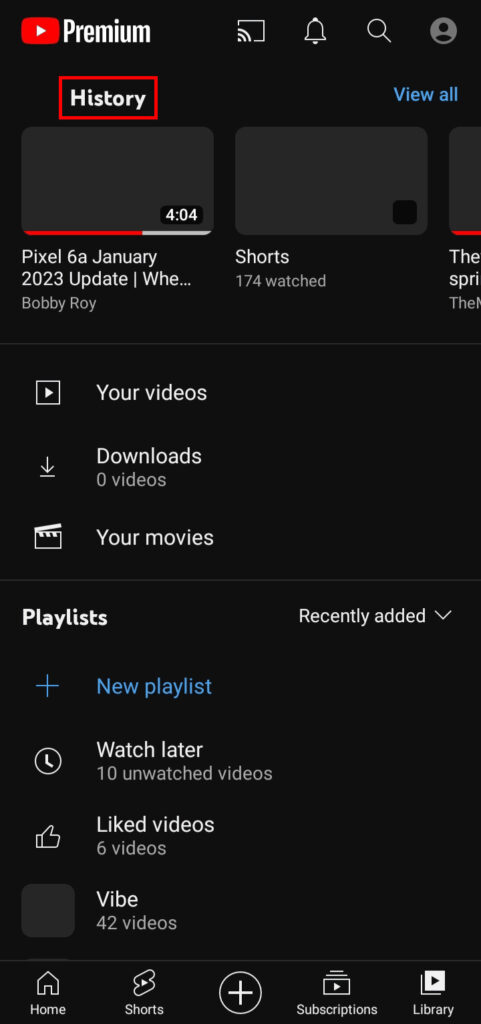
4단계: 삭제된 이전 YouTube 동영상 를 찾아 아래로 스와이프합니다.
삭제된 YouTube 동영상의 제목을 찾는 방법
삭제된 YouTube 동영상의 제목을 찾는 방법을 알고 싶다면 다음 단계를 따르세요.
알아채다: Google 계정에 로그인했는지 확인하세요.
1단계: 모바일 기기에서 유튜브 앱을 엽니다.
2단계: 화면 오른쪽 하단 라이브러리 탭 을 탭합니다.
단계 3: 히스토리 을 탭하고 삭제된 이전 동영상 를 검색합니다.
4단계: 열려는 동영상을 탭합니다. 동영상이 삭제되었으므로 앱에서 재생되지 않습니다.
5 단계 : 동영상 아래 총 옵션을 탭합니다.

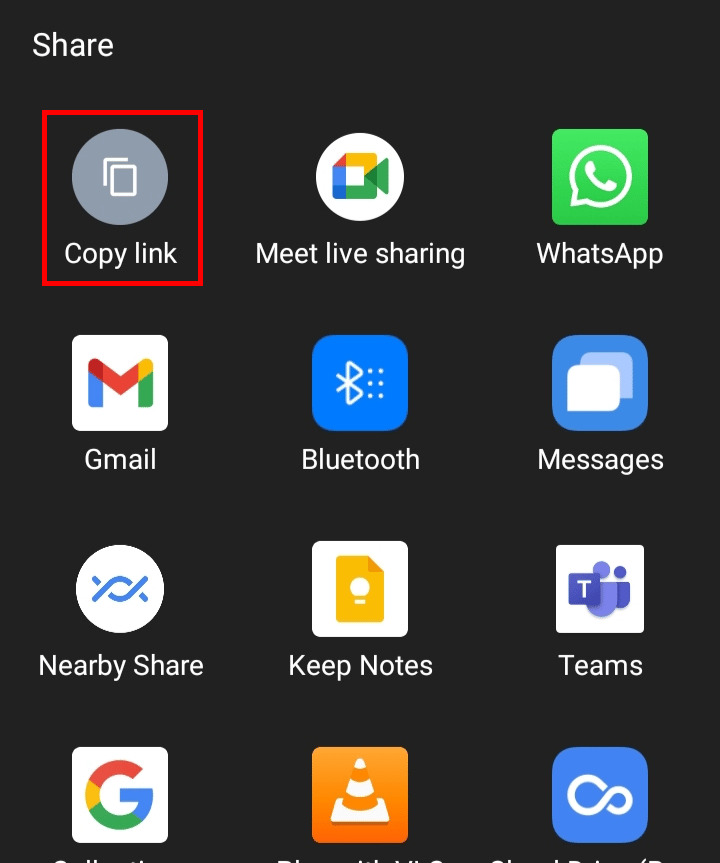
단계 6: 링크를 복사 하려면 옵션을 탭합니다.
7 단계 : 장치 브라우저 앱 를 엽니다.
8단계: 동영상 링크 을 검색창에 붙여넣습니다.
단계 9: 링크로부터, in=_ 뒤에 쓴 동영상 코드 을 복사합니다.

10단계: 같은 검색창에 복사한 동영상 코드를 붙여서 검색합니다.
11 단계 : 결과에 동영상과 동영상 제목이 표시됩니다.
삭제된 YouTube 동영상을 URL로 보려면 어떻게 해야 하나요? 삭제 된 YouTube 동영상을 URL로 보는 방법
URL을 사용하여 삭제된 YouTube 동영상을 시청하려면 위의 단계를 읽고 실행하세요.
삭제된 YouTube 동영상을 다운로드하는 방법
위의 단계를 사용하여 삭제된 YT 동영상을 다운로드할 수 있습니다.
삭제된 YouTube 동영상을 연결하지 않고 보려면 어떻게 해야 하나요?
링크가 없으면 삭제된 YouTube 동영상을 시청할 수 없습니다.
삭제된 YouTube 동영상을 복원하는 방법
삭제된 YouTube 동영상을 복원하는 방법을 알고 싶다면 다음 단계를 따르세요.
1단계: 모바일에서 유튜브 앱을 시작합니다.
2단계: 라이브러리 탭 의 히스토리 옵션을 탭합니다.
단계 3: 삭제 동영상을 탭합니다.
4단계: 공유 > 링크 복사 을 차례로 누릅니다.
단계 5: 브라우저 앱 를 엽니다.
단계 6: 복사한 링크 를 검색창에 붙여넣고, "가다" 을 탭합니다.
단계 7: 동영상 을 다운로드합니다.