
YouTube는 교육 동영상부터 엔터테인먼트까지 모든 콘텐츠를 제공하며 모든 시청자에게 적합하지 않습니다. 특히, 아이들이 Android 기기를 통해 YouTube에서 액세스할 수 있는 콘텐츠에 대해 부모나 보호자로 걱정될 수 있습니다. 다행히도 Google은 어린이에게 안전한 온라인 환경을 제공하는 도구를 제공합니다. 제한 모드를 사용하도록 설정하고, 모니터링된 Google 계정을 설정하고, YouTube Kids를 사용하여 YouTube 환경을 나이에 맞게 맞춤설정할 수 있는 몇 가지 옵션이 있습니다.
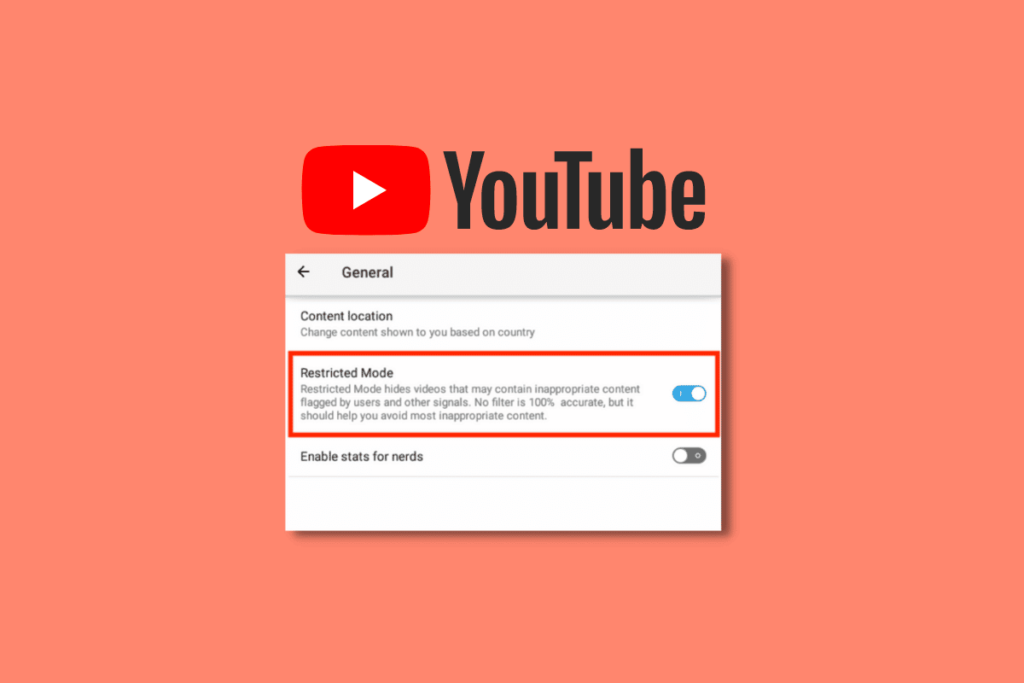
안드로이드에서 YouTube를 제한하는 방법
이 기사에서는 안드로이드에서 YouTube 제한을 설정하는 단계를 소개합니다. 아이가 인터넷을 탐색할 때 안심감을 얻을 수 있도록 합니다. 자, 아이들을 위해 YouTube를 더 안전한 장소로 만드는 방법을 살펴 보겠습니다.
YouTube 앱에서 제한 모드를 켜는 방법
YouTube에는 제한 모드 설정을 사용하는 옵션이 있습니다. 다음 단계에 따라 활성화합니다.
1단계: 모바일에서 YouTube를 엽니다.
알아채다: YouTube 계정에 로그인했는지 확인하세요.
2단계: 오른쪽 상단 모서리 프로필 이미지 을 탭합니다.
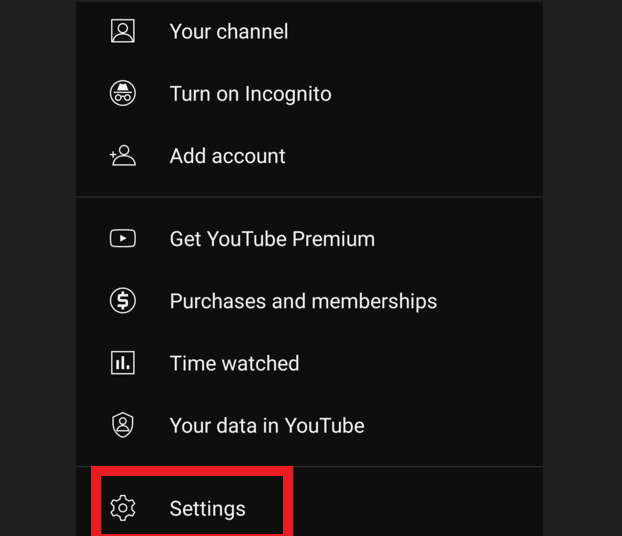
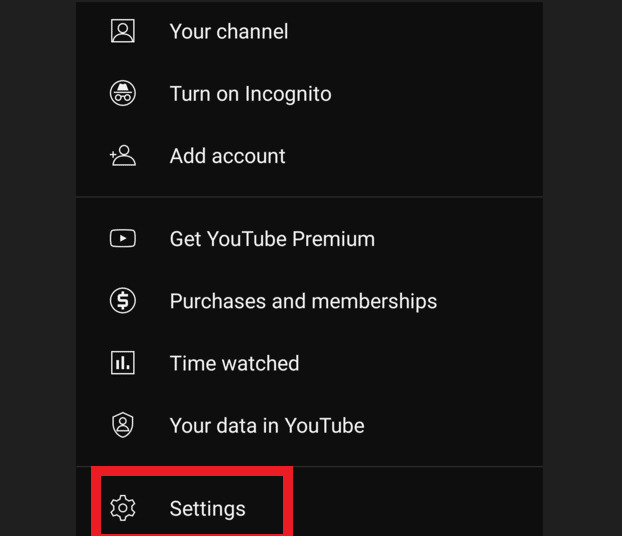
단계 3: 다음으로, 설정 을 탭합니다.
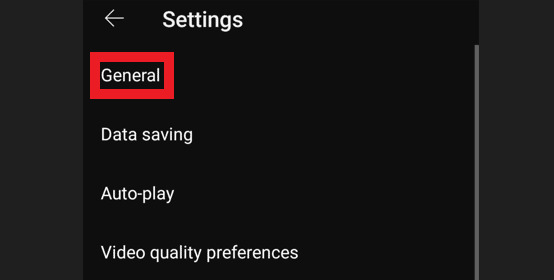
4단계: 일반적으로 를 선택합니다.
단계 5: 제한 모드 토글 을 켜짐 합니다.
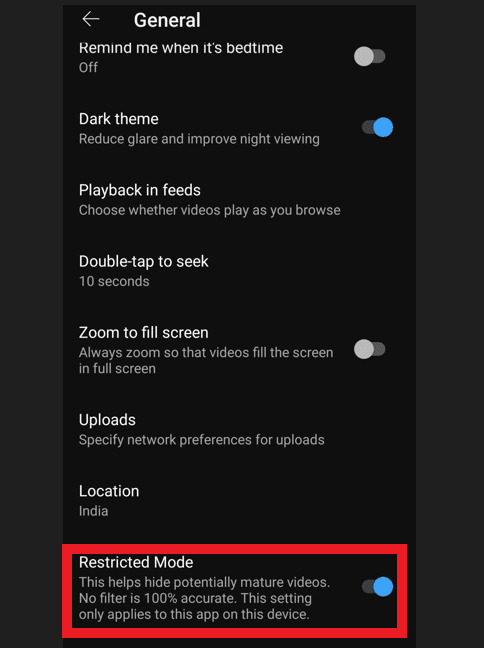
이것은 연소 시청자에게 노출되는 부적절하거나 폭력적인 콘텐츠를 방지하는 데 도움이 되는 편리한 상위 제어 기능입니다. Google은 13세 이하의 어린이를 위한 YouTube Kids라는 다른 앱도 제공합니다. 반면에 영화를 찾아야 할 경우 항상 이 기능을 끌 수 있습니다. YouTube의 제한 모드를 끄는 방법을 설명합니다.
YouTube 앱에서 제한 모드를 끄는 방법
더 성숙한 콘텐츠를 처리할 수 있는 나이라면 제한 모드를 비활성화할 수 있습니다. 제한 모드를 비활성화하는 절차는 활성화하는 절차와 동일합니다. 반대의 방법으로 할 필요가 있습니다. 자세히 살펴 보겠습니다.
1단계: 모바일에서 YouTube 앱을 엽니다.
알아채다: YouTube 계정에 로그인했는지 확인하세요.
2단계: 오른쪽 상단 모서리 프로필 설정 을 탭합니다.
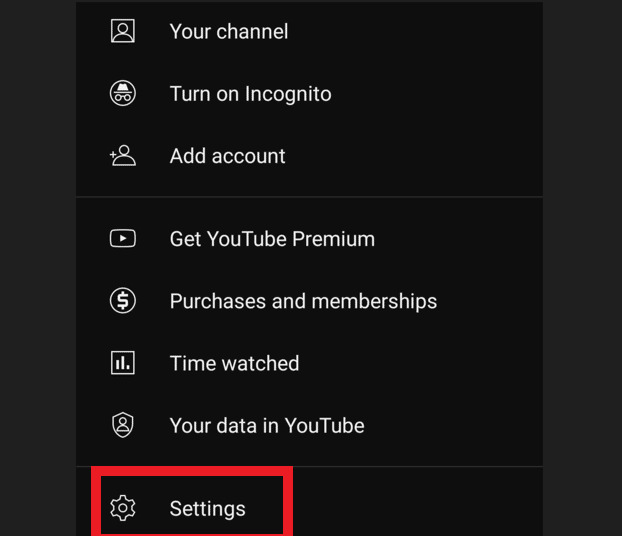
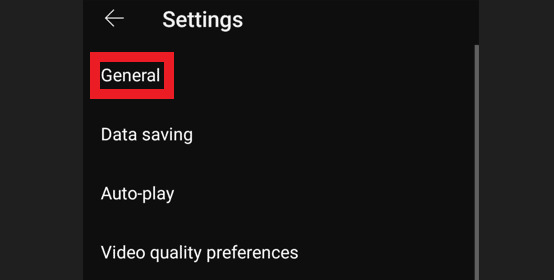
단계 3: 다음으로, 일반적으로 을 탭합니다.
4단계: 지금, 제한 모드 토글 을 끕니다.
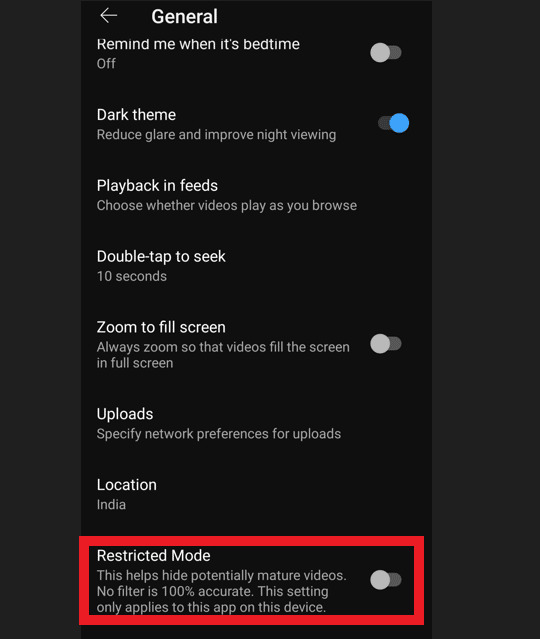
이것이 YouTube Android에서 제한 모드를 끄는 방법입니다. 이 방법으로 플랫폼에 아무것도 숨겨지지 않습니다. 이제 iPhone/iOS 기기에서 동일한 프로세스를 살펴보겠습니다.
YouTube의 iPhone 앱에서 제한 모드를 켜는 방법
아래 단계에 따라 YouTube의 iPhone 앱에서 제한 모드를 켤 수 있습니다.
1단계: iPhone의 YouTube 앱을 엽니다.
알아채다: 아직 로그인하지 않은 경우 계정에 로그인 제발.
2단계: 오른쪽 상단 모서리 프로필 사진 을 탭합니다.
단계 3: 다음으로, 설정 을 탭합니다.
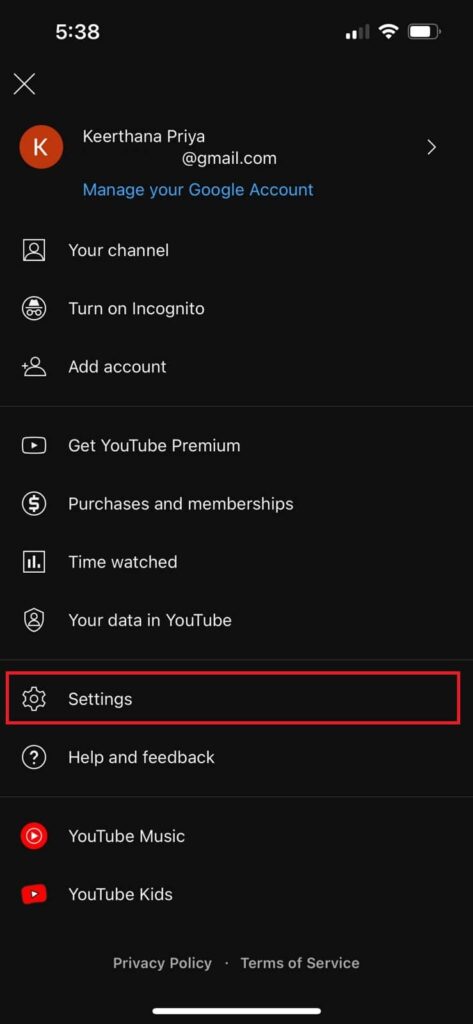
4단계: 일반적으로 를 선택합니다.
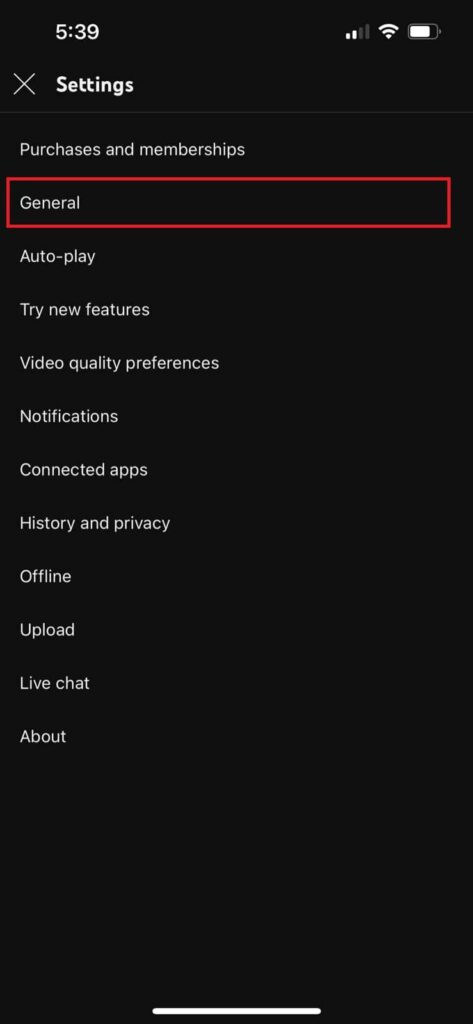
단계 5: 다음으로, 제한 모드 토글 을 켭니다.
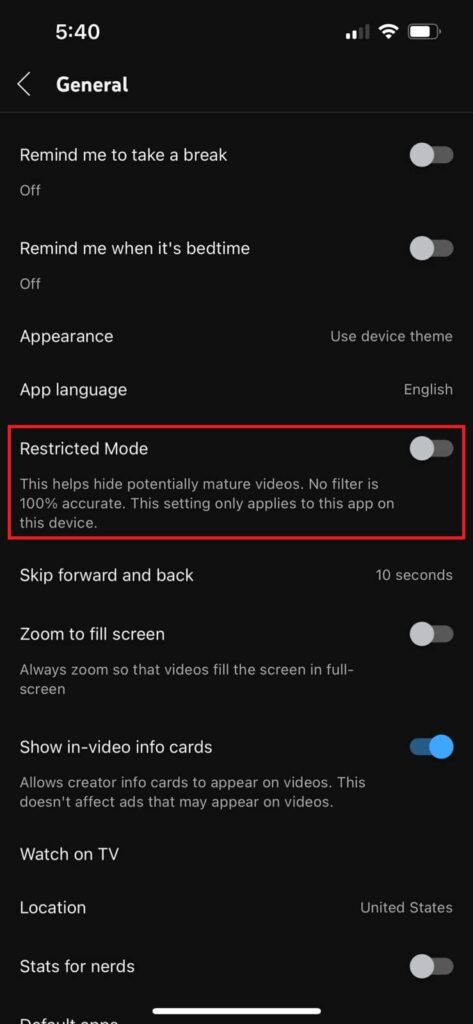
제한 모드를 설정한 후 어떠한 이유로 제한 모드를 다시 사용 중지하기로 결정한 경우 YouTube 계정에 로그인한 경우에는 1분이 소요됩니다. YouTube iPhone에서 제한 모드를 사용 중지하는 절차는 동일하지만 반대로 제한 모드 토글 을 끕니다.
때때로 YouTube 제한 모드를 사용 설정해도 폭력적이거나 부적절한 콘텐츠를 받을 수 있습니다. 이러한 경우, 특히 어린이나 십대가 부적절한 정보에 액세스하는 것에 대해 걱정하는 경우 더 나은 보호 기능을 제공할 수 있는 몇 가지 무료 YouTube 대안을 심각하게 고려하고 싶을 수 있습니다. 이제 Android 및 기타 기기에서 YouTube를 제한하는 방법을 알았습니다.
자주 묻는 질문(FAQ)
Q1. YouTube 제한 모드가 자동으로 사용 설정되나요?
답변: 아니요 , 제한 모드 기능은 기본적으로 비활성화되어 있습니다. 18세 이상이 아니면 YouTube는 18세 미만의 사용자에게 잠재적으로 유해한 콘텐츠를 자동으로 차단합니다.
Q2. 제한 모드는 효과적입니까?
대답: 네. 제한 모드는 과격한 콘텐츠의 대부분을 필터링하고 동영상의 댓글을 삭제하겠다는 약속을 수행하기에 충분한 작업을 수행합니다.
Q3. YouTube 제한 모드를 해제할 수 없는 이유는 무엇입니까?
대답: 몇 가지 이유가 있습니다. 예를 들어 계정이 패밀리 링크 에서 모니터링되고 있으며, 18세 미만 의 경우 등입니다.
Q4. 왜 YouTube는 네트워크 관리자가 제한 모드를 활성화했다고 주장합니까?
답변: 공공 Wi-Fi 를 사용하는 경우 네트워크를 운영하는 사람과 그룹이 제한 모드를 활성화했을 수 있습니다. 집의 개인 네트워크를 사용할 때이 프롬프트를 수신하는 경우 라우터의 DNS 설정, 브라우저 애드온 또는 쿠키가 프롬프트되는 원인 될 수 있습니다.
Q5. 왜 YouTube의 제한 모드에 들어갔습니까?
대답: 제한 모드가 활성화된 경우 동영상을 사용할 수 없을 수 있습니다. YouTube의 자동 알고리즘 먼저 동영상 메타데이터, 제목, 언어 등의 측정항목을 찾습니다. 인간의 검토자에 의해 마련된 연령 제한 따라서 일부 동영상은 제한 모드로 액세스하지 못할 수 있습니다.
제한 모드 기능은 사용자 또는 기기의 다른 사용자가 보고 싶지 않은 콘텐츠를 필터링하는 데 도움이 됩니다. 이 절차를 참조하여 Android에서 YouTube를 제한하는 방법 이해할 수 있기를 바랍니다. 질문이나 제안이 있는 경우에는 아래의 코멘트란에 알려주십시오. 또한 다음에 배우고 싶은 것을 알려주세요.