빠른 팁:
- Instagram 앱을 업데이트하여 이러한 버그를 해결하세요.
- 경우에 따라 속도를 낮추고 업로드 프로세스가 완료될 때까지 기다리는 것이 가장 좋습니다.
- 아무 것도 해결되지 않으면 Instagram 앱을 다시 설치해 보세요.
수정 1: 미디어가 업로드될 때까지 기다립니다.
먼저 잠시 기다렸다가 미디어가 업로드될 때까지 기다렸다가 결론을 내리세요. Instagram 서버가 다운되었거나 인터넷이 느릴 수 있습니다.
또한 Instagram에 무거운 미디어를 업로드하면 앱이 내부에서 몇 가지 점을 확인하므로 평소보다 시간이 오래 걸릴 수 있습니다.
또한 여러 사진, 동영상, 스토리를 동시에 보내거나 업로드하지 마십시오. 하나의 사진/동영상/스토리를 업로드한 다음 다른 사진을 게시하세요.
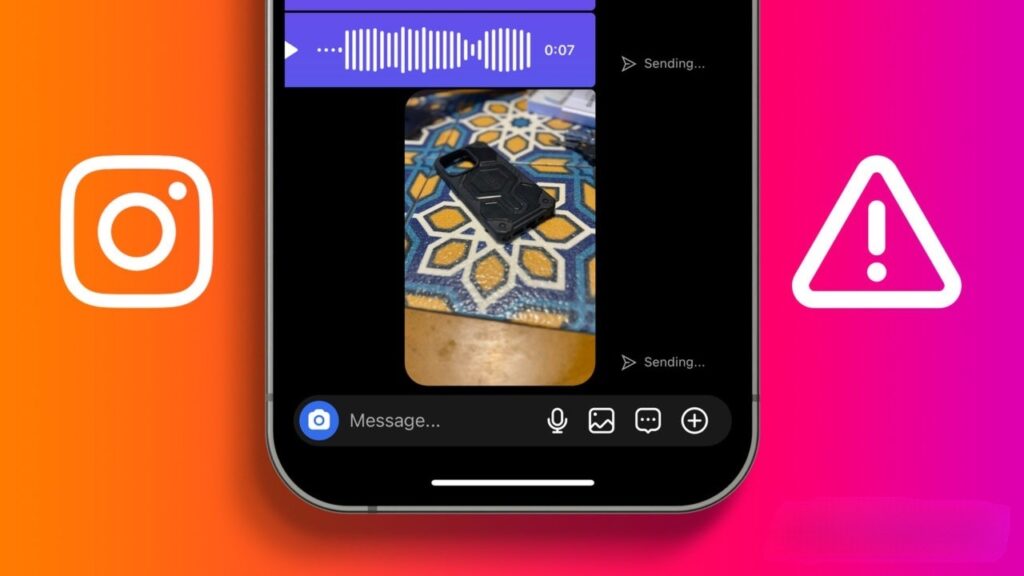
DM에서 이미지나 동영상을 보낼 때 약간의 지연이 발생하면 Instagram이 먼저 파일을 압축했을 수 있습니다. 이 과정은 평소보다 시간이 오래 걸릴 수 있으므로 인내심을 기다리거나 대체 솔루션으로 즉시 뛰어 가지 않는 것이 중요합니다.
수정 2: 캐시 및 스토리지 지우기
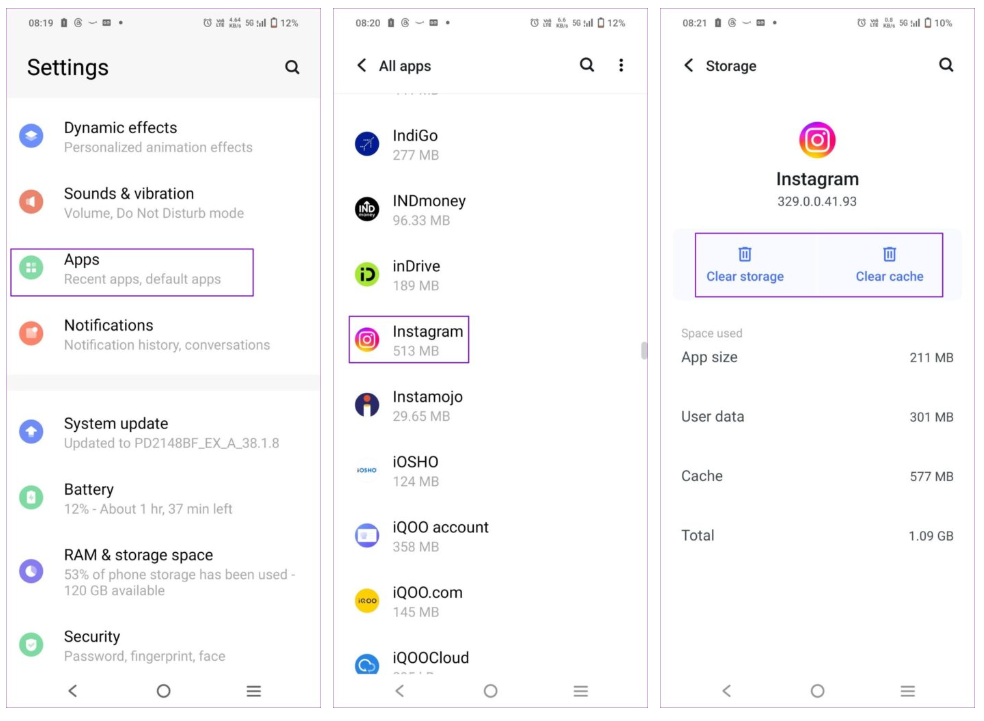
그런 다음 Instagram 앱의 캐시와 스토리지를 지워보세요. 이렇게 하면 앱의 전반적인 성능이 향상되고 무작위 문제가 해결됩니다.
1단계: 휴대 전화 설정 로 이동합니다. 아래로 스크롤하여 '앱' 을 탭합니다.
2단계: 「인스타그램」 > '캐시 지우기' 그리고 "스토리지 지우기" 을 탭합니다.
3단계: 그런 다음 Instagram 계정을 다시 열고 문제가 해결되었는지 확인합니다.
iOS를 사용하는 경우 캐시를 지우는 유일한 방법은 앱을 제거하고 다시 설치하는 것입니다.
수정 3: 계정에 다시 로그인
마지막으로 미디어를 업로드하는 데 너무 오래 걸리는 경우 계정에서 로그아웃한 다음 다시 로그인해 보세요. 이 방법은 앱 세션을 업데이트하여 임의의 문제를 해결할 수 있습니다.
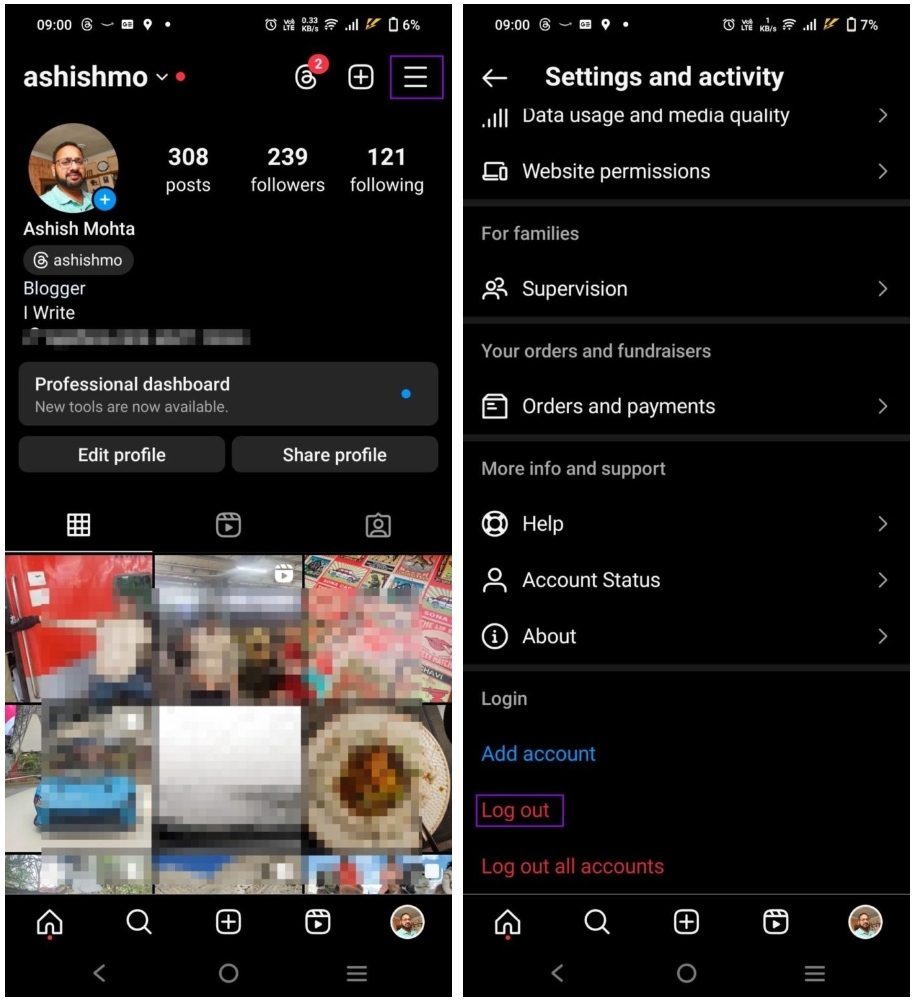
1단계: Instagram 앱을 열고, 프로필 로 이동합니다. 여러 계정이 연결되어 있는 경우 프로필로 전환해야 합니다.
2단계: 삼본선 메뉴 을 탭하여 하단으로 스크롤합니다.
3단계: 로그아웃을 탭합니다. 로그아웃 그런 다음 로그인 정보를 다시 입력하고 다시 로그인합니다.
FAQ
Instagram의 파일 업로드 크기 제한은 얼마입니까?
사진에는 엄격한 크기 제한이 없습니다. 하지만 Instagram은 사진을 최대 너비 1080픽셀로 크기를 조정하고 원래 가로 세로 비율을 유지합니다. 최대 10분, 650MB 이내의 동영상을 업로드할 수 있습니다. 스토리 업로드 제한은 4GB입니다.
Instagram에 스토리지 제한이 있습니까?
Instagram은 데이터 스토리지 플랫폼이 아니므로 스토리지 제한이 없습니다. 사진과 동영상을 원하는 만큼 업로드할 수 있습니다. 하지만 게시물이 Instagram 정책을 위반하는 경우 계정과 데이터가 삭제될 수 있습니다. 또한 Instagram에서는 사진이나 동영상을 다운로드하는 옵션을 제공하지 않습니다.