


Windows 10에서 YouTube가 느린 경우 걱정하지 마십시오. 오늘은이 문제를 해결하는 방법을 살펴 보겠습니다. YouTube 버퍼링 문제 는 새로운 것은 아니지만 일반적으로 인터넷 연결이 느린 사용자가이 문제에 직면합니다. 고속 인터넷을 사용하는 경우에도 이 문제에 직면한 경우 근본 원인을 해결하기 위해 문제를 해결해야 합니다.

그러나 갑자기 뭔가를하기 전에 문제가 ISP에서 아닌지 확인해야합니다. 다른 웹사이트를 사용해 보거나 속도 테스트를 실행하여 연결에 문제가 없는지 확인하세요. Windows 10에서 YouTube가 느린 문제를 해결하지 못하면 이 가이드에 따라 YouTube가 느린 문제를 해결해야 합니다.
왜 내 컴퓨터에서 YouTube가 느린가요?
YouTube가 느린 문제는 과부하 YouTube 서버, PC 인터넷 연결 문제, 브라우저 캐시, 시대 지연 Flash Player, ISP 및 방화벽으로 인한 Youtube CDN 차단, 시대 지연 또는 호환되지 않는 그래픽 드라이버 등으로 인해 발생할 수 있습니다. 만약 YouTube가 매우 느리면 걱정하지 마십시오. 아래 가이드에 따라 문제를 해결하세요.
YouTube가 PC에서 느린 경우 수정
문제가 발생한 경우 복원 지점을 만듭니다.
방법 1: YouTube URL 변경
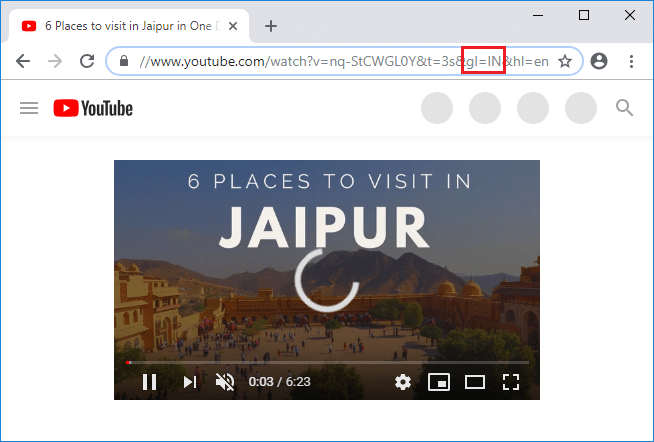
때때로 YouTube URL을 변경하면 도움이 될 수 있습니다. 왜냐하면 YouTube의 특정 서버가 공식 웹사이트보다 부하가 적을 수 있기 때문입니다.
1단계: 즐겨찾는 웹 브라우저를 열고 링크를 입력하거나 복사하여 브라우저의 주소 표시줄에 붙여넣습니다.
2단계: 그런 다음 URL의 www를 ca 또는 in으로 바꿉니다. Enter 키 -를 누릅니다.
방법 2: 브라우저 캐시 및 기록 삭제
브라우징 데이터가 장기간 지워지지 않으면, YouTube 동작이 느립니다. 될 수 있습니다.
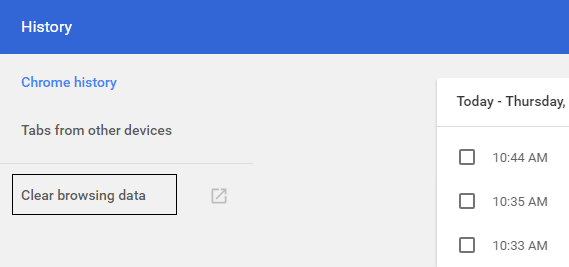
1단계: Google 크롬을 열고 Ctrl+H 을 눌러 기록을 엽니다.
단계 2: 그 다음 왼쪽 패널에서 "브라우징 데이터 삭제 을 클릭합니다.
3단계: 다음 항목 '다음 기간 삭제' 아래에서 선택했는지 확인합니다.
- 브라우징 내역
- 다운로드 내역
- 쿠키 및 기타 사이트 데이터
- 캐시된 이미지 및 파일
- 자동 입력 양식 데이터
- 비밀번호
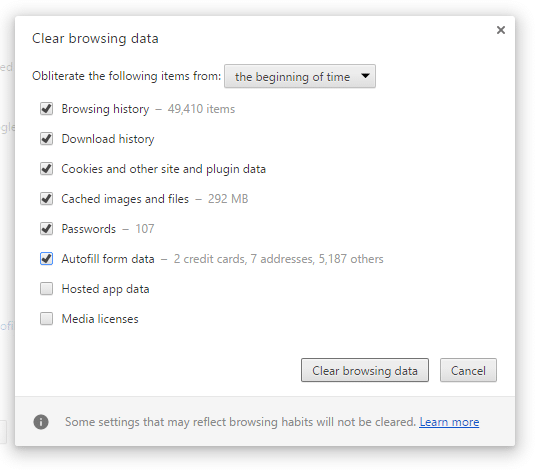
4단계: 지금 "브라우징 데이터 지우기" 버튼을 클릭하고 완료될 때까지 기다립니다.
단계 5: 브라우저를 닫고, 변경사항 저장 하기 위해 PC를 다시 시작합니다.
브라우저를 다시 열고, YouTube가 느린 문제 해결 되어 있는지 확인하십시오.
방법 3: Adobe Flash Player 업데이트
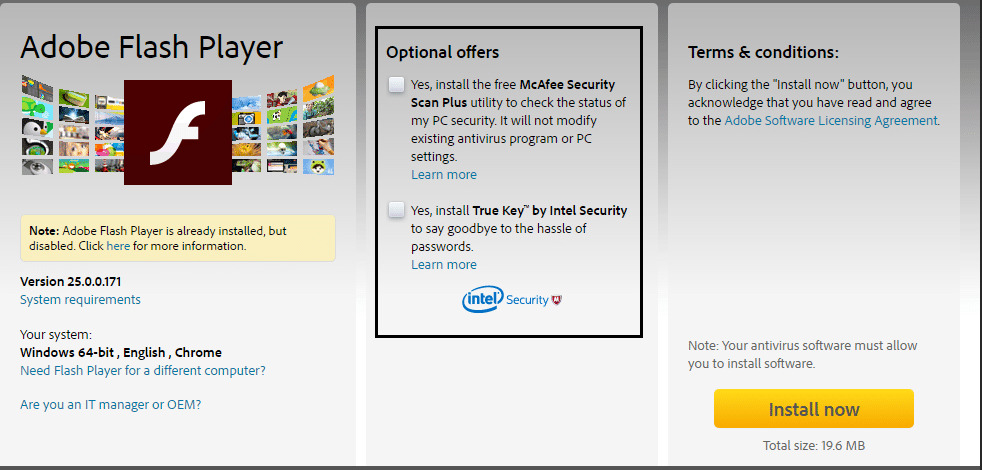
오래된 플래시 플레이어를 사용하면, 'YouTube가 PC에서 느리다' 라는 문제가 발생할 수 있습니다. 이 문제를 해결하려면 플래시 웹 사이트를 방문하여 최신 버전 플래시 플레이어 를 다운로드하여 설치합니다.
알아채다 : Adobe와 함께 McAfee 소프트웨어가 설치되지 않도록 프로모션 쿠폰을 선택 해제하는 것을 잊지 마십시오.
방법 4: YouTube 동영상의 화질 변경
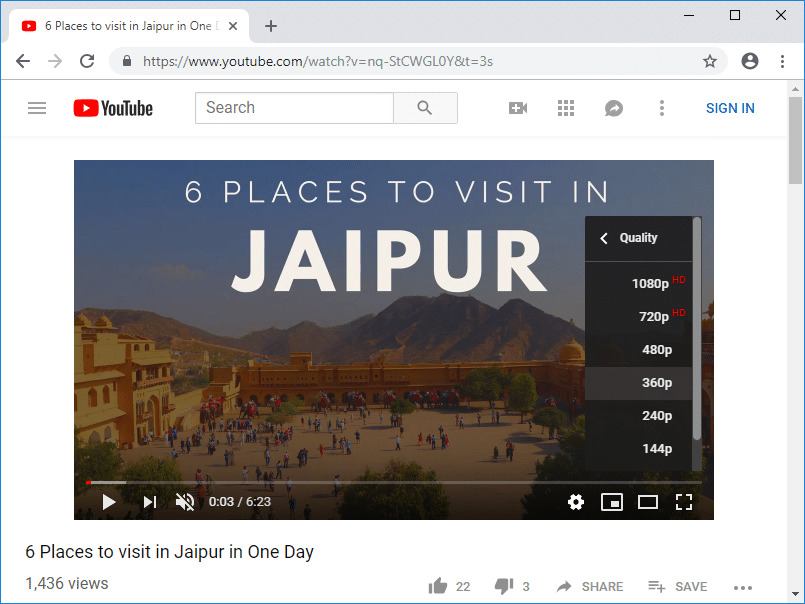
때때로 YouTube 웹사이트 및 서버로의 트래픽이 과다해져 YouTube 버퍼링, 정지, 지연 등이 발생할 수 있습니다. 이 문제를 해결하는 가장 좋은 방법은 문제가 해결될 때까지 비디오를 낮은 화질로 시청하는 것입니다. YouTube 웹사이트로의 트래픽을 제어할 수는 없지만 동영상 설정을 제어할 수는 있습니다. 동영상 품질 설정에서 "720p 또는 360p" 를 선택하거나 '자동'을 선택하여 YouTube가 동영상의 품질을 자동으로 관리하도록 할 수 있습니다.
1단계: 좋아하는 웹 브라우저에서 시청하려는 동영상을 엽니다.
2단계: 그런 다음 YouTube 동영상 플레이어의 오른쪽 하단에 있는 톱니바퀴 아이콘 (설정) 을 클릭합니다.
3단계: 현재 시청하는 동영상보다 낮은 품질을 선택하고 문제가 해결되지 않으면, 품질을 자동으로 설정 제발.
방법 5: YouTube CDN 차단
일반적으로 YouTube 동영상을 시청할 때는 YouTube 자체가 아닌 CDN에서 시청합니다. 콘텐츠 전송 네트워크(CDN)는 사용자와 CDN 데이터 센터 간의 물리적 거리를 줄여 콘텐츠가 로드되는 위치입니다. CDN을 사용하면 웹사이트 로드 속도와 사이트 렌더링이 향상됩니다. 때때로 ISP가 이러한 CDN에 대한 연결 속도를 느려서 YouTube 동영상을 로드하는 속도가 느려지거나 버퍼링 문제가 발생할 수 있습니다. 어쨌든 YouTube가 느린 문제를 해결하려면 다음 단계를 따르세요.
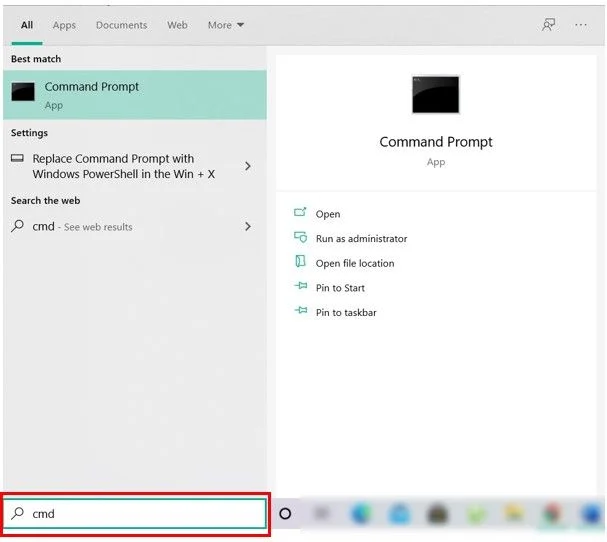
1단계: 명령 프롬프트를 엽니다. 사용자는 「cmd」 를 검색하고 Enter 키를 눌러 이 단계를 수행할 수 있습니다.
2 단계 : 다음 명령 cmd에 입력 、 Enter 키 를 누르십시오:
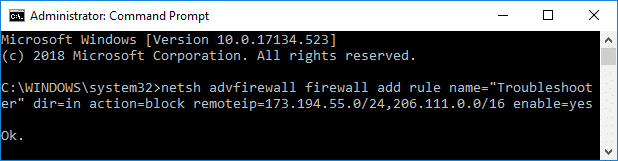
3단계: Enter 키를 누르면 위의 규칙이 방화벽에 추가되고 ISP에서 위 IP 주소(CDN의 IP 주소)로의 연결이 차단됩니다.
단계 4: 그러나 문제가 아직 해결되지 않았거나 원래 설정으로 되돌리려면 다음 명령을 사용하십시오. netsh advfirewall 방화벽 삭제 규칙 이름="문제 해결사"
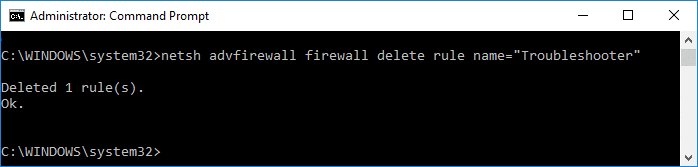
5단계: 완료되면, cmd 닫기 먼저 PC를 다시 시작하십시오. 변경사항 저장 합니다.
방법 6: 그래픽 카드 드라이버 업데이트
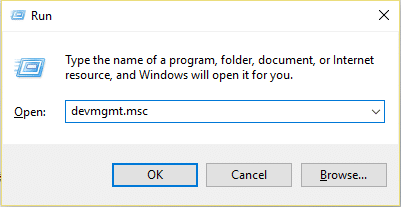
1단계: Windows 키 + R 를 누르고, devmgmt.msc 를 입력하여 장치 관리자를 엽니다.
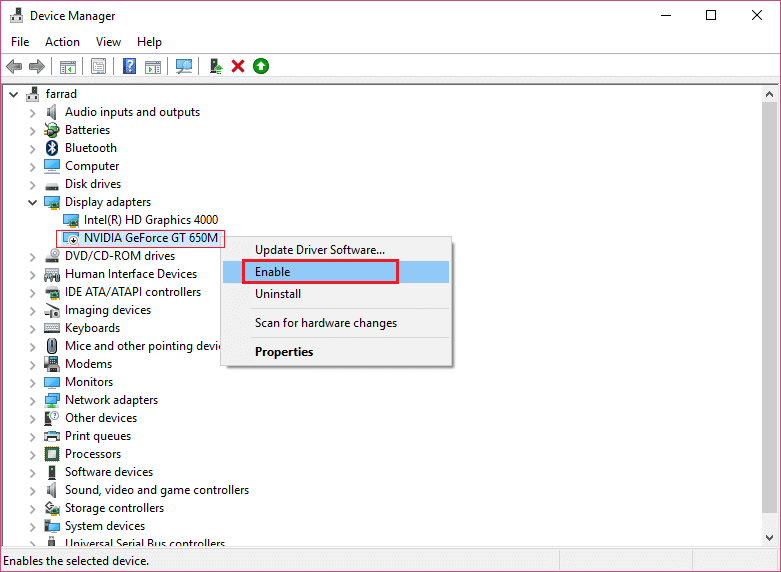
2단계: 그런 다음 디스플레이 어댑터를 확장하고 그래픽 카드를 마우스 오른쪽 버튼으로 클릭합니다. '활성화' 를 선택합니다.
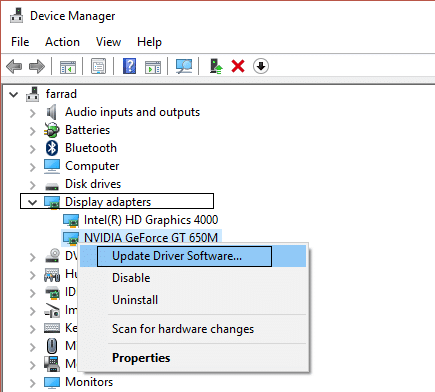
3단계: 이렇게 한 후 그래픽 카드를 다시 마우스 오른쪽 버튼으로 클릭합니다. "드라이버 업데이트" 를 선택합니다.
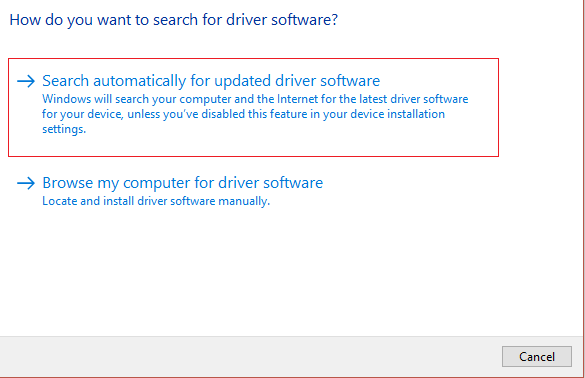
4단계: "업데이트된 드라이버 소프트웨어를 자동으로 검색" 을 선택하여 프로세스를 완료합니다.
5 단계 : 위의 단계로 문제가 해결되면 매우 좋지만 해결되지 않으면 계속 진행하십시오.
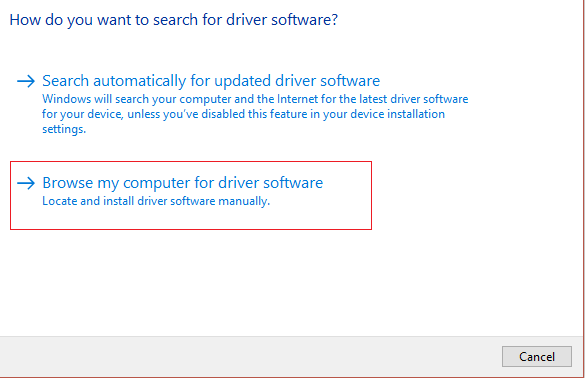
6단계: 다시 그래픽 카드를 마우스 오른쪽 버튼으로 클릭 "드라이버 업데이트" 를 선택하지만 이번에는 다음 화면에서 컴퓨터의 드라이버 소프트웨어 찾아보기를 선택합니다.
단계 7: "사용 가능한 드라이버 목록에서 선택" 를 선택합니다.
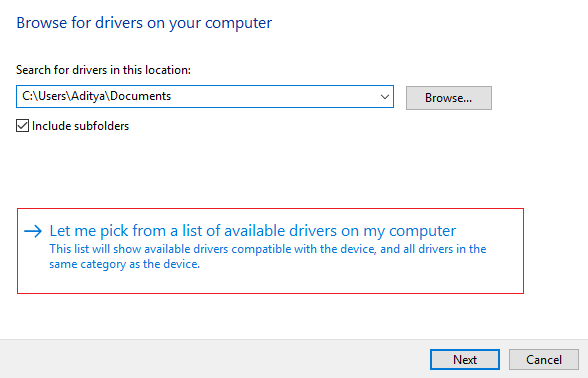
8단계: 마지막으로 목록에서 최신 드라이버를 선택합니다. "다음" 을 클릭합니다.
단계 9: 위의 과정을 완료하고 변경 사항을 저장하기 위해 PC를 다시 시작합니다.





