트위터는 사람들이 매일 뉴스를 즐기고 트윗을 보내고 커뮤니케이션을 할 수있는 유명한 온라인 소셜 네트워킹 플랫폼입니다. 하지만 트위터 동영상을 클릭하면 안드로이드 스마트폰이나 크롬과 같은 웹브라우저에서 트위터 동영상이 재생되지 않는 문제가 발생할 수 있습니다. 다른 경우에는 이미지나 GIF를 클릭해도 로드되지 않을 수 있습니다. 이러한 문제는 실망스럽고 종종 Chrome이나 Android에서 발생합니다. 오늘은 브라우저와 모바일 앱 모두에서 트위터 동영상이 재생되지 않는 문제를 해결하는 가이드를 소개합니다.
Twitter 동영상이 재생되지 않는 문제를 해결하는 방법
알아채다: 여기에 설명된 솔루션을 실행하기 전에 동영상이 Twitter와 호환되는지 확인하세요.
- Google 크롬에서: Twitter는 H264 코덱을 사용했습니다. MP4 비디오 형식과 호환됩니다. 또한, 아아크 오디오만 지원합니다.
- 모바일 앱에서: MP4 및 MOV 형식의 트위터 동영상을 시청할 수 있습니다.
따라서 AVI와 같은 다른 형식의 동영상을 업로드하려면 MP4로 변환한 다음 다시 업로드해야 합니다.
방법 1: 인터넷 속도 향상
Twitter 서버와의 연결에 문제가 있는 경우, Twitter 미디어를 재생할 수 없는 문제가 발생합니다. . 항상 네트워크가 필요한 안정성과 속도 기준을 충족하는지 확인합니다.
1 단계 : 여기에서 Speedtest를 실행하십시오.
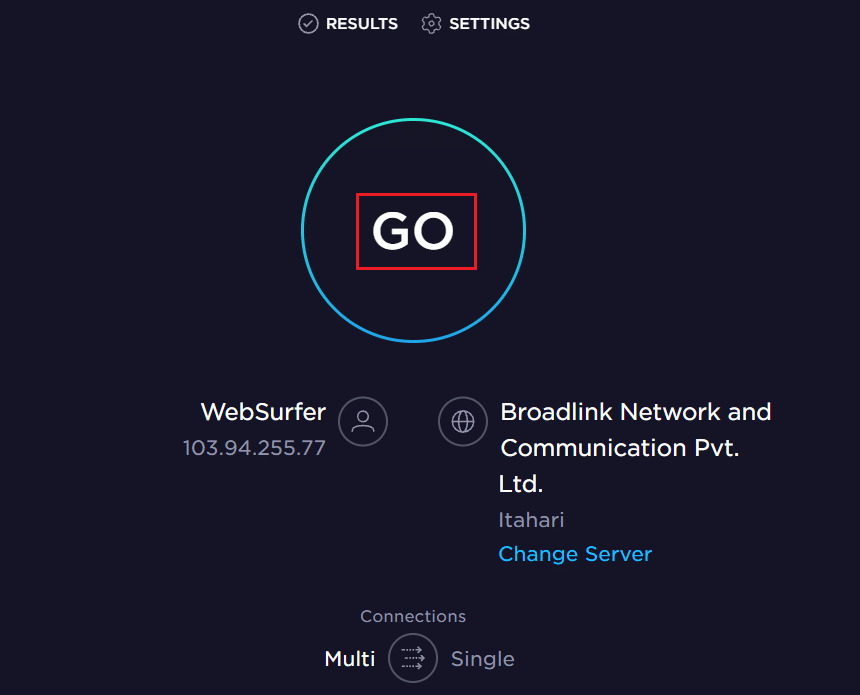
2단계: 충분한 속도를 얻지 못하면 더 빠른 인터넷 패키지로 업그레이드할 수 있습니다.
3단계: Wi-Fi 대신 이더넷 연결로 전환해보십시오. 제발.
4단계: 라우터 재부팅 또는 재설정해 보십시오.
방법 2: 캐시 및 쿠키 지우기
캐시와 쿠키는 인터넷 브라우징 경험을 향상시킵니다. 쿠키는 웹사이트를 방문할 때 브라우징 데이터를 저장하는 파일입니다. 캐시는 임시 메모리 역할을 하며, 자주 방문하는 웹페이지를 저장하여 다음 번에 방문할 때 로드 속도를 높입니다. 그러나 시간이 지남에 따라 캐시와 쿠키는 크기가 커지고 트위터 비디오가 재생되지 않는 문제의 원인이 될 수 있습니다. 다음은 이들을 지우는 방법입니다.
1단계: 구글 크롬 브라우저를 시작합니다.
2단계: 오른쪽 상단에서 3점 아이콘 을 클릭합니다.
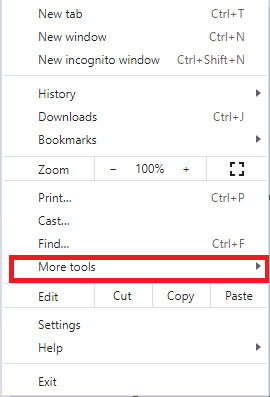
3단계: 여기서 아래와 같이 기타 도구 을 클릭합니다.
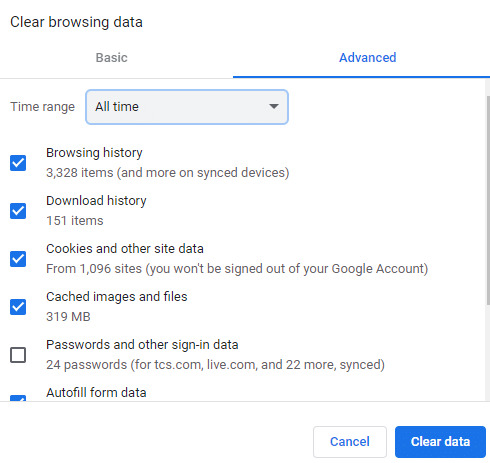
4 단계 : 여기서 액션 완료시의 시간 범위를 선택합니다. 예를 들어 모든 데이터를 삭제하려면 '모든 시간'을 선택하고 데이터 지우기를 클릭합니다.
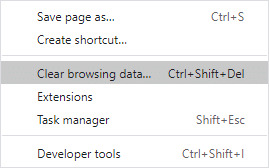
알아채다: 브라우저에서 데이터를 삭제하기 전에, 쿠키 및 기타 사이트 데이터 상자와 캐시 된 이미지와 파일 상자가 선택되어 있음 확인해주세요 。
방법 3: Google 크롬 다시 시작
때때로 Chrome을 다시 시작하면 Twitter 동영상이 재생되지 않는 Chrome 문제가 해결됩니다. 다음과 같이 하십시오.
1단계: 오른쪽 상단의 (×) 아이콘 을 클릭하여 Chrome을 종료합니다.

2단계: Windows 키 + D 키 를 눌러 데스크톱으로 이동하여 컴퓨터를 새로 고치려면 F5 키 를 길게 누릅니다.
단계 3: 지금, Chrome을 다시 열어 브라우징을 계속합니다.
방법 4: 탭을 닫고 확장 프로그램 사용 중지
시스템에 열린 탭이 많으면 브라우저 속도가 느려집니다. 따라서 불필요한 탭을 모두 닫고 확장 프로그램을 비활성화해 보십시오.
1단계: 해당 탭의 (×) 아이콘 을 클릭하여 탭을 닫습니다.
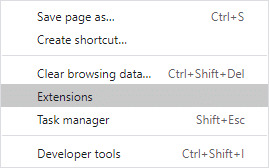
2단계: 3점 아이콘 로 이동하여 [기타 도구] 를 선택합니다.
3단계: 그런 다음 Extensions를 클릭합니다.
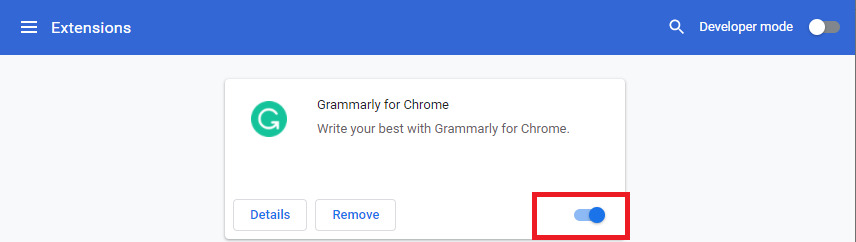
4단계: 마지막으로, 표시된 대로 비활성화하려는 확장 프로그램의 토글을 끕니다.
5단계: 브라우저를 다시 시작하고 Twitter 동영상이 재생되지 않는 Chrome 문제가 해결되었는지 확인합니다.
알아채다: 이전에 닫은 탭은 Ctrl+Shift+T 키 를 함께 누르면 다시 열 수 있습니다.
방법 5: 하드웨어 가속을 사용하지 않도록 설정
때로는 웹 브라우저가 백그라운드에서 실행되어 GPU 리소스를 소비합니다. 따라서 브라우저에서 하드웨어 가속을 비활성화하고 Twitter를 테스트하는 것이 좋습니다.
1단계: Chrome에서는 3점 아이콘을 클릭합니다. [설정] 를 선택합니다.
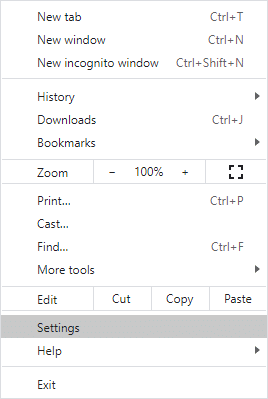
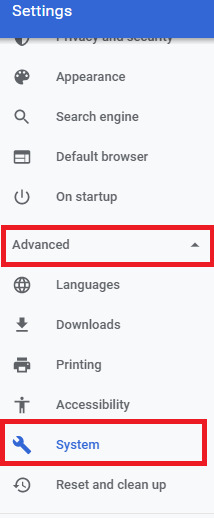
2단계: 그런 다음 왼쪽 창에서 [詳細] 섹션을 확장하고, [시스템] 을 클릭합니다.
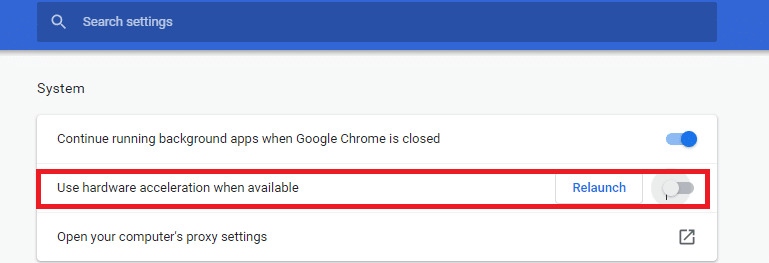
3단계: 이제 표시된 대로, [사용 가능한 경우 하드웨어 가속 사용] 옵션을 끕니다.
방법 6: Google 크롬 업데이트
중단되지 않는 서핑 경험을 위해 항상 브라우저의 최신 버전을 사용하십시오.
1단계: Google 크롬을 시작합니다. , 방법 2에서 언급했듯이 세 점 아이콘을 클릭합니다.
단계 2: 지금, [Google 크롬 업데이트] 을 클릭합니다.
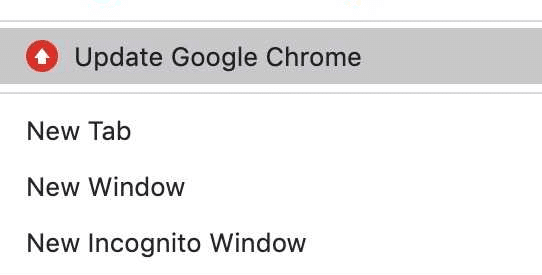
알아채다: 이미 최신 버전을 설치한 경우에는 이 옵션이 표시되지 않습니다.
3단계: 업데이트가 성공할 때까지 기다려 문제가 해결되었는지 확인합니다.
방법 7: Flash Player 허용
브라우저에서 Flash 옵션이 차단되지 않았는지 확인합니다. 차단된 경우 Chrome에서 Twitter 동영상이 재생되지 않는 문제를 해결하려면 사용 설정하세요. 이 Flash Player 설정을 사용하면 애니메이션 비디오를 오류 없이 재생할 수 있습니다. Chrome에서 Flash를 확인하고 사용하도록 설정하는 방법은 다음과 같습니다.
1단계: 구글 크롬 로 이동 지저귀다 를 시작합니다.
2단계: 그런 다음 주소 표시줄의 왼쪽에 자물쇠 아이콘 을 클릭합니다.
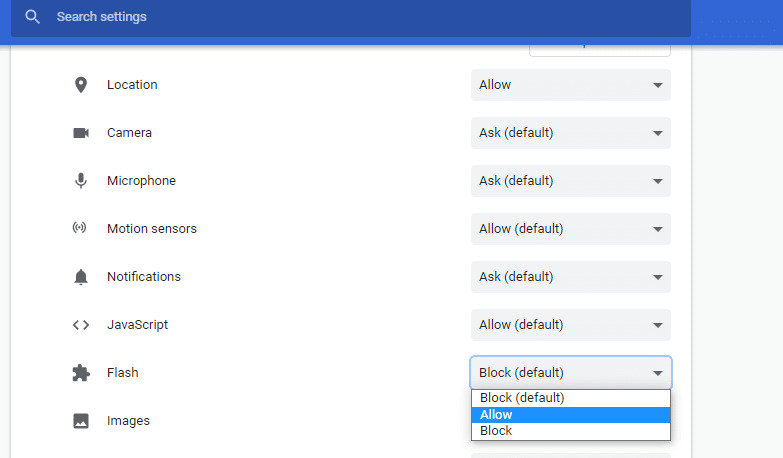
단계 3: [사이트 설정] 옵션을 선택하고, 플래시 까지 스크롤합니다.
4단계: 드롭다운 메뉴에서 [설명] 로 설정합니다.
방법 8: Twitter 비디오 다운로드
모든 방법을 시도해도 문제가 해결되지 않으면 인터넷에서 타사 트위터 비디오 다운로더 응용 프로그램을 사용할 수 있습니다.
1단계: Twitter 로그인 페이지를 열고, Twitter 계정 에 로그인합니다.
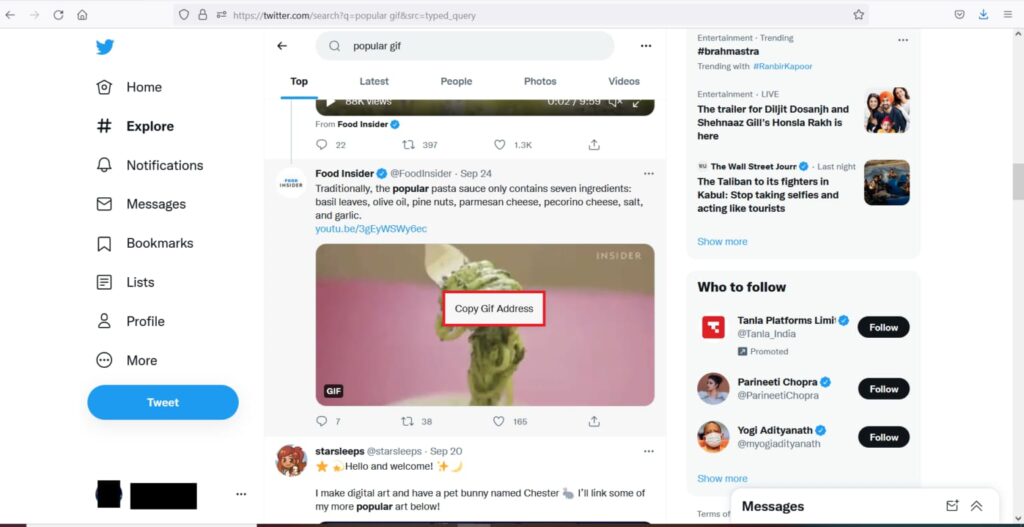
2단계: 좋아하는 GIF/비디오 마우스 오른쪽 버튼을 클릭하고, GIF 주소 복사 를 선택합니다.
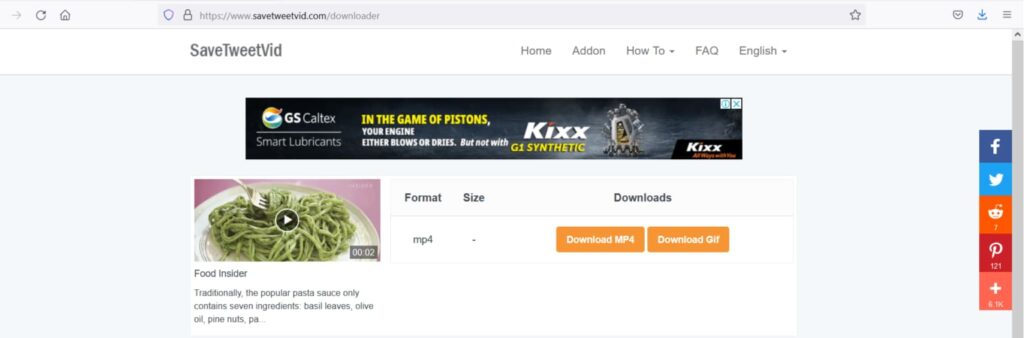
3단계: SaveTweetVid 웹페이지를 열고 복사한 주소를 「트위터 URL을 입력하세요…」 상자에 붙여넣기, [다운로드] 을 클릭합니다.
4단계: 마지막으로 파일 형식에 따라 「GIF 다운로드」 또는 「MP4 다운로드」 버튼을 클릭합니다.
5단계: 다운로드 폴더에서 비디오에 액세스하여 재생합니다.
방법 9: Google 크롬 재설치
Google 크롬을 다시 설치하면 Chrome에서 Twitter 동영상이 재생되지 않는 문제를 일으키는 검색 엔진, 업데이트 등의 모든 문제가 해결됩니다.
스텝 1:Windows 검색 바에서 제어판 를 시작합니다.
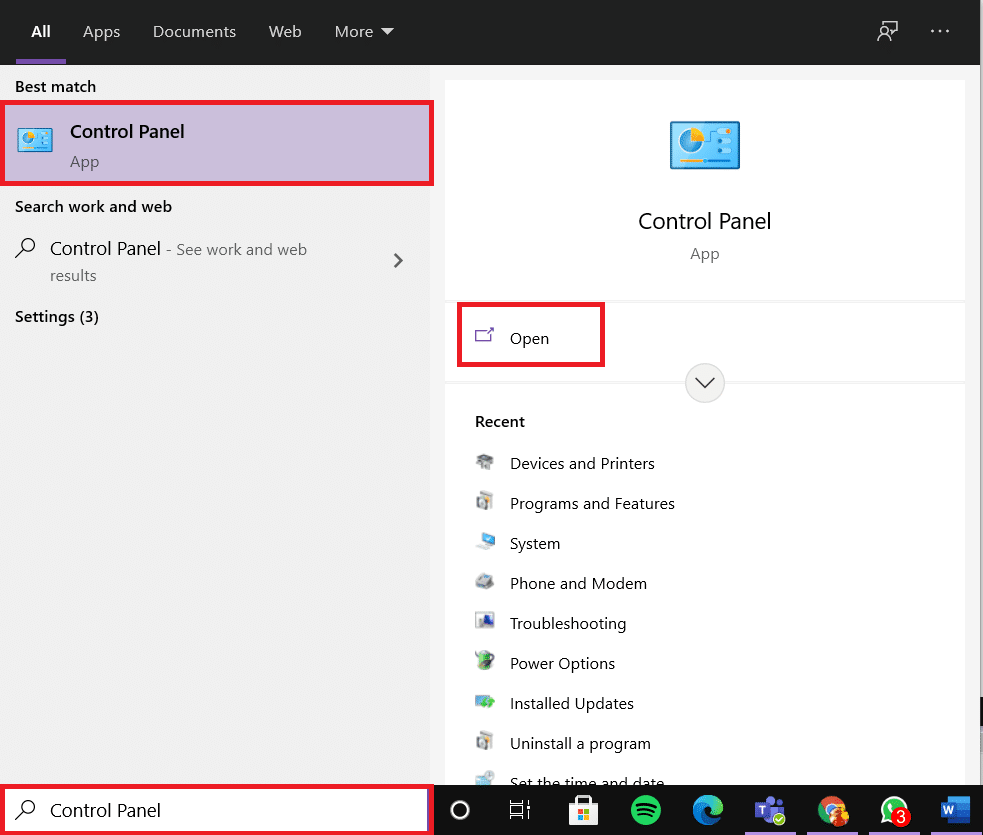
2단계: 표시 방법 '카테고리' 로 설정하고, 프로그램 제거 을 클릭합니다.
단계 3: 프로그램 및 기능 창에서 Google 크롬을 검색합니다.
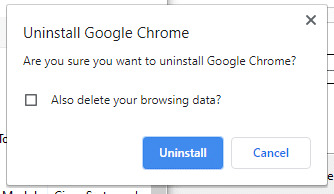
4단계: 그런 다음 Google 크롬을 클릭하고, "제거" 옵션을 클릭합니다.
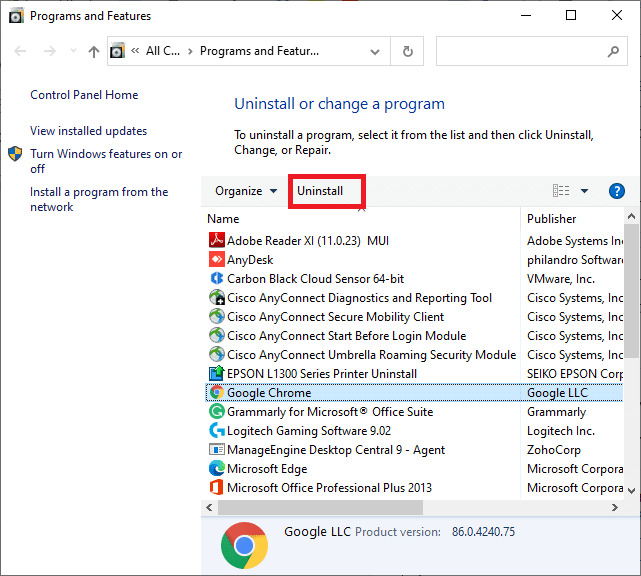
5단계: 지금 제거를 클릭하여 프롬프트를 확인합니다.
알아채다: 브라우징 데이터를 삭제하려면, "브라우징 데이터도 삭제하시겠습니까?" 옵션의 확인란을 확인합니다.
단계 6: PC 재부팅 해, 구글 크롬 의 최신 버전을 공식 웹 사이트에서 다운로드합니다.
7단계: 다운로드한 파일을 열고 화면의 지시에 따라 설치 프로세스를 완료합니다.
8단계: Twitter를 시작하고 Twitter 미디어가 재생되지 않는 문제가 해결되었는지 확인합니다.