Instagram은 사진을 공유하는 훌륭한 앱이며 우리는 그것이 최고라고 생각합니다. 휴대 전화에서 사용하는 것은 훌륭하지만 때로는 더 큰 화면에서 사진을 보거나 작은 키보드없이 게시 할 수 있으면 유용합니다. 아마도 모바일 기기에 묶이지 않고 Instagram을 사용하고 싶었을 것입니다. Windows PC 또는 Mac에서 액세스하고 싶은 적이 있습니까? 해결책이 있으므로 PC에서 Instagram을 취득하여 사용하는 방법을 안내합니다. 함께 보자.
Instagram 웹 버전
PC에서 Instagram에 액세스하는 첫 번째 방법은 자신의 웹 사이트에 액세스하는 것입니다. Instagram.com에 도달하면 이미 계정이 있는 경우 로그인할 수 있습니다. 그렇지 않으면 가입하십시오.
Instagram 사진을 보고, 피드를 보고, Reels를 보고, 자기 추천을 수정하고, 프로필 사진을 변경하고, GIF를 사용하여 댓글을 확인하고 답장하고, 게시한 사진에 대한 다른 사용자의 좋아요를 보고, 기타 다양한 작업을 할 수 있습니다. 또한 팔로우할 계정이나 특정 계정을 검색할 수 있습니다.
이전에는 웹에서 Instagram에 게시 할 수 없었지만 더 이상 사실이 아닙니다. 사진과 동영상을 업로드하여 새 콘텐츠를 게시할 수 있습니다. 그러나 새로운 Reels를 만들거나 Instagram의 AR 효과를 사용할 수 없습니다. 또한 이야기를 게시할 수는 없지만 탐색할 수 있습니다.
Microsoft Store에서 Instagram 앱 설치
Windows 용 공식 Instagram 앱이 있음에 놀랄 수 있습니다. Microsoft Store에서 다운로드할 수 있습니다.
1, Microsoft Store를 열고 검색 바를 사용하여 Instagram 앱을 검색합니다.
2, 목록 옆에 "설치" 버튼을 클릭하고 완료될 때까지 기다립니다.
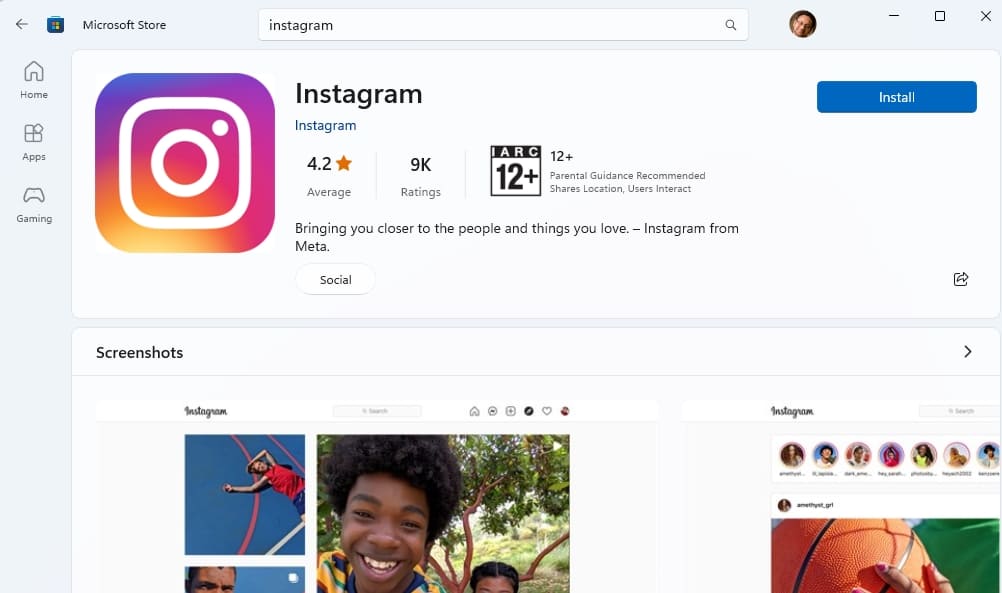
3, 완료되면 앱을 열고 계정에 로그인합니다.
4,이 응용 프로그램은 스마트 폰과 마찬가지로 사용할 수 있지만 제한이 있습니다.
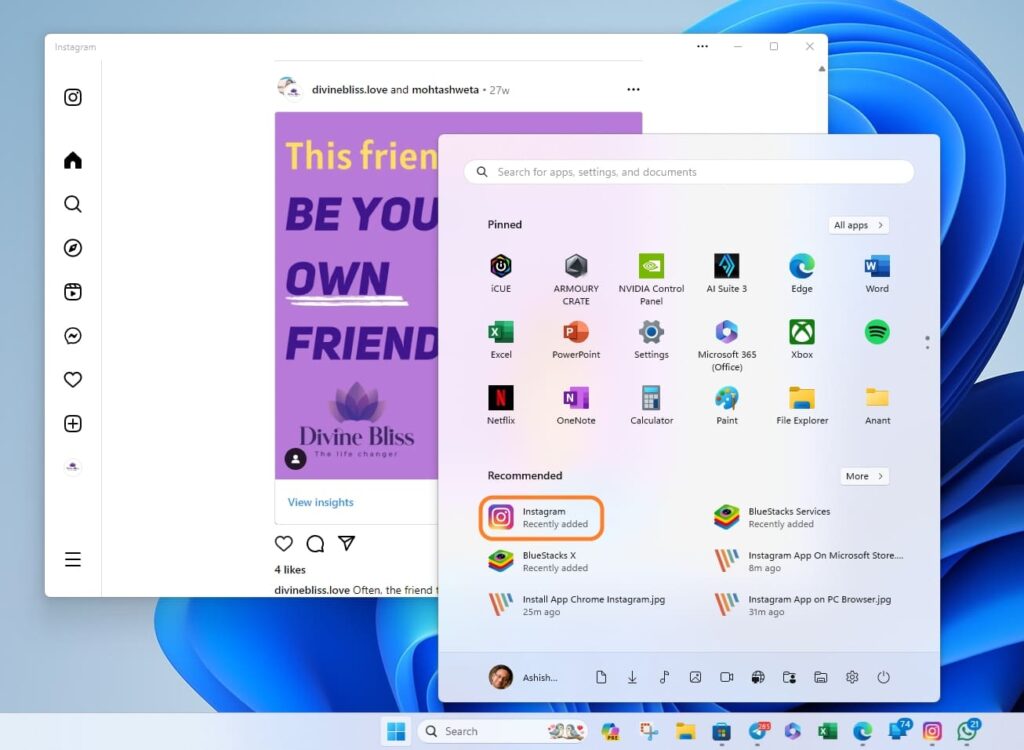
Instagram의 Windows 앱을 사용하여 새 소식을 업로드하거나 피드 및 스토리를 탐색할 수 있습니다. 누락된 기능은 Instagram 동영상 제작자에 대한 액세스, Reels 및 스토리 만들기 및 게시 기능입니다. 즉, Windows PC에서 Instagram Reels에 텍스트를 추가할 수 없습니다. 이러한 제한은 Instagram의 웹 버전과 동일합니다.
PC에서 Instagram의 전체 버전을 사용하는 방법
그렇다면 Windows PC에서 Instagram 앱의 전체 버전을 사용하려면 어떻게해야합니까? Android 에뮬레이터를 사용하여 Windows PC에서 Instagram 앱을 실행하여 모든 기능에 완벽하게 액세스할 수 있습니다.
여기에서는 Google 계정에 로그인하지 않고 Instagram을 설치할 수 있는 최고의 Android 에뮬레이터 중 하나인 BlueStacks X를 사용합니다. 따라서 Google Play 스토어에 액세스하기 위해 계정을 만들 필요가 없습니다.
1. 블루스택스 X 를 다운로드하여 설치합니다.

2, 오른쪽 상단 검색바 를 사용하여 Instagram 검색
3, 검색 결과에서 Instagram 목록을 엽니다.
4, Instagram을 설치하려면, 앱 플레이어에 설치 버튼을 클릭합니다.
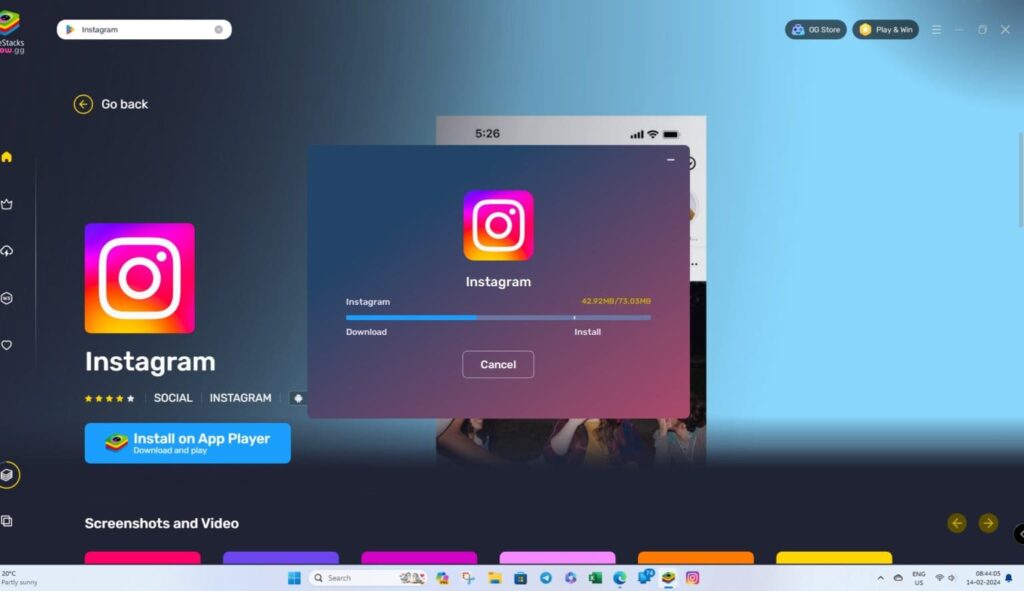
5, 설치 후 Instagram이 자동으로 시작됩니다. 또는 설치된 모든 앱을 보려면 사이드바에서 App Player 아이콘을 클릭할 수 있습니다.
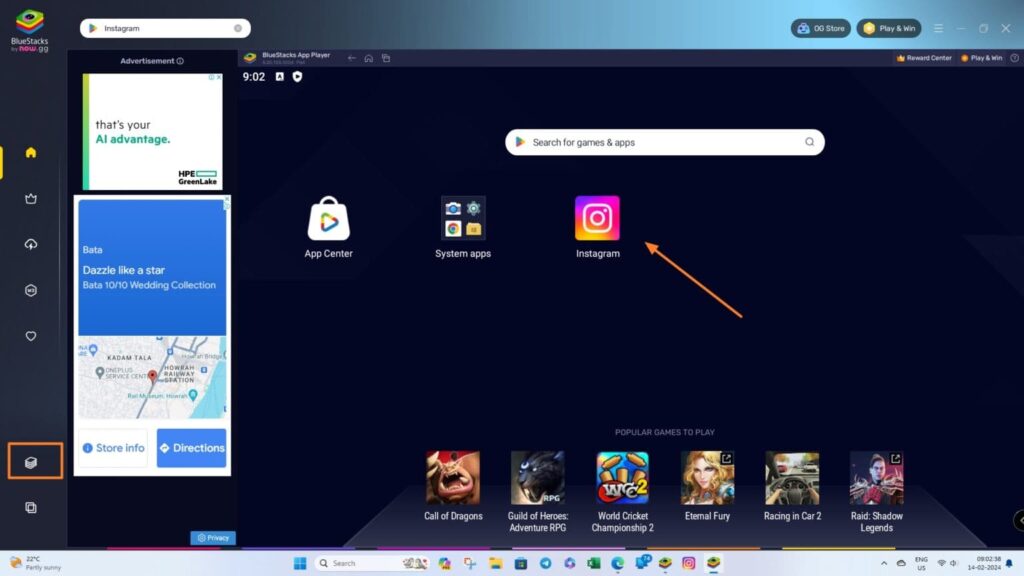
6, Instagram 앱을 열려면 더블 클릭합니다. Bluestack X는 모바일 보기에서 새 창에서 열립니다.
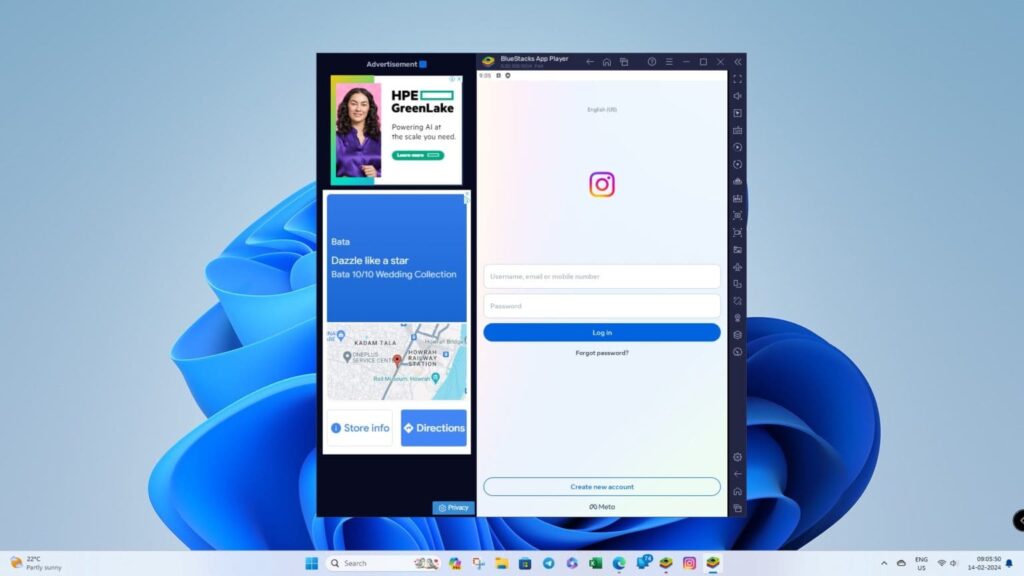
이제 Instagram 계정에 로그인하여 휴대전화를 사용하지 않고 PC에서 앱의 모든 기능을 즐길 수 있습니다.
Windows 또는 Mac에 Instagram 웹 앱을 설치하는 방법
Instagram 웹사이트는 프로그레시브 웹 앱이므로 다른 앱과 마찬가지로 PC에 설치하고 쉽게 액세스할 수 있습니다.
Edge와 Chrome은 앱으로 설치할 수 있는 웹사이트를 감지하면 주소 표시줄에 버튼을 표시합니다. 다음은 Microsoft Edge 절차입니다. Chrome에서도 동일합니다.
1, 웹에서 Instagram을 엽니다.
2, 주소 표시줄 옆에 표시됨 '앱 설치' 아이콘을 클릭합니다. 이것이 표시되지 않으면 검색 또는 검색 섹션으로 이동합니다.
3, Instagram을 앱으로 설치하라는 메시지가 나타납니다.
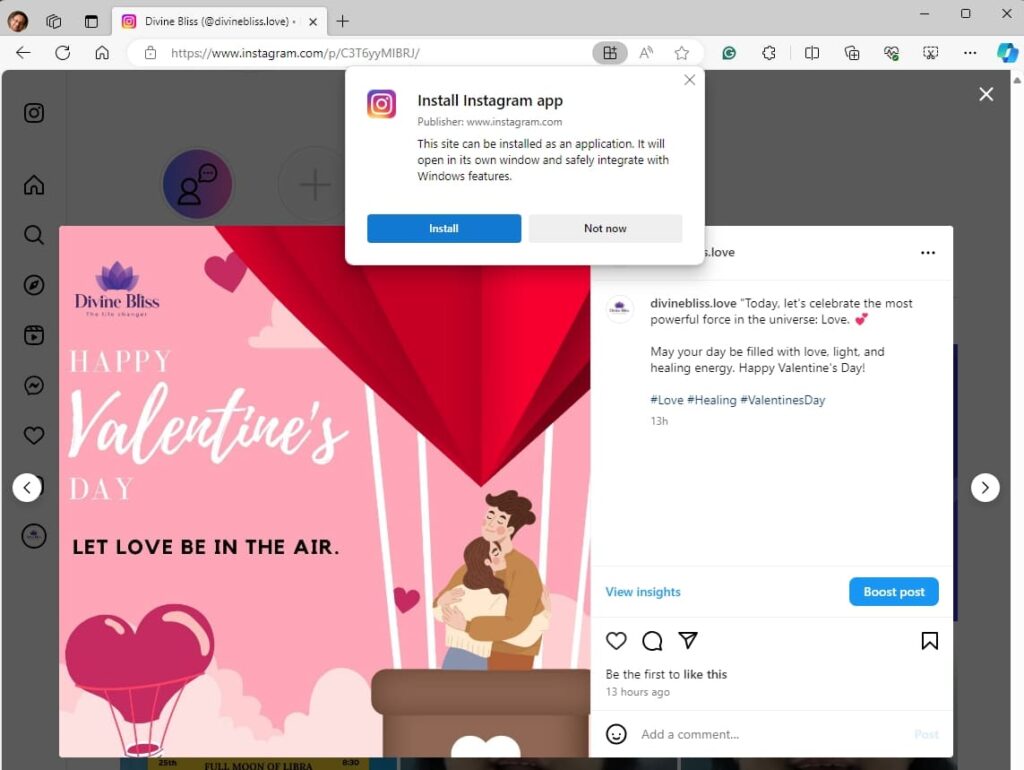
4, 완료되면 Instagram은 Windows PC의 시작 메뉴와 작업 표시 줄에 응용 프로그램으로 표시됩니다.
다음 번에 Instagram 웹 앱을 PC에서 시작할 때 새 게시물을 만들거나 라이브 동영상을 스트리밍할 수 있습니다.
PC에서 인스타그램 만들기
인스타그램은 소셜 미디어의 세계에서 끊임없이 변화하고 있으며, PC에서 이러한 플랫폼에 액세스하여 온라인 경험을 향상시킬 수 있습니다. 이는 유용성을 요구하는 일반 사용자와 고급 편집 기능이 필요한 콘텐츠 제작자에게도 유용합니다. 이 가이드에서 설명하는 방법은 유연성과 옵션을 제공합니다.
PC에서 Instagram 앱에 액세스하면 큰 화면의 편안함에서 비공개 Instagram 계정으로 메시지를 보낼 수 있습니다.
FAQ
Q: Instagram에는 PC에서 투고하는 편이 좋습니까?
A: 컴퓨터에는 강력한 편집, 일괄 업로드 및 일정 옵션이 있지만 모바일 기능과 자발성이 부족합니다. 반면 휴대전화는 실시간 순간을 캡처하는 데 유용하지만 편집 기능과 개별 업로드에는 제한이 있습니다.
Q: Instagram은 PC를 지원합니까?
A: PC를 사용하여 Instagram에 사진과 동영상을 게시할 수 있습니다. 하지만 Instagram 스토리, 광고, IGTV 게시물 또는 릴은 컴퓨터에서 공유할 수 없습니다.