
YouTube와 같은 소셜 사이트는 매우 엔터테인닝입니다. 다른 사이트와 마찬가지로 사용자는 YouTube를 탐색하거나 스트리밍하기 전에 로그인해야 합니다. 최근 로그인 시 일부 사용자가 YouTube에 로그인할 수 없다고 불만을 제기했습니다. 이 기분을 저해하는 문제는 일반적이지만 계정 로그인 문제를 신속하게 해결하기 위해 몇 가지 수정으로 해결할 수 있습니다.
Windows 10/11에서 YouTube에 로그인할 수 없는 문제 수정
몇 가지 일반적인 원인을 살펴 보겠습니다.
- 기기의 인터넷 연결 문제.
- 기기의 VPN이 YouTube를 방해합니다.
- 브라우저의 이전 버전.
- 올바른 이메일 주소 또는 비밀번호가 잘못되었습니다.
- 브라우저의 캐시와 쿠키가 손상되었습니다.
YouTube 로그인 문제는 재발할 수 있지만 몇 가지 검증된 방법을 사용하여 쉽게 해결할 수 있습니다.
방법 1: YouTube 서버 가동 시간을 기다립니다.
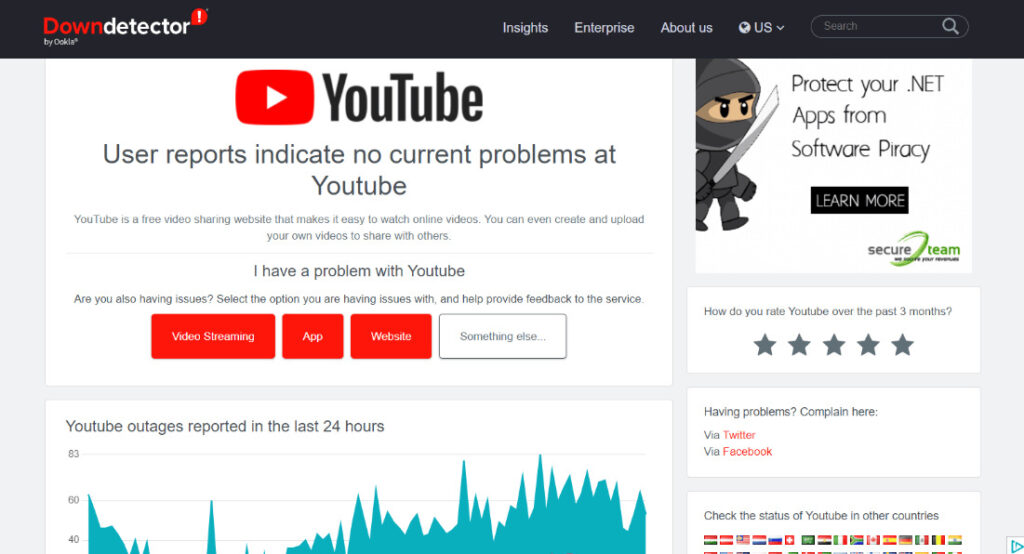
YouTube에 문제가 발생하면 먼저 서버가 제대로 작동하는지 확인해야 합니다. 재발하는 문제의 경우 서버 상태를 확인하는 것이 가장 좋은 방법입니다. YouTube 서버가 다운되었을 수 있으므로 플랫폼에서 로그인 문제가 발생할 수 있습니다. 다운 탐지기와 같은 타사 응용 프로그램을 사용하여 서버를 확인하고 웹 사이트의 현재 상태와 지난 24 시간 문제에 대한 정보를 얻을 수 있습니다.
방법 2: 올바른 사용자 이름과 비밀번호 사용
이메일 주소와 비밀번호를 입력할 때 오류가 있는 경우 YouTube에 로그인할 수 없는 오류가 발생할 수 있습니다. 이 경우 YouTube 계정에 로그인할 때 입력하는 자격 증명을 신중하게 검토해야 합니다. 또한 올바른 언어와 전체 이메일 주소를 사용하는 것도 중요합니다.
방법 3: 기기 재부팅
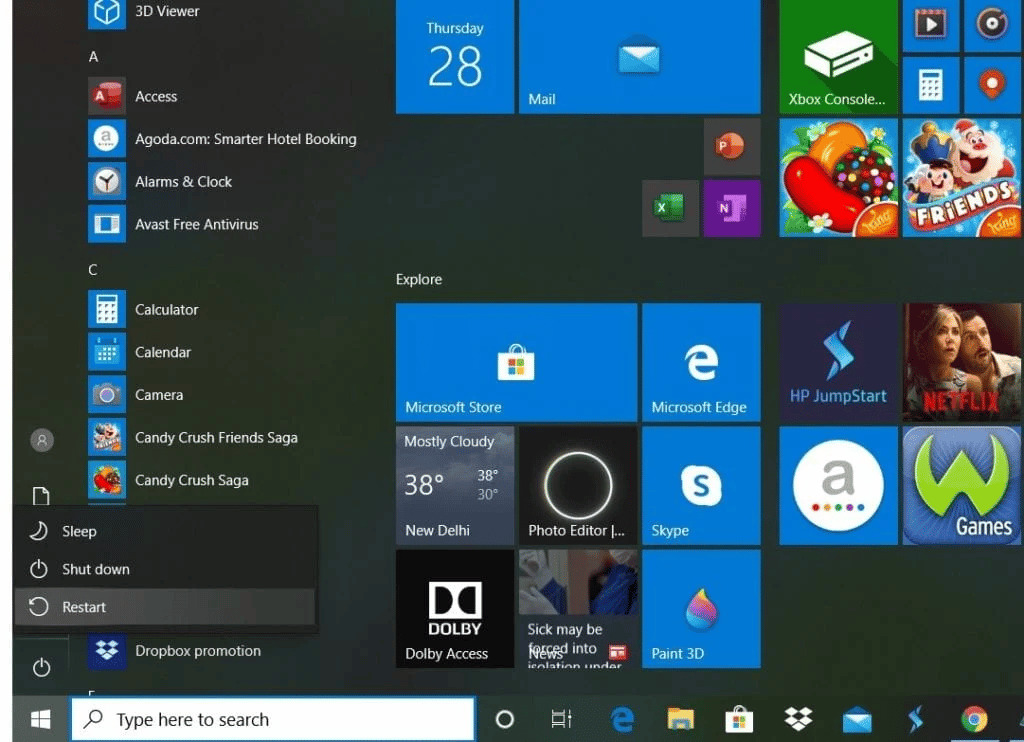
YouTube를 사용하는 기기를 다시 시작하여 운영 체제의 작은 글리치와 버그를 제거해야 합니다. Windows PC에서 YouTube를 사용하는 경우 기기를 다시 시작하는 여러 가지 방법이 있습니다.
방법 4: 웹페이지 다시 로드
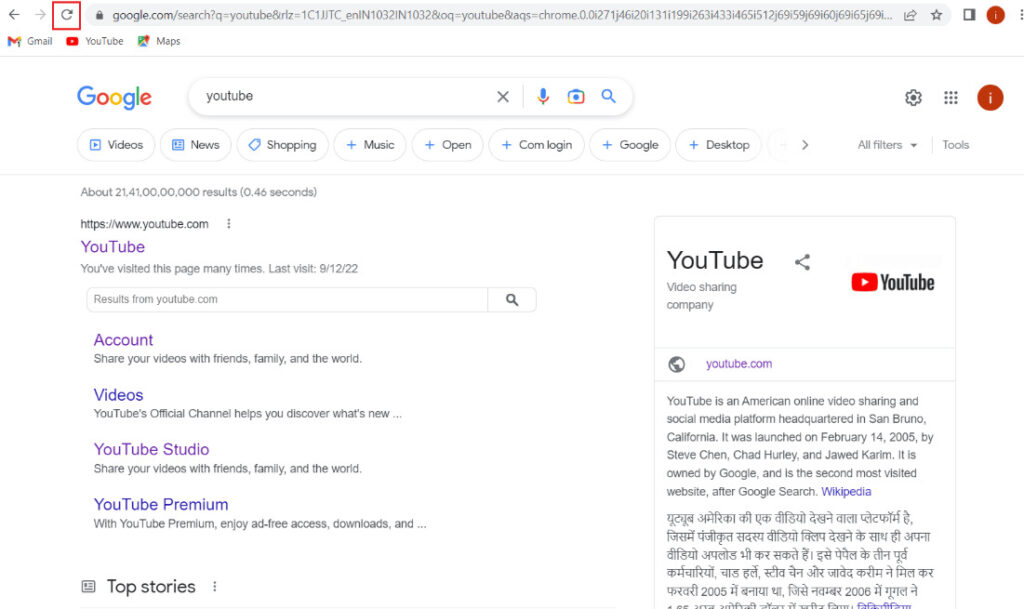
기기를 다시 시작해도 문제가 해결되지 않으면 YouTube에 로그인할 수 없는 경우 사용 중인 웹페이지를 다시 로드해 볼 수 있습니다. 데스크톱 사용자는 때때로 사이트가 제대로 로드되지 않을 수 있는 좋아하는 브라우저에서 YouTube를 스트리밍합니다. 따라서 간단한 새로 고침으로 시나리오를 변경하고 YouTube 계정에 액세스하는 데 도움이 될 수 있습니다.
1단계: 웹페이지를 다시 로드하려면 키보드의 F5 키를 누릅니다.
2단계: 브라우저의 RL 상자 옆에 있는 업데이트 아이콘을 클릭할 수도 있습니다.
방법 5: 비밀번호 재설정
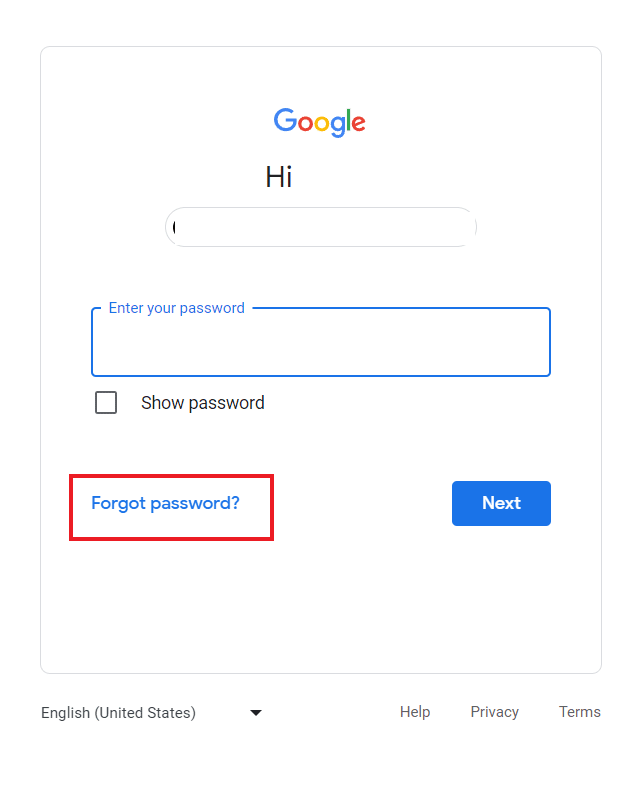
YouTube 계정의 비밀번호 재설정 또한 많은 사용자가 YouTube 로그인 오류를 해결하는 데 도움이 되었습니다. 새로운 비밀번호를 만드는 것은 쉽고 많은 시간이나 노력이 필요하지 않습니다. 특수 문자, 기호 및 숫자를 포함한 강력한 암호를 만들 수 있습니다. 더욱 보안을 강화하기 위해, Google 인증 시스템 를 활성화할 수도 있습니다. Google 인증은 로그인별로 인증 코드를 보내 계정을 안전하게 유지합니다.
방법 6: VPN 사용 안함
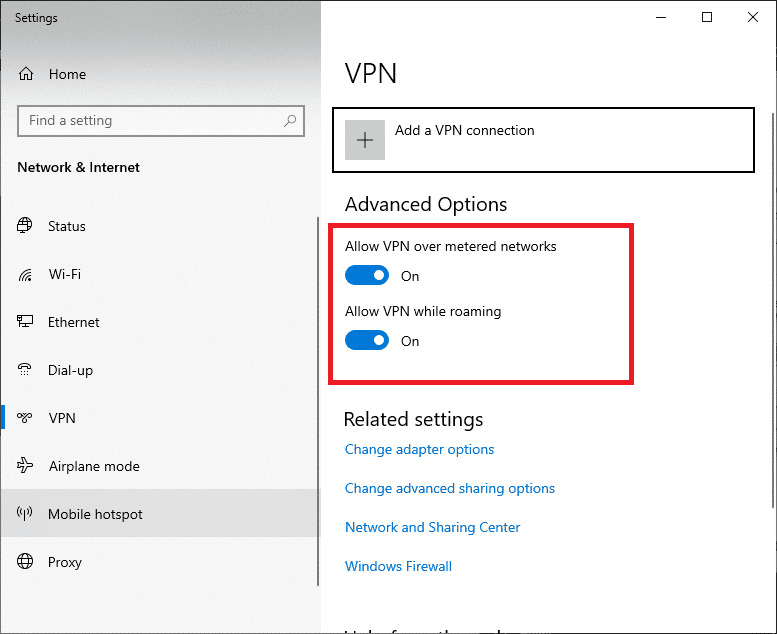
VPN은 인터넷 연결을 보호하는 훌륭한 도구입니다. 악의적인 활동으로부터 연결을 보호합니다. 하지만 같은 VPN이 YouTube에 액세스할 수 없는 이유도 있습니다. 시스템의 VPN은 특정 웹사이트에 대한 연결을 방해하고 YouTube 계정에 로그인하지 못할 수 있습니다. 따라서 VPN을 사용 중지하여 문제가 해결되는지 확인해 보세요.
방법 7: 브라우저 업데이트
YouTube에 액세스하려는 브라우저를 업데이트하면 YouTube에 로그인할 수 없는 문제를 해결할 수 있습니다. 브라우저가 오래된 경우 호환성 문제나 로그인 문제가 발생할 수 있습니다. 따라서 브라우저를 항상 최신 상태로 유지해야 합니다. 다음은 브라우저를 업데이트하는 방법의 예입니다 (Google Chrome 브라우저의 단계).
메모: 다음 단계는 Google 크롬 브라우저에서 수행되었습니다.
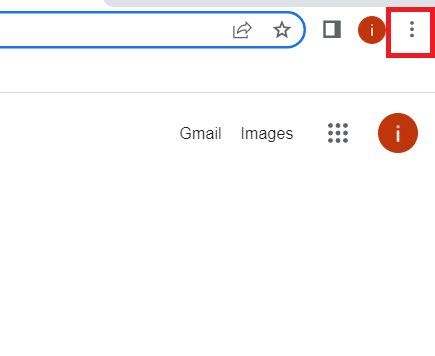
1단계: PC에서 Google 크롬을 시작하고 오른쪽 상단의 세 점 아이콘을 클릭합니다.
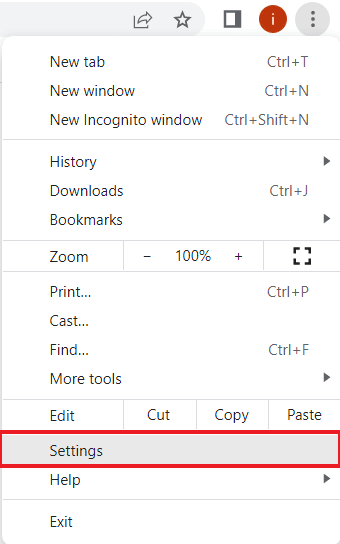
2단계: 메뉴 목록에서 "설정"을 선택합니다.
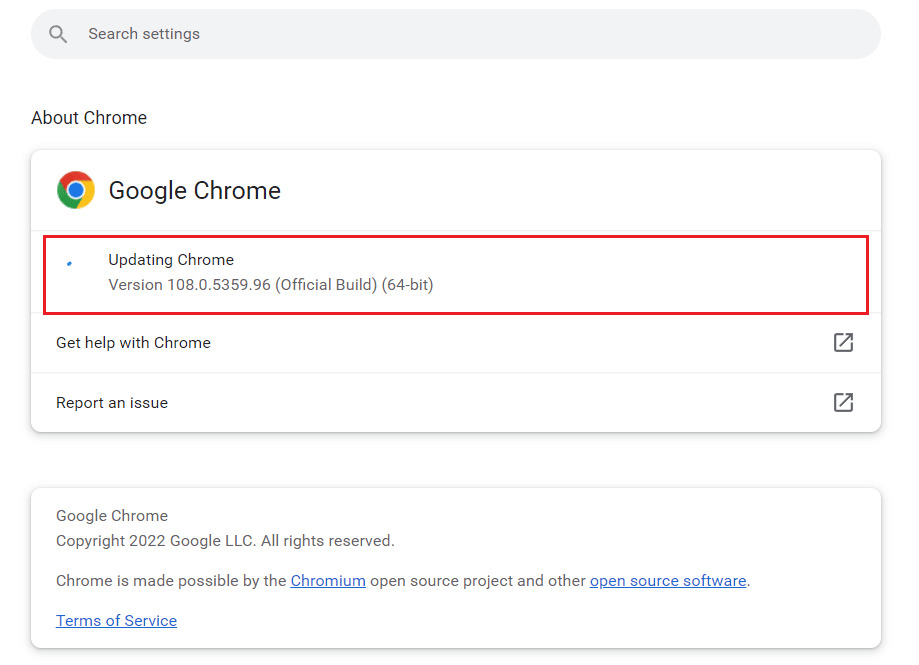
3단계: 그런 다음 '설정'에서 'Google 크롬 정보'로 이동하여 측면 패널에서 클릭합니다.
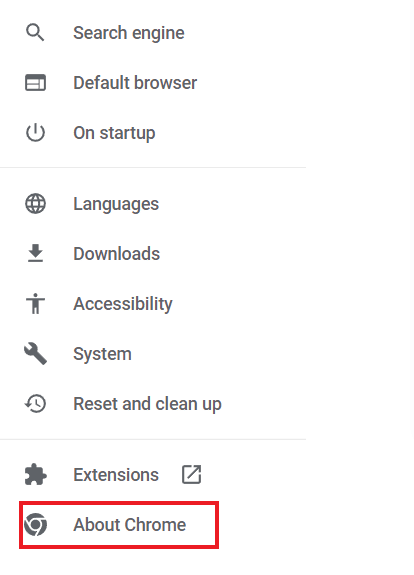
4 단계 : "업데이트 확인"을 클릭하고 보류중인 업데이트가 있으면 다운로드합니다.
방법 8: 다른 브라우저 사용
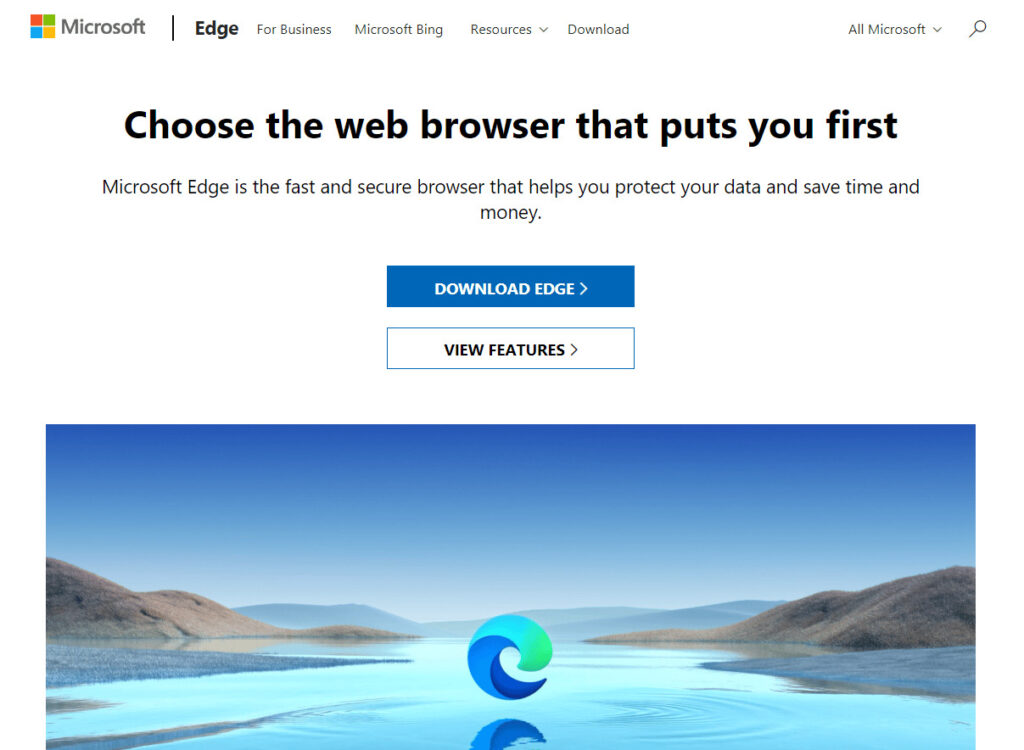
브라우저를 업데이트해도 계정으로 YouTube에 액세스할 수 없는 경우 다른 브라우저를 사용하여 YouTube에 액세스해 보세요. 현재 Google 크롬을 사용하는 경우 오페라, Microsoft 에지와 같은 다른 옵션으로 전환해 보세요. 이 방법은 사용 중인 브라우저로 인해 로그인 문제가 발생했는지 확인하는 데도 유용합니다.
방법 9: 브라우저 캐시 지우기
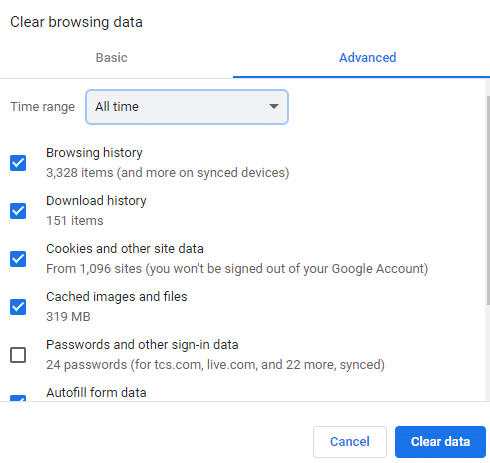
각 브라우저는 사용자에게 브라우징 경험을 적절하게 만들기 위해 임시 데이터를 캐시로 저장합니다. 그러나 동일한 캐시가 누적되어 손상되면 YouTube에 로그인할 수 없는 오류가 발생할 수 있습니다. 따라서 이 축적된 데이터를 브라우저에서 삭제해야 합니다.
방법 10: YouTube 쿠키 사용
많은 웹사이트는 액세스를 시도할 때 쿠키 권한을 요청합니다. YouTube 쿠키를 사용 설정하면 플랫폼에서 로그인 문제를 해결하는 데 도움이 됩니다. 브라우저로 Google 크롬을 사용하는 경우 다음 단계에 따라 YouTube 쿠키를 사용 설정하세요.
1 단계 : Google Chrome의 세 점 아이콘에서 설정을 시작합니다.
2단계: 왼쪽 패널에서 '프라이버시 및 보안'을 선택합니다.
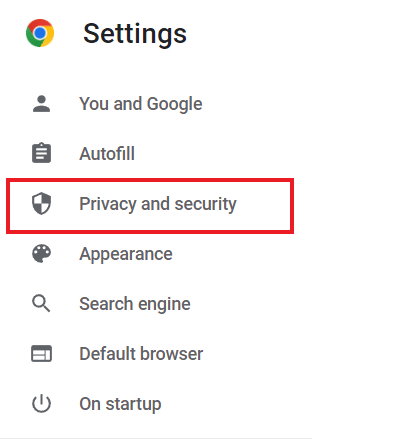
3단계: "사이트 설정"을 클릭합니다.
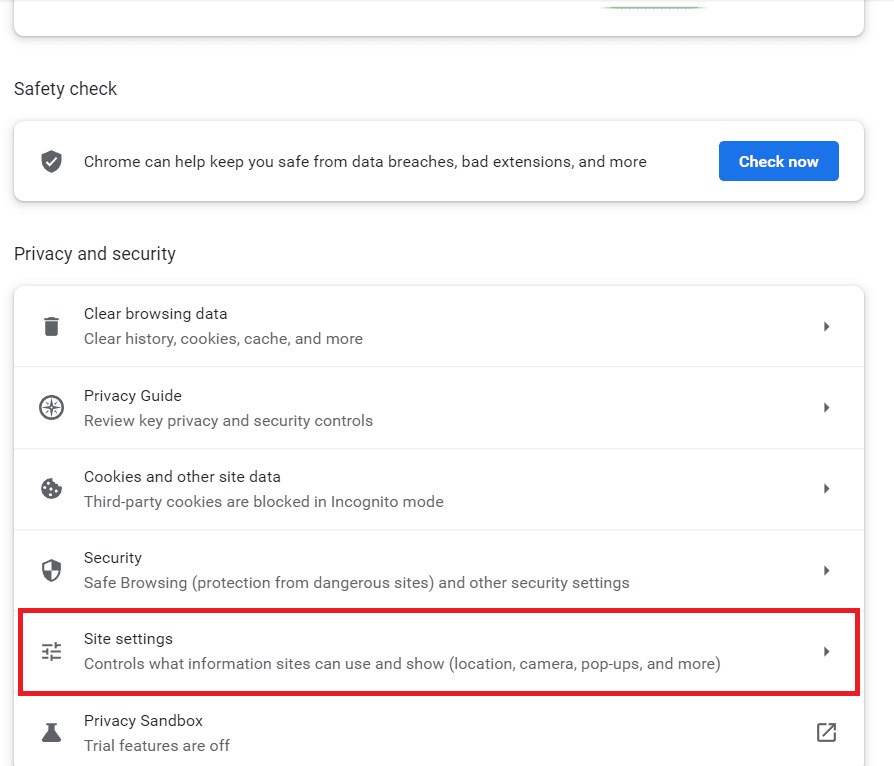
4단계: 그런 다음 콘텐츠 섹션으로 스크롤하고 쿠키 및 사이트 데이터를 클릭합니다.
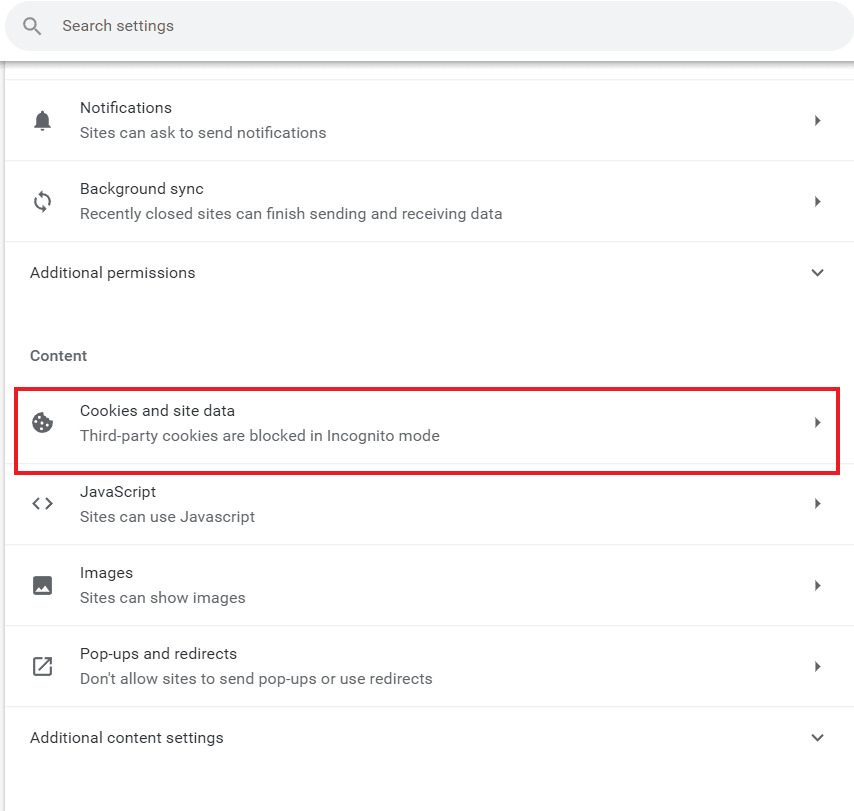
5단계: '항상 쿠키를 사용할 수 있는 사이트'로 이동한 다음 추가를 클릭합니다.
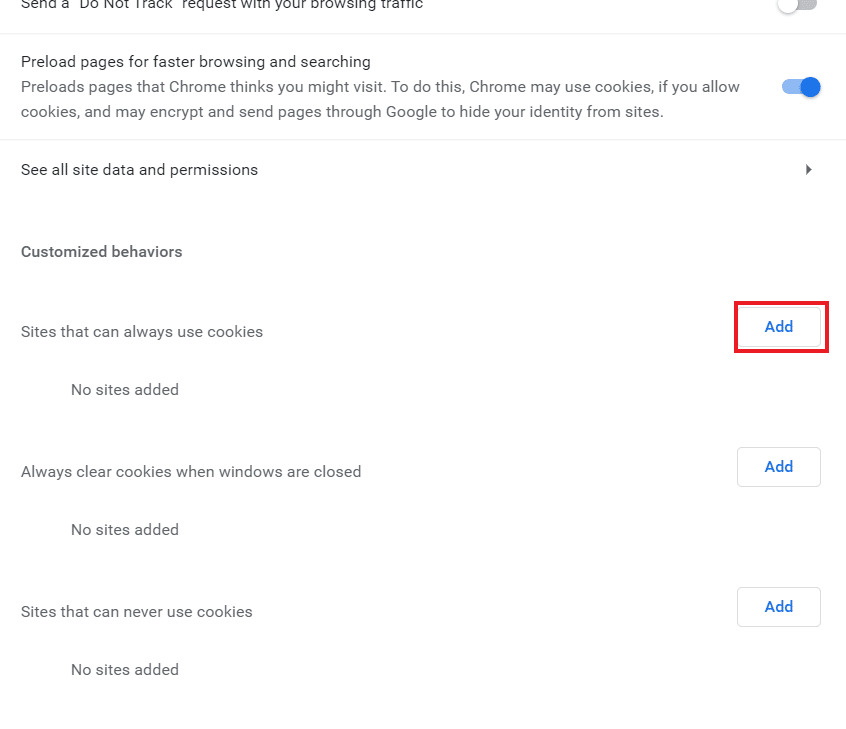
6단계: 거기에 https://[*.]www.youtube.com을 입력하고 추가를 클릭합니다.
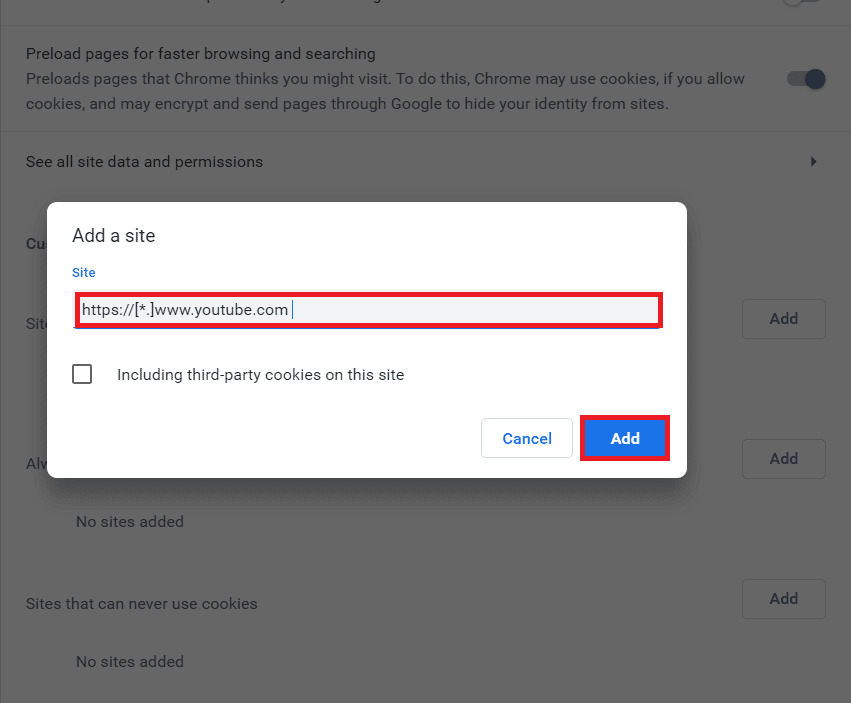
7단계: 이제 탭을 업데이트하고 YouTube 계정에 다시 로그인해 보세요.
방법 11: 인코그니트 모드 사용
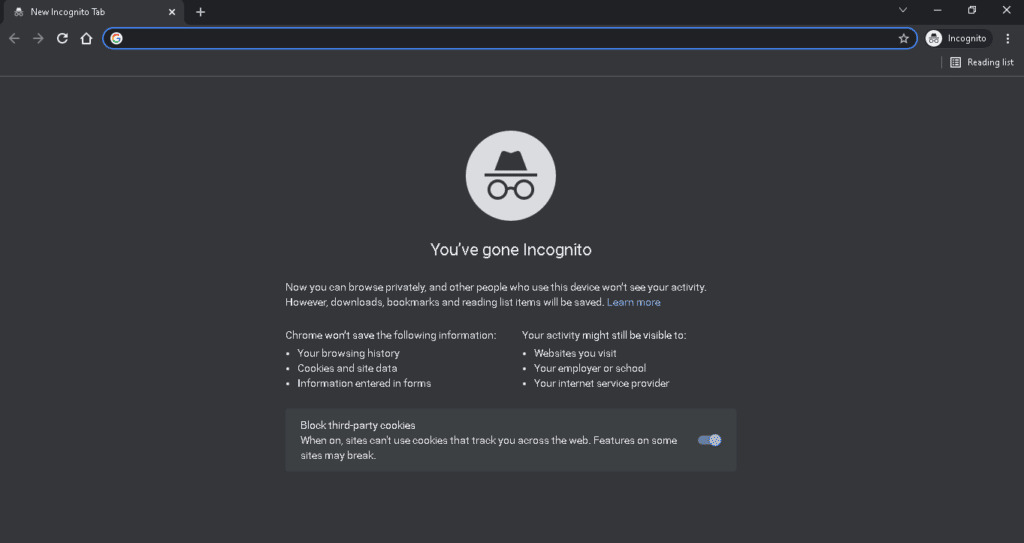
브라우저의 인코그니트 모드는 개인 정보를 보호하고 안전하게 브라우징하는 데 도움이 됩니다. 쿠키를 차단하고 검색 기록을 숨기면 자유롭게 탐색할 수 있습니다. YouTube에 로그인할 수 없는 경우 인코그니트 모드를 사용하는 것이 가장 좋은 해결책입니다.
방법 12: 네트워크 설정 재설정
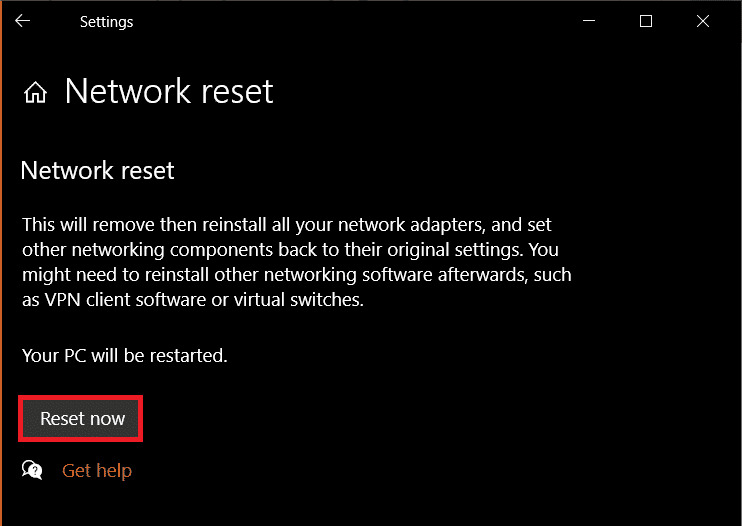
브라우저 관련 솔루션이 전혀 도움이 되지 않고 YouTube에 로그인할 수 없는 경우 PC의 네트워크 설정을 재설정해 보세요. 이러한 설정을 재설정하면 많은 연결 문제를 해결할 수 있으며, 이 경우에도 YouTube 계정에 로그인할 수 있습니다. Windows 10의 네트워크 설정을 재설정하는 방법에 대한 자세한 내용은 네트워크 문제를 해결하기 위한 Google 가이드를 참조하세요.
방법 13: 새 Google 계정으로 전환
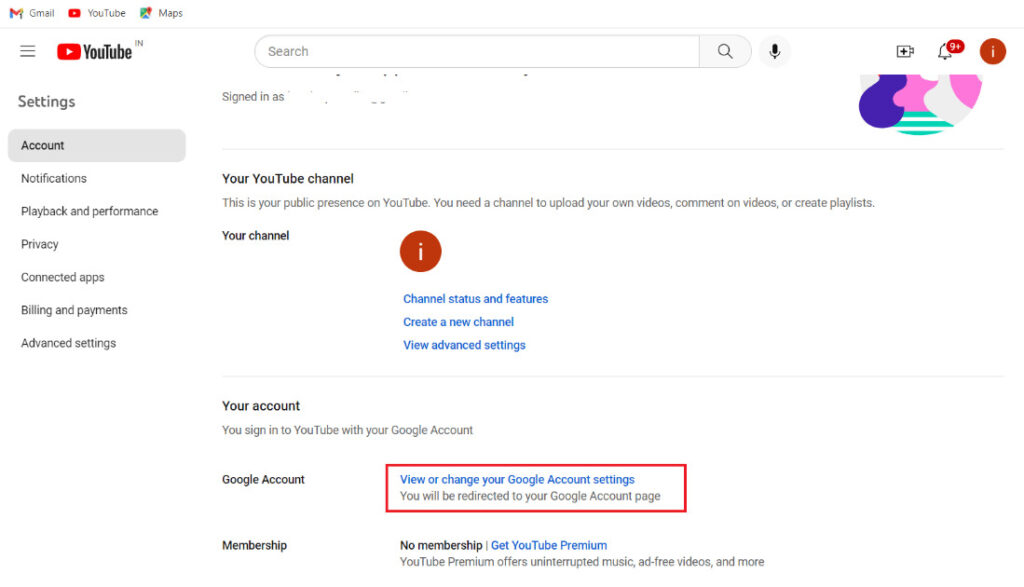
이전 YouTube 계정으로 인해 계정에서 YouTube에 액세스할 수 없는 경우 쉽게 로그인하기가 어렵습니다. YouTube 정책에 따라 비활성 계정과 2009년 이전에 생성된 모든 계정은 구식 계정으로 간주됩니다. 이 문제를 해결하려면 새 Google 계정으로 전환해야 합니다. 이렇게 하려면 YouTube 계정을 방문한 다음 안내를 따르세요.
1단계: 위 링크를 열면 YouTube 계정 페이지로 리디렉션됩니다.
2단계: Gmail ID를 사용하여 로그인합니다.
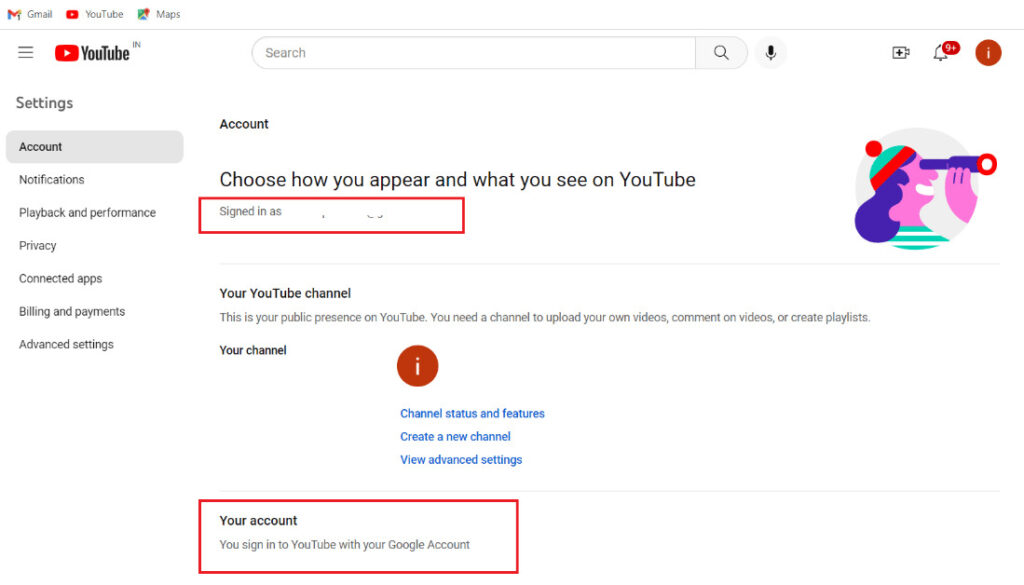
3단계: 이미 로그인한 경우, 'Google 계정 설정 보기 또는 변경' 을 클릭하여 변경하고 새 계정을 추가합니다.
방법 14: YouTube 도움말에 문의
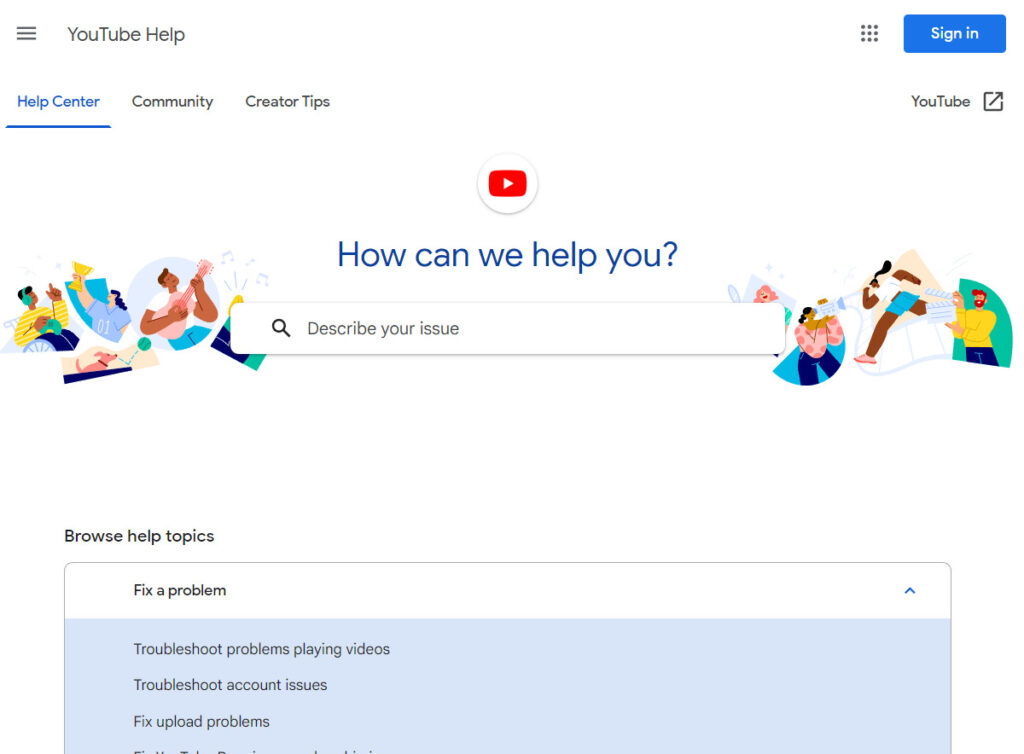
마지막으로 위의 방법이 모두 도움이 되지 않고 YouTube 계정에 로그인하는 데 문제가 있는 경우 전문 컨설턴트인 YouTube 도움말에 문의해야 합니다. YouTube 도움말에 문의하면 티켓이 발행되며 문제는 2~5영업일 이내에 해결됩니다.
YouTube에 로그인할 수 없는 문제의 원인과 해결 방법에 대해 자세히 설명한 이 문서가 도움이 되기를 바랍니다. 추가 질문이나 제안이 있다면 의견을 남겨주세요.