
YouTube 프리미엄에는 많은 이점이 있으며 YouTube Music에서 광고 없이 동영상을 시청하거나 음악을 들을 수 있습니다. 다만, 이 멤버십은 예전만큼 합리적이지 않으며, 현재는 그다지 가치를 발견하지 못할지도 모릅니다.
멤버십을 취소하려고 하지만 어떻게 해야할지 모르는 경우 적절한 장소에 와 있습니다. 이 도움말에서는 Android, iPhone, 웹사이트에서 YouTube 프리미엄 멤버십을 취소하는 방법에 대해 자세히 설명합니다.
YouTube Premium 구독을 취소하면 어떻게 되나요?
YouTube 프리미엄 멤버십을 취소하면 멤버십에 포함된 모든 혜택이 손실됩니다. YouTube에 광고가 게재되고 다른 앱으로 전환할 때 백그라운드에서 동영상을 재생할 수 없으며 더 높은 비트 전송률로 1080p 동영상을 스트리밍하는 기능도 손실됩니다. 또한 YouTube 프리미엄을 취소하면 YouTube Music Premium 혜택도 잃게 됩니다. YT Music Premium이 없으면 다음 혜택에 액세스할 수 없습니다.
- YouTube Music 앱을 닫아도 백그라운드에서 음악 재생
- 노래를 다운로드하고 오프라인으로 듣기
- 광고 없이 음악 스트리밍
YouTube 패밀리 프리미엄 플랜이 있는 경우 다른 모든 패밀리 회원도 위의 혜택을 잃게 됩니다.
연간 YouTube 프리미엄 구독을 구매한 경우 YouTube 도움말 지원 페이지에서 환불을 요청할 수 있습니다. YouTube에서는 결제 주기 도중 환불을 요청할 수 있습니다. 해당되는 경우 회사는 사용한 결제 방법을 통해 환불을 합니다. 제외되지 않은 경우 멤버십은 단순히 취소됩니다. 다음 결제일까지 YouTube 프리미엄 혜택을 이용할 수 있으며 이후 구독은 업데이트되지 않습니다.
웹에서 YouTube Premium을 취소하는 방법
웹 브라우저를 사용하여 YouTube Premium 멤버십을 취소하려면 다음 단계를 따르세요. 취소할지 확실하지 않으면 구독을 일시적으로 일시중지하는 옵션도 있습니다.
1단계: PC에서 웹 브라우저로 유튜브닷컴 로 이동하여 YouTube 계정에 로그인합니다.
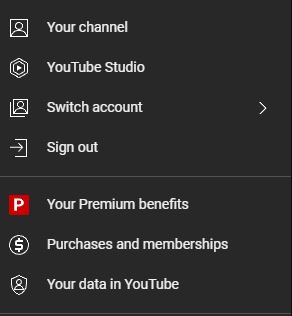
2단계: 프로필 아이콘 을 클릭하고, [구매 및 멤버십] 를 선택합니다.
단계 3: 멤버십 관리 을 클릭하고, '멤버십 비활성화/취소' 를 선택합니다.
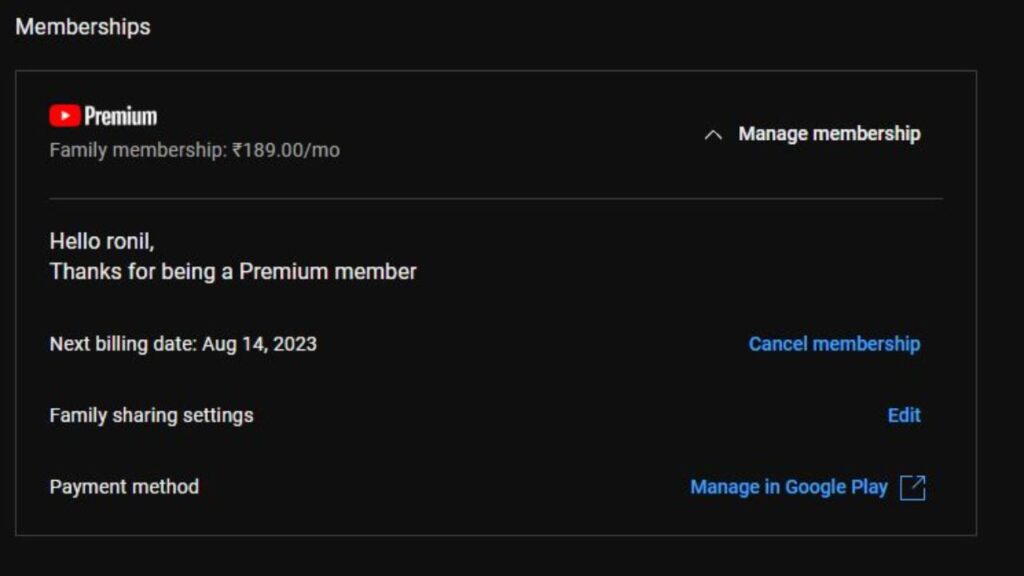
4단계: [취소 계속] 옵션을 선택합니다. 멤버십을 최대 6개월 동안 일시중지하려면 대신 파란색 일시중지 버튼을 누르십시오.
5단계: 취소 이유를 선택하고, '계속' 을 클릭합니다.
단계 6: [프리미엄 취소] 을 선택하여 결정을 확인합니다.
YouTube 프리미엄 구독은 이 작업 후에 자동으로 업데이트되지 않습니다. 다음 결제일까지 멤버십 혜택을 계속 이용하실 수 있습니다. YouTube 계정을 삭제해도 YouTube Premium은 취소되지 않습니다. 계정을 삭제할 계획이라면 먼저 멤버십을 취소하세요.
iPhone에서 YouTube 프리미엄 멤버십을 취소하는 방법
iPhone 또는 iPad에서 App Store를 통해 YouTube Premium 요금을 지불하는 경우 구독을 취소하는 과정은 웹 또는 Android 스마트폰을 사용하는 경우와 다릅니다.
iPhone을 사용하여 YouTube Premium 멤버십을 취소하려면 다음 단계를 따르세요.
단계 1: iPhone "설정" 열고, 「애플 ID」 을 선택합니다(이름을 탭합니다).
2단계: '구독' 을 탭한 다음 목록에서 YouTube를 선택합니다.
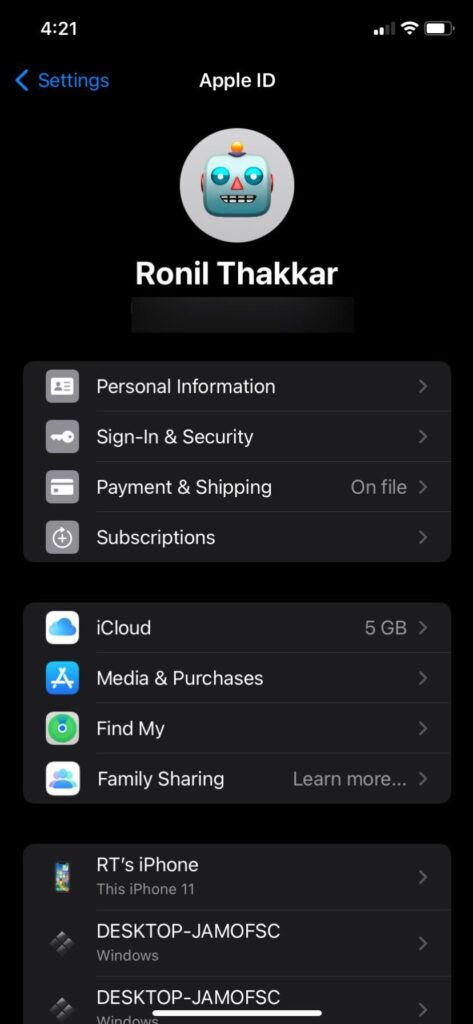
3단계: 빨간색 '구독 취소' 버튼을 누릅니다.
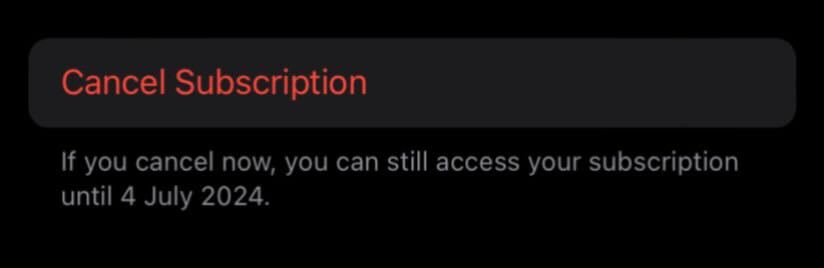
4단계: 프롬프트가 표시되면, "확인" 버튼을 탭합니다.
App Store를 통해 YouTube Premium을 결제하지 않은 경우 iPhone의 YouTube 앱에서 플랜을 취소할 수 있습니다. YouTube 앱을 열고 프로필 아이콘을 탭한 다음, '구매 및 멤버십', '활성 가입', '프리미엄 사용 중지/취소' 를 선택합니다.
YouTube Premium을 취소하거나 일시중지하는 방법
Android의 경우 YouTube Premium 구독은 앱 내에서 취소할 수 있습니다. 하지만 Google Play를 통해 결제하는 경우 멤버십을 취소하는 방법은 약간 다릅니다.
다음은 Android 휴대전화를 사용하여 YouTube Premium 요금제를 취소하는 방법입니다.
1단계: 유튜브 시작하고 오른쪽 상단 모서리에 프로필 아이콘 을 탭합니다.
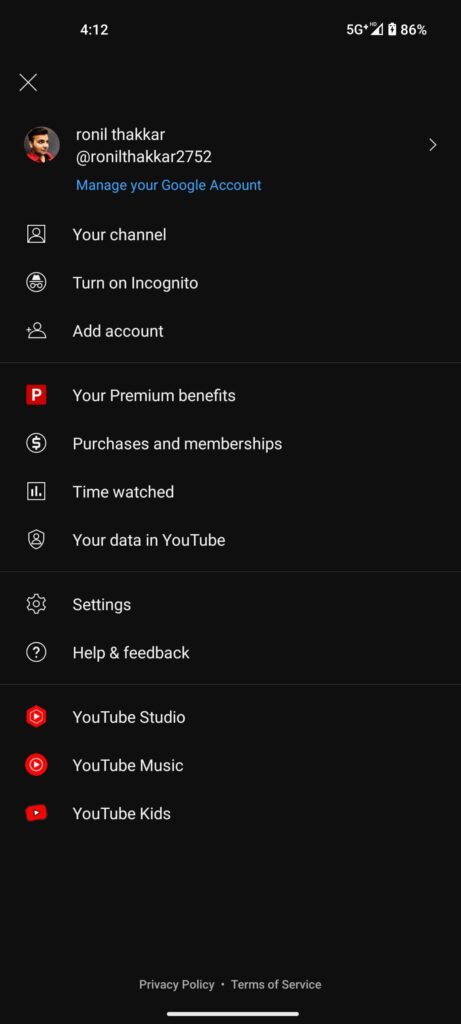
2단계:
'구매 및 멤버십'
을 선택하고 멤버십 섹션 아래의 활성 구독을 탭합니다.
3단계: 파란
'구독 취소/취소'
옵션을 누릅니다.
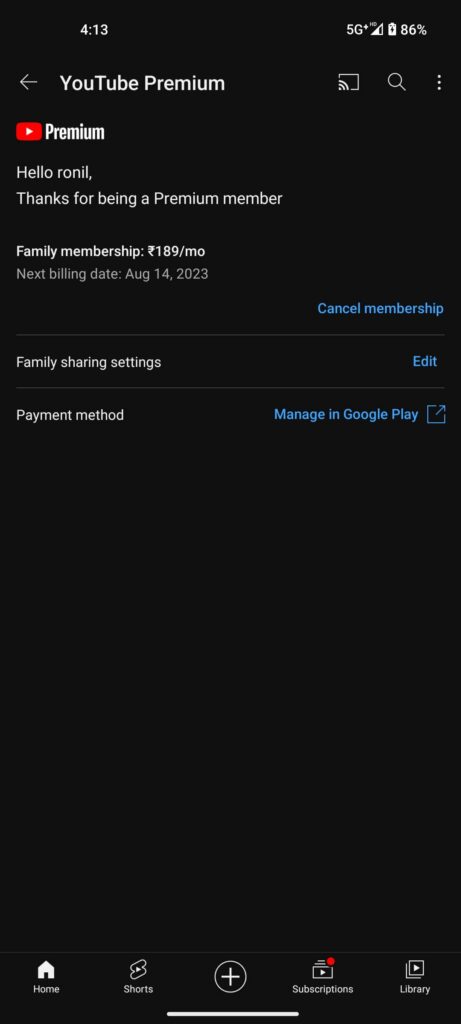
4단계:
"다음"
을 탭하고
"프리미엄 취소"
버튼을 누릅니다.
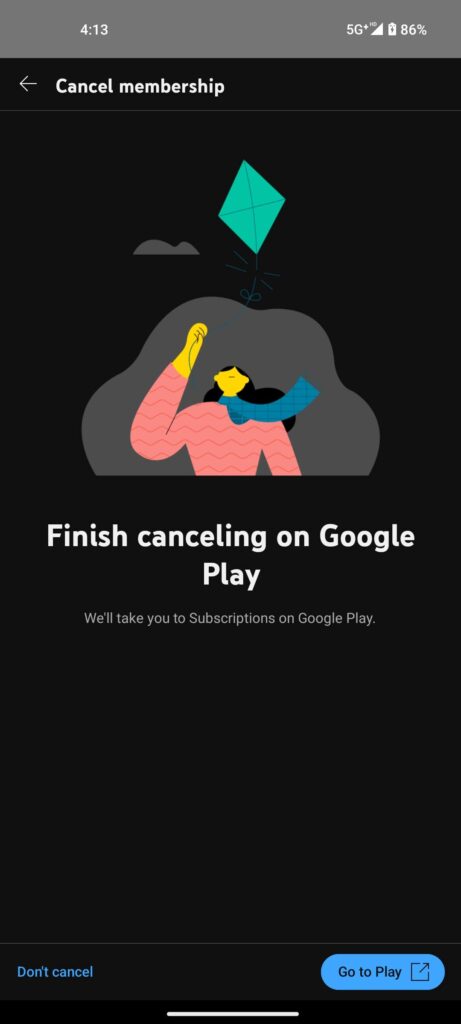
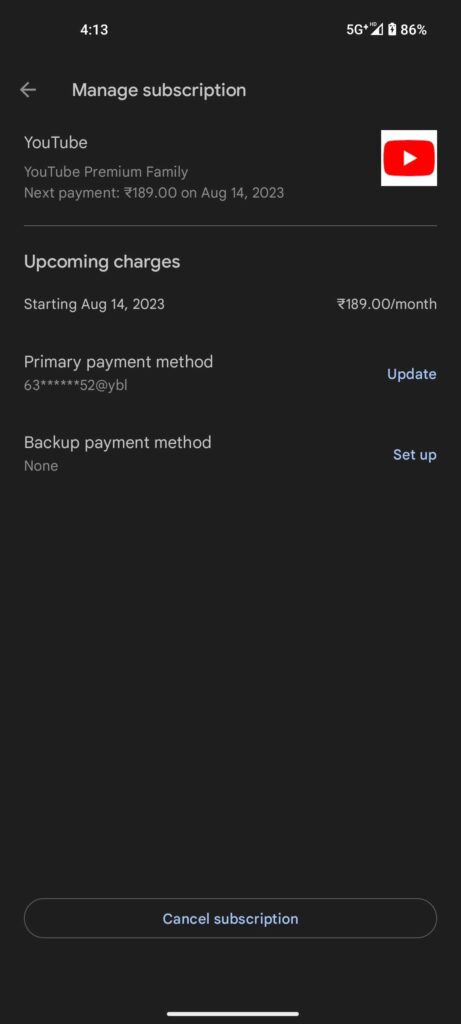
Google Play를 통해 구독을 구매한 경우 Google Play 스토어로 리디렉션되어 플랜을 취소해야 합니다. 구독 취소를 탭하여 결정을 확인합니다. 이것으로 멤버십이 종료됩니다.
YouTube 프리미엄을 취소한 후에는 다음을 어떻게 해야 하나요?
YouTube Premium을 취소한 후 다음에 무엇을 해야 할지 궁금할 수 있습니다. YouTube에는 여러 가지 대안이 있으므로 꼭 확인해 보세요. 또는 프리미엄 구독 없이 YouTube를 계속 사용하려는 경우 Brave 브라우저를 사용하여 광고 없이 동영상을 시청할 수 있습니다.
YouTube 동영상을 시청하는 동안 광고가 게재되어도 문제가 없을 수도 있지만 YouTube Music에서 노래를 듣는 것은 어렵습니다. 고맙게도, 확인해 볼 가치가 있는 YouTube Music의 대안이 있습니다.
FAQ
1, YouTube Premium을 취소할 수 없는 이유는 무엇입니까?
YouTube Premium 멤버십을 취소할 수 없는 경우 웹페이지를 다시 로드하거나 앱을 다시 시작하여 동일한 단계를 반복하세요. 다른 웹 브라우저를 사용하거나 데스크톱에서 시크릿 모드로 전환할 수도 있습니다. 또는 다른 휴대전화에서 YouTube 계정에 로그인하고 구독을 취소해 보세요.
2, YouTube Premium을 도중에 취소할 수 있습니까?
YouTube에서는 멤버십 기간 동안 언제든지 YouTube Premium 및 YouTube Music Premium 구독을 취소, 일시중지 및 재개할 수 있습니다. 필요한 경우 활성 구독 중에 계획을 전환할 수도 있습니다.
3, YouTube Premium은 자동으로 종료됩니까?
YouTube 유료 구독에 가입하면 취소할 때까지 새 결제 주기가 시작될 때 멤버십 요금이 자동으로 청구됩니다. 프리미엄 플랜에 다시 가입하지 않는 한 멤버십을 취소한 후에는 요금이 청구되지 않습니다. YouTube Premium의 기능은 결제 기간의 마지막 날까지 유효합니다.
4, YouTube Premium 무료 평가판을 취소하려면 어떻게 해야 하나요?
앱을 통해 YouTube Premium을 취소하려면 YouTube 앱을 열고 프로필 아이콘을 탭하고 활성 구독을 구매하고 멤버십을 선택하고 프리미엄을 사용 중지/취소한 다음 프리미엄을 취소합니다.
5, YouTube Premium을 지불하지 않으면 어떻게됩니까?
YouTube 프리미엄의 월별 구독 결제가 실패한 경우 멤버십을 다시 활성화할 수 있도록 YouTube에서 이메일로 알림을 받게 됩니다. 이 이메일을 받은 후 프리미엄 혜택에 액세스할 수 없을 때까지 3일 이내에 문제를 해결해야 합니다.